- BootTrace з ETW показує активність ядра, драйвера та служби для виявлення вузьких місць під час завантаження.
- BootVis візуалізує та оптимізує запуск; BootRacer вимірює реальний час для об'єктивної перевірки покращень.
- Чисте завантаження ізолює конфлікти програмного забезпечення; середовище відновлення Windows RE з Bootrec.exe відновлює MBR, завантажувальний сектор та BCD.
- Передсистемна діагностика виключає апаратні збої та спрямовує подальші кроки усунення несправностей.

¿Як проаналізувати завантаження Windows за допомогою BootTrace? Коли ваш комп'ютер завантажується довше, ніж очікувалося, ймовірно, щось у процесі запуску цьому перешкоджає. У світі Windows ми можемо детальніше розглянути це за допомогою BootTrace, на додаток до вимірювання часу, ізоляції конфліктів та, за необхідності, відновлення завантажувача. Якщо це звучить для вас як нісенітниця, не хвилюйтеся: існують дуже зрозумілі інструменти, які крок за кроком проведуть вас, від досвідчених утиліт, що малюють графіки, до передсистемної діагностики, яка перевіряє обладнання.
У наступних рядках я розповім вам, з практичним підходом, як проаналізувати початок за допомогою технік відстеження подій (ETW), які програми, такі як BootVis, пропонують для виявлення вузьких місць та оптимізації, як вимірювати секунди в реальному часі за допомогою BootRacer, коли варто виконати чисте завантаження, щоб знайти конфлікти програмного забезпечення, і якщо все інше не допомагає, як використовувати Windows RE з Bootrec.exe для відновлення автозавантаження. Ви також побачите, як запустити діагностику перед завантаженням і що робити, коли з'являються повідомлення на кшталт "завантажувальний носій не знайдено».
Що таке BootTrace і чому це може вас цікавити
BootTrace — це не що інше, як запис з міліметровою точністю того, що робить Windows з моменту натискання кнопки живлення до моменту, коли ви перебуваєте на робочому столі. Цей запис базується на можливостях Трасування подій для Windows (ETW), які фіксують активність ядра, драйверів та інших постачальників подій під час процесу завантаження.
Ідея не магічна: трасування показує, хто споживає час (драйвери, служби, програми, що запускаються разом із системою), щоб ви могли діяти відповідно. Це безцінний метод, який використовує переваги існуючі інструменти відстеження, без потреби винаходити щось нове, і який добре доповнює утиліти з графічним інтерфейсом для інтерпретації даних.
У цій області є спеціальний сеанс під назвою "Глобальний реєстратор», який можна використовувати для фіксації подій з самого початку. Це чудово, але варто пам’ятати про це його обмеженняНе все можна перехопити, і за будь-яку ціну, а ввімкнення занадто великої кількості провайдерів може (тимчасово) уповільнити завантаження, поки записується трасування.
У щоденному використанні, поєднання трасування завантаження з вимірюваннями часу та чистим завантаженням дає вам досить повну карту: спочатку ви бачите де воно застрягає систему, потім вимірюєте вплив ваших змін і, нарешті, ізолюючи зовнішні служби та програми, виявляєте, чи є проблема програмною проблемою, чи вперто неправильно налаштованим драйвером.
Аналізуйте та оптимізуйте автозавантаження за допомогою BootVis
Серед класичних утиліт BootVis роками була «домашнім» інструментом для візуалізації завантаження Windows на рівні процесів та драйверів (цей посібник про Як запобігти автоматичному запуску Steam у Windows 11 Це допомагає вам знати, що запускається після входу в Windows). За його допомогою ви можете спостерігати за часом у графіках, бачити поведінку драйверів і, крім того, запускати автоматична оптимізація завантаженняХоча вона ветеран, її підхід все ще корисний для розуміння того, що відбувається «під капотом».
Основна процедура, пояснена чітко та з урахуванням сучасних нюансів, така: встановлювати інструмент, запустіть його та створіть трасування завантаження. Для більш глибокого аналізу можна записати не лише завантаження, але й завантаження системних драйверів.
- Завантажте та встановіть програму як завжди. Коли ви її відкриєте, ви побачите її головне меню, де створюється трасування. Важливо пам’ятати, що під час захоплення система може працювати трохи повільніше. абсолютно нормально.
- Перейдіть до меню «Файл» і виберіть створення нової трасування завантаження: такі параметри, як «Наступне завантаження» або «Наступне завантаження + драйвери» (останнє для детальнішого аналізу контролери).
- Після підтвердження ви побачите зворотний відлік: пристрій перезавантажиться, щоб розпочати запис з початку процесу завантаження, що дозволить завершити трасування.
- Під час перезавантаження інструмент перейде запис подій ядра, служб і драйверів. Не лякайтеся, якщо це займе трохи більше часу, ніж зазвичай; це економія даних.
- Після завантаження Windows BootVis відобразить графіки із зібраним часом. Ви можете не поспішати: визначити повільні процеси, драйвери, що уповільнюють завантаження, та служби, які слід вимкнути.
- Коли ви завершите перегляд, спробуйте функцію «Оптимізувати систему» в меню трасування. Утиліта реорганізує та встановить пріоритети завантаження компонентів щоб покращити час запуску.
- Перезавантажте, якщо буде запропоновано, та повторіть вимірювання. Мета полягає в тому, щоб перевірити, чи став запуск швидшим після оптимізації, і якщо ні, вручну виправити будь-які виявлені проблеми.
Один зі способів перевірити зміни – порівняти сценарії «до» та «після». Раніше, навіть на скромних комп’ютерах (наприклад, Pentium 4 з тактовою частотою 1,4 ГГц та 512 МБ оперативної пам’яті), покращення було помітним. Сьогодні, з сучасним обладнанням, запас часто полягає у видаленні... програмний баласт та керувати драйверами, які зависають під час завантаження.
Виміряйте реальний час завантаження за допомогою BootRacer
Одне діло дивитися на графіки, а інше — налаштувати таймер, щоб побачити, скільки часу потрібно, щоб дістатися до екрана входу та робочого столу. Для цього BootRacer — це маленький помічник, який показує, скільки секунд ви витрачаєте на кожен етап завантаження, і зберігає їх. історії вимірювань щоб ви могли порівняти результати після змін.
Його сильні сторони включають вимірювання часу завантаження та часу доступу до робочого столу, запис показників у системі, простий інтерфейс та можливість проведення тесту в "невидимий». Як контраргументи, не очікуйте вражаючих порівняльних графіків, експорт даних не найзручніший у світі, і Переклад це може бути дещо покращено.
Користуватися ним дуже просто: завантажте його (наприклад, з відомого веб-сайту) та встановіть. Після першого запуску ви можете виконати «Повний тест завантаження», щоб виконати повне вимірювання. Майстер запропонує вам перезавантажити: натисніть «Почати тест» і дайте ПК виконати цикл. Потім він запропонує «Тест чистого завантаження», щоб виміряти чисте завантаження без звичайних програм автозавантаження та порівняти. Обидва вимагають послідовні перезапуски, але вони робляться миттєво.
- Запуск: Виберіть «Повний тест завантаження», щоб виміряти стандартне завантаження. Система перезавантажиться автоматично, і програма запише час натискання клавіш.
- Режим очищення: Після першої партії виберіть «Тест чистого завантаження», щоб повторити вимірювання з «чистим» завантаженням. Натисніть «Почати тест» і дозвольте системі виконати свою роботу.
- Результати: Використовуйте «Перевірити результати», щоб переглянути обидві метрики, та «Знайти уповільнення», щоб визначити прибуття на робочий стіл.
Зрештою, ви побачите свій загальний та проміжний час, свій найкращий час та стартові елементи, які є найбільш складними. З цією інформацією дуже легко прийняти рішення. що відключити нижче, або чи варто виконати чисте завантаження, щоб ще більше ізолювати проблему.
Чисте завантаження у Windows 10 та 11 для пошуку конфліктів
Виправлення неполадок у сучасній Windows може бути ускладнене поєднанням драйверів, налаштувань та програм, які співіснують.чистий завантажувач» ідеально підходить для виключення конфліктів програмного забезпечення: Windows запускається лише з основними службами та драйверами, решту залишаючи поза увагою.
У Windows 10 або 11 виконайте такі дії: відкрийте пошук за допомогою кнопки «Пуск», введіть «msconfig» і перейдіть до розділу «Конфігурація системи». На вкладці «Служби» виберіть «Приховати всі служби Microsoft» і натисніть «Вимкнути всі». На вкладці «Автозавантаження» відкрийте диспетчер завдань і вимкніть підозрілі програми автозавантаження; закрийте його та підтвердіть, натиснувши «ОК». Нарешті, перезавантажте комп'ютер.
- Клацніть правою кнопкою миші меню «Пуск» > «Пошук» > введіть «msconfig» і натисніть Enter, щоб відкрити «Конфігурацію системи».
- Перейдіть до розділу «Служби», виберіть «Приховати всі служби Microsoft», а потім виберіть «Вимкнути всі», щоб вимкнути сторонні служби.
- Перейдіть до меню «Пуск» і натисніть «Відкрити диспетчер завдань». Знайдіть програми автозавантаження, які можуть заважати роботі системи, і натисніть «Вимкнути». Повторіть ці дії для всіх інших програм, які ви вважаєте за потрібне. проблемним.
- Закрийте диспетчер завдань (X), поверніться до вікна конфігурації системи та натисніть кнопку OK. Перезавантажте.
Якщо ви хочете відновити нормальну поведінку, повторіть процес у зворотному порядку: поверніться до "msconfig", у розділі "Служби" поставте галочку навпроти "Приховати всі служби Microsoft" і цього разу виберіть "Увімкнути всі". Потім знову увімкніть програми автозавантаження в диспетчері завдань (лише ті, що вам потрібні) та перезавантажте систему. Таким чином, ви повернете систему до нормального стану. звичайний початок без втрати контролю.
- Відкрийте «msconfig» > «Служби» > «Приховати всі служби Microsoft» > «Увімкнути всі» та зніміть прапорці лише з тієї служби, у якій виявлено конфлікт.
- У розділі «Пуск» > «Відкрити диспетчер завдань» повторно активуйте програми автозавантаження за допомогою пункту «Увімкнути» відповідно до ваших потреб.
- Закрийте все та підтвердіть натисканням кнопки «ОК». Нарешті, натисніть «Перезавантажити», щоб застосувати зміни та переконатися, що помилка не з’являється знову. конфлікт.
Виправлення серйозних проблем із запуском Windows RE та Bootrec.exe
Якщо ваш комп’ютер взагалі не завантажується у Windows, ви можете скористатися середовищем відновлення Windows (Windows RE). Спочатку спробуйте Стартовий ремонтЯкщо це не вирішить проблему або вам потрібно втрутитися вручну, перейдіть до інструменту Bootrec.exe, який відновлює MBR, завантажувальний сектор та сховище BCD.
Щоб отримати доступ до Bootrec.exe: Завантажтеся з інсталяційного DVD/USB-диска вашої версії Windows (наприклад, Windows 7 або Vista), виберіть мову та розкладку клавіатури, натисніть «Відновити комп’ютер» і виберіть операційну систему, яку потрібно відновити. У розділі «Параметри відновлення системи» перейдіть до розділу «Командний рядок» і введіть Bootrec.exe.
- Завантажтеся з інсталяційного носія, натисніть клавішу, коли з’явиться відповідний запит, і виберіть мову, час/валюту та метод введення, перш ніж продовжити, дотримуючись кнопки «Далі».
- Натисніть «Відновити комп’ютер», виберіть цільову інсталяцію Windows і відкрийте «Командний рядок».
- Запустіть Bootrec.exe та використовуйте відповідні параметри: ви побачите, що кожен параметр відповідає різним потребам завантаження.
Ключові параметри з Bootrec.exe:
- / FixMbr: Записує MBR, сумісний з поточною версією Windows, без зміни таблиці розділів. Використовуйте це для пошкоджених MBR або для видалення нестандартного коду з MBR.
- /FixBoot- Генерує новий, сумісний завантажувальний сектор. Використовуйте цей параметр, якщо ваш завантажувальний сектор пошкоджений, якщо його було замінено на нестандартний або якщо після встановлення сучасної Windows комп'ютер намагається запуститися з NTLDR замість Bootmgr.
- / ScanOs: Шукає сумісні інсталяції Windows на всіх дисках та відображає ті, яких немає в списку BCD-сховища. Дуже корисно під час інсталяції...зникає» з меню завантаження.
- / RebuildBcd: Сканує, дозволяє вибирати інсталяції та повністю перебудовує BCD. Якщо перебудови недостатньо для виправлення помилки «Відсутній Bootmgr», ви можете експортувати та видалити BCD і перезавантажити. / RebuildBcd щоб примусити до його всебічного відтворення.
Важливо: Щоб завантажитися з DVD/USB, налаштуйте BIOS/UEFI, щоб цей носій був першим пристроєм завантаження. Якщо ви не знаєте, як це зробити, зверніться до документації вашого комп’ютера або зверніться до виробника. Цей попередній крок є вирішальним для доступу Windows RE та запустіть Bootrec.exe.
Діагностика перед завантаженням: перевірка обладнання
Перш ніж звинувачувати Windows, варто перевірити своє обладнання за допомогою тестів перед завантаженням. Багато виробників включають систему діагностики, яку можна запустити, навіть коли операційна система не завантажується. У випадку Dell, діагностичний інструмент Попереднє завантаження SupportAssist пропонує «Швидкий тест» та «Розширений тест» з чіткими результатами та наступними кроками.
Після завершення швидкого тесту ви побачите два варіанти: все правильно або виявлено помилку. Якщо всі тести пройдено успішно, ви можете відсканувати QR-код для отримання додаткової інформації, вийти, натиснувши «ВИХІД», щоб перезапустити систему, або отримати доступ до «РОЗШИРЕНОГО ТЕСТУ», щоб запустити певний тест. Якщо з’явиться помилка обладнання, ви матимете посилання на статті з рішення, можливість повідомити про проблему за допомогою QR-коду та шлях для реєстрації запиту з вашим сервісним тегом, кодом помилки та кодом підтвердження.
У розширеному тесті за замовчуванням зазвичай використовується значення «Вибрати все». Якщо ви хочете протестувати щось конкретне, зніміть цей прапорець і виберіть лише ті тести, які вас цікавлять. Для більш глибокого огляду активуйте «Ретельний режим» і натисніть «ЗАПУСТИТИ ТЕСТ». Примітка щодо ноутбуків: під час тесту РК-дисплея може знадобитися втручання користувача. Після завершення, якщо все пройшло добре, ви можете повернутися до швидкого запуску або вийти; якщо ні, ви побачите повідомлення з детальним описом компонента. Фалья і як діяти далі.
Ці утиліти також відображають додаткову інформацію на вкладках, таких як «Інформація про систему» (Конфігурація, Стан/Працездатність та Прошивка) та історія «Журнали» з результатами попередні тестиПерегляд цих розділів допоможе вам зрозуміти загальний стан вашого обладнання та задокументувати проблеми для технічної підтримки.
Що стосується обсягу, інструменти цих виробників зазвичай охоплюють широкий спектр настільних комп’ютерів, веж, моноблоків та ноутбуків. Наприклад, у світі Dell ви можете очікувати сумісності з такими сімействами, як Alienware, Dell All-in-One, Dell Pro (включаючи варіанти Plus, Max, Premium та Rugged), Inspiron, Latitude, OptiPlex, Vostro, XPS, а також стаціонарними та мобільними робочими станціями та конфігураціями. Професійний специфічні (наприклад, серія XE та різні версії Micro, Slim, Tower та Plus). Список довгий, але ідея та сама: передсистемна діагностика для виключення фізичних проблем.
Коли з’являється повідомлення «Завантажувальний носій не знайдено»
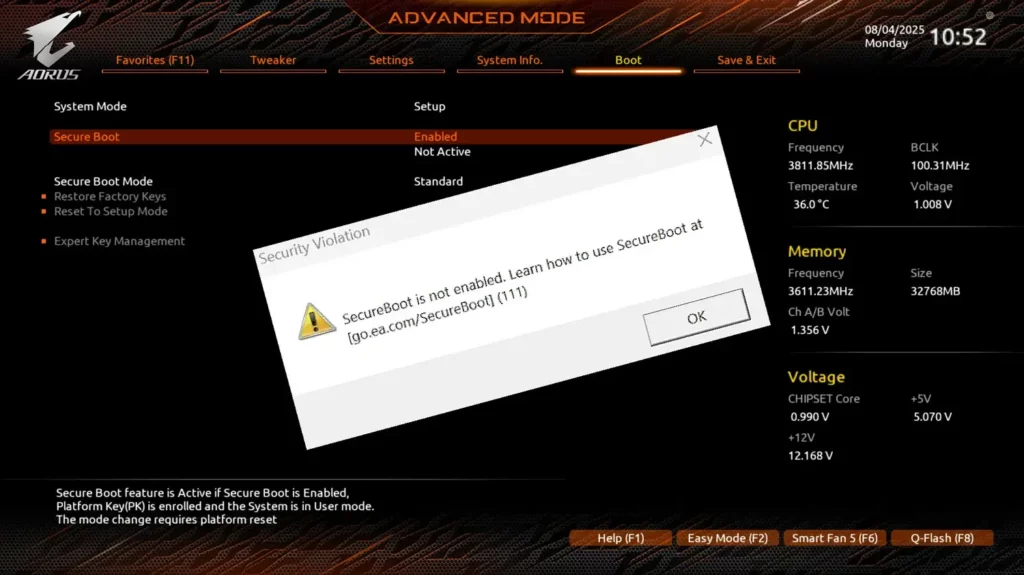
Це може статися: ви вимикаєте його, знову вмикаєте, і комп'ютер відображає повідомлення на кшталт «завантажувальний носій не знайдено». Після кількох спроб він завантажується нормально, і ви залишаєтеся в роздумах. Легко подумати, що зміна конфігурації графічної панелі (наприклад, обмеження FPS на панелі керування графічним процесором) спричинила збій, але найчастіше це повідомлення пов'язане з... порядок завантаження BIOS/UEFI, тимчасове виявлення диска або роз'єм, який не забезпечує належного контакту.
Якщо це трапляється з вами, вам слід перевірити, чи системний диск відображається першим у порядку завантаження, чи диск розпізнано правильно, і чи жодні зовнішні пристрої не «крадуть» пріоритет. Також рекомендується запустити апаратне тестування систему (наприклад, згадані), щоб підтвердити справність сховища. Після цього, якщо проблема не зникає, варто виконати чисте завантаження, щоб виключити програмне забезпечення, і, зрештою, перейти до Bootrec.exe з середовища відновлення Windows.
Практичні поради для покращення безболісного запуску
Окрім інструментів, є звички, які допомагають. Уникайте встановлення занадто великої кількості програм під час запуску: багато інсталяторів додають резидентні компоненти, які ніяк не впливають на завантаження. Використання BootRacer для вимірювання, а потім чисте завантаження та ручна перевірка в диспетчері завдань зазвичай дає швидкий результат. мало зусиль.
Якщо ви розслідуєте складну справу, чергуйте аналіз та дії: зробіть трасування завантаження (BootTrace), щоб об'єктивно побачити проблему; запустіть оптимізацію BootVis, щоб отримати «безкоштовні» секунди; виміряйте реальний вплив за допомогою BootRacer; і, нарешті, очистіть сторонні служби та програми, щоб переконатися, що проблема не є конфлікт Якщо ви виявите пошкоджені завантажувальні сектори або BCD, негайно оновіть систему до Windows RE за допомогою Bootrec.exe.
На фірмових комп’ютерах з діагностичними утилітами не варто недооцінювати попереднє завантаження: воно заощаджує ваш час, якщо на продуктивність впливає несправний модуль пам’яті, диск із пошкодженими секторами або батарея ноутбука. Зрештою, оптимізація — це одне, а… виправити що зламано: без справного обладнання будь-яке покращення буде миттєвим проривом.
Коли ви будете готові задокументувати справу (для себе або для служби підтримки), запишіть час завантаження до та після, конкретні кроки (що ви вимкнули та в якому порядку), коди діагностичних помилок та чи виконували ви /FixMbr, /FixBoot, /ScanOs або /RebuildBcd. Така відстежуваність позбавляє вас від повторних тестів і надає розуміння ситуації. Клара що справді спрацювало.
Завдяки впорядкованому підходу — трасування завантаження за допомогою ETW, візуальний огляд за допомогою BootVis, вимірювання за допомогою BootRacer, очищення завантаження для ізоляції, відновлення за допомогою Bootrec.exe за потреби та передсистемна діагностика — можна зрозуміти та покращити завантаження Windows, не перестаравшись. За допомогою цих елементів ви зможете визначити де ти марнуєш свій час ваш ПК, розсудливо застосовуйте виправлення та перевіряйте за допомогою даних, чи ситуація покращується, що є важливим.


Захоплювався технікою з дитинства. Я люблю бути в курсі подій у секторі та, перш за все, повідомляти про це. Ось чому я вже багато років присвячую комунікації на веб-сайтах технологій і відеоігор. Ви можете знайти, як я пишу про Android, Windows, MacOS, iOS, Nintendo або будь-яку іншу пов’язану тему, яка спадає вам на думку.