- Що таке захищений перегляд, чому його активують і як його інтерпретувати.
- Налаштування Центру довіри та керування за допомогою групової політики в компаніях.
- Ризики та рекомендації перед увімкненням редагування документів.
- Рішення поширених помилок та особливих випадків (localhost, застарілі формати).
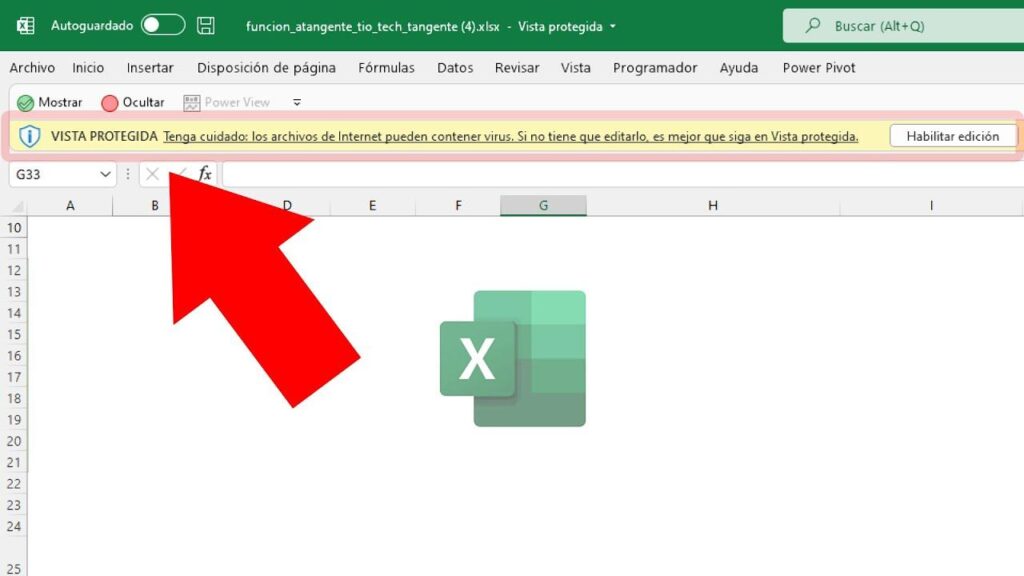
Якщо ви коли-небудь відкривали документ Word, Excel або PowerPoint І ви бачили попередження, що воно знаходиться в режимі «лише для читання» або «захищеного перегляду», не хвилюйтеся: це не помилка, це рівень безпеки. Захищений перегляд існує для мінімізації ризиків, коли файл надходить з Інтернету, електронної пошти або ненадійних місць розташування., але іноді йому потрібні коригування, щоб не заважати щоденній роботі, тому добре знати, як вимкнути захищений перегляд.
У цьому повному посібнику ви дізнаєтеся, як це працює, чому його активовано, як безпечно вийти з цього режиму та, за потреби, як налаштувати або деактивувати захищений перегляд з Центр довіри, як вручну, так і через об'єкт групової політики.
Що таке захищений перегляд і коли його активують?
Захищений перегляд — це режим відкриття файлів, у якому редагування тимчасово блокується. Дозволяє переглядати контент без увімкнення макросів або інших потенційно небезпечних функцій, що зменшує поверхню атаки вірусів, троянських програм або шахрайства з документами.
Існує кілька причин, чому файл може відкриватися в цьому режимі захисту. Знання джерела файлу та попередження, яке відображається в рядку повідомлень, є ключовим для прийняття рішення про його редагування.:
- Це з ІнтернетуOffice ідентифікує його як файл, завантажений або відкритий з Інтернету. Щоб мінімізувати ризик, він відкривається з обмеженнями. Повідомлення зазвичай попереджає, що ці файли можуть містити шкідливе програмне забезпечення.
- Вкладення Outlook від відправника позначено як небезпечнеЯкщо політика вашої системи безпеки вважає відправника підозрілим, вкладення відкриваються в захищеному режимі. Редагуйте, лише якщо ви повністю йому довіряєте.
- Потенційно небезпечне місце- Наприклад, папка «Тимчасові файли Інтернету» або певні шляхи, визначені адміністратором. Office відображає попередження про те, що розташування ненадійне.
- Блок файлу- Деякі старіші або ризиковані розширення блокуються залежно від ваших налаштувань. Якщо файл належить до цієї категорії, Його можна відкрити в обмеженому режимі або не відкривати взагалі. залежно від політики.
- Помилка перевірки файлу: Коли внутрішня структура документа не проходить контроль цілісності та безпеки, Office попереджає, що редагування може бути небезпечним.
- Ви вибрали «Відкрити в захищеному режимі»У діалоговому вікні «Відкрити» можна натиснути стрілку вниз на кнопці «Відкрити» та вибрати цей режим. Це корисно, коли ви бажаєте переглядати файл, не активуючи нічого..
- Файли з чужого OneDrive- Якщо документ належить до стороннього сховища, Office сповіщає вас і відкриває його захищеним, доки ви не підтвердите довіру.
Окрім вихідного коду, Office використовує кольорові смуги з повідомленнями під час відкриття документа. Жовтий колір зазвичай вказує на обережність; червоний — на суворішу політику блокування або серйозну помилку перевірки.Відтінок кольору надає уявлення про серйозність ризику або застосовану політику.

Вимкнення захищеного перегляду для редагування, збереження або друку
Якщо вам потрібно лише читати, ви можете залишатися в цьому режимі без жодних проблем. Якщо ви довіряєте джерелу та потребуєте редагування, збереження або друку, ви можете вимкнути захищений перегляд одним клацанням миші.Звичайно, робіть це лише тоді, коли ви впевнені, що файл легітимний.
Коли з’являється жовта панель попередження, зазвичай ви бачите опцію для ввімкнення редагування. Типова дія — натиснути кнопку «Увімкнути редагування», щоб зробити документ надійним. на вашому комп’ютері, що активує всі звичайні функції.
Якщо смужка червона, це означає, що Office застосував суворіше обмеження (або через політику, або через невдалу перевірку). У такому разі ви побачите опцію «Редагувати все одно» в розділі «Файл» (подання Backstage).Цей спосіб змушує вас вийти з режиму захищеного перегляду, але використовувати його слід лише за умови повної впевненості щодо вмісту.
У керованих середовищах ви можете не мати змоги вийти з режиму захищеного перегляду. Якщо вам не вдається цього зробити під час спроби, ймовірно, ваш адміністратор запровадив правила, які забороняють редагування.У такому разі зверніться до ІТ-відділу, щоб переглянути політики.
Налаштування захищеного перегляду з Центру безпеки та конфіденційності
Office централізує параметри безпеки в Центрі безпеки. Звідти ви можете вирішити, в яких сценаріях потрібно активувати або деактивувати захищений перегляд.або навіть вимкнути захищений перегляд, якщо ваша політика це дозволяє (не рекомендується, окрім певних випадків):
- Перейти до Файл > Параметри.
- Введіть Центр безпеки та конфіденційності > Налаштування центру безпеки та конфіденційності.
- Відкрити розділ Захищений вид та встановіть або зніміть позначку відповідно до ваших потреб.
Звичайні прапорці: «Увімкнути захищений перегляд для файлів Інтернету», «Увімкнути для потенційно небезпечних розташувань» та «Увімкнути для вкладень Outlook». Ви можете вимкнути певний антивірус, якщо знаєте, що він впливає на вас хибнопозитивними результатами, і використовуєте оновлений антивірус.Навіть попри це, бажано підтримувати певний захист.
В Excel також є певні налаштування. Наприклад, завжди відкривайте текстові файли (.csv, .dif, .sylk) або бази даних .dbf у захищеному режимі, коли вони походять з ненадійних розташувань.Ці опції допомагають стримувати ризики, пов'язані з форматами, схильними до зловживань.

Політики підприємства та об'єкти групової політики: централізоване керування захищеним переглядом
У корпоративному середовищі ІТ-відділи зазвичай керують цими політиками централізовано. Для Excel та решти Office можна завантажити адміністративні шаблони Office (ADMX) та застосувати об'єкти групової політики. з потрібною конфігурацією.
Якщо ваша компанія завантажить поточний ADMX та скопіює його на контролери домену, з’являться всі сучасні опції. Таким чином, можна гармонізувати поведінку між командами, уникнути різнорідних конфігурацій та зменшити кількість інцидентів..
Коли об’єкт групової політики (GPO) налаштовує певні джерела завжди перебувати в захищеному режимі, навіть якщо ви намагаєтеся ввімкнути редагування, це може призвести до блокування. Якщо ви зіткнулися з повідомленням «Неможливо редагувати через налаштування політики», ймовірно, об’єкт групової політики виконує свою роботу..
Блокування файлів та розширені налаштування
Office містить функцію «Блокування файлів» для старіших або ризикованих форматів. У програмах Excel, Word та PowerPoint можна налаштувати, які типи блокувати, чи відкривати їх у захищеному режимі, чи взагалі забороняти їх відкриття..
Наприклад, в Excel перейдіть до меню Файл > Параметри > Центр безпеки та конфіденційності > Налаштування центру безпеки та конфіденційності > Налаштування блокування файлів. Оберіть поведінку, яка найкраще поєднує сумісність і безпеку у вашій організації.Якщо ваша щоденна робота включає застарілі формати, ви можете налаштувати режим «Відкрити в захищеному режимі та дозволити редагування» під наглядом.
Скасувати довіру до раніше дозволених документів
Можливо, ви раніше натискали «Увімкнути редагування» або «Довіряти документам від цієї особи», а тепер хочете скасувати це рішення. Ця дія фактично така ж, як вимкнення захищеного перегляду. У налаштуваннях «Довірені документи» можна видалити цю довіру, щоб ці файли можна було знову відкривати в захищеному режимі..
Це відкатування корисне, коли ваші політики безпеки змінюються або коли Ваші критерії щодо надійності походження вже не ті саміКраще бути обережним, ніж потім шкодувати про це.
Хмарні плагіни та шрифти: чого очікувати в захищеному режимі перегляду
Надбудови можуть завантажуватися, але вони не завжди працюють належним чином у захищеному режимі. Якщо додатковий компонент працює неправильно, зверніться до його розробника, щоб отримати версію, сумісну з режимом захищеного перегляду. або увімкнути редагування, якщо документ повністю надійний.
Щось подібне відбувається з хмарними шрифтами. Якщо в документі використовується шрифт, який не встановлено та його потрібно завантажити, Поки ви перебуваєте в захищеному режимі, Word не завантажуватиме його.Office спробує замінити її іншою. Якщо ви впевнені, увімкніть версію, щоб вона завантажувалася та відображалася так, як задумав автор.
Комбінації клавіш та використання клавіатури для налаштування захищеного перегляду
Якщо ви віддаєте перевагу клавіатурі, ви можете отримати доступ до налаштувань без миші. Відкрийте порожній документ, перейдіть на стрічку «Файл», введіть «Параметри» за допомогою відповідної клавіші і перейдіть до Центру безпеки та конфіденційності > Налаштування > Захищений перегляд.
Опинившись усередині, переміщуйтесь по полях за допомогою клавіш зі стрілками та зніміть позначки з тих, що заважають вашому потоку (завжди будьте обережні). Перед виходом підтвердіть застосування змін, натиснувши кнопку «Прийняти». і спробуйте ще раз зі своїм файлом.
Вивчення того, як вимкнути захищений перегляд, позбавить вас від страхів і водночас запобіжить абсурдним перешкодам у вашому повсякденному житті. За правильних налаштувань редагування вмикається лише за потреби, надбудови працюють там, де потрібно, а документи відкриваються з належним рівнем безпеки.Якщо щось піде не так, пам’ятайте, що відновлення/оновлення Office та конвертація в сучасні формати вирішує більшість складних проблем.

Редактор, що спеціалізується на технологіях та питаннях Інтернету з більш ніж десятирічним досвідом роботи з різними цифровими медіа. Я працював редактором і творцем контенту для компаній електронної комерції, комунікацій, онлайн-маркетингу та реклами. Я також писав на веб-сайтах з економіки, фінансів та інших секторів. Моя робота також є моєю пристрастю. Тепер через мої статті в Tecnobits, я намагаюся вивчати всі новини та нові можливості, які щодня пропонує нам світ технологій для покращення нашого життя.