- Визначте причинний процес за допомогою диспетчера завдань і, за необхідності, терміналу для точного реагування.
- Рідні служби (SysMain, Пошук, Оновлення) та антивірус мають найбільший вплив, коли щось виходить з-під контролю.
- Системний ремонт (CHKDSK, SFC, DISM) та налаштування, такі як віртуальна пам'ять, сповіщення та завдання, зменшують шум.
- Якщо апаратне забезпечення обмежує можливості (жорсткий диск, мало оперативної пам'яті), перехід на SSD та оновлення драйверів/прошивки мають вирішальне значення.
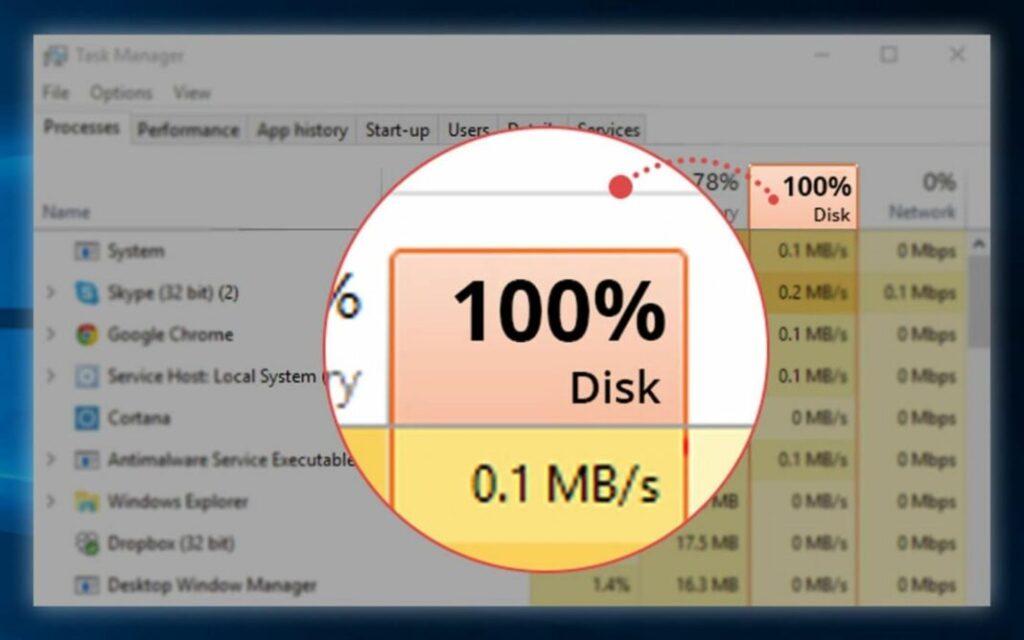
Те, що Windows підтримує 100% використання диска протягом кількох хвилин або годин, не є нормальним явищем і призводить до... зависання, повільні кліки та загальне відчуття, що ПК зависає. Це правда, що одразу після запуску, на кілька секунд, система може збільшити активність диска, але вона повинна швидко стабілізуватися і не зависати. Чи можливо заборонити Windows використовувати 100% диска?
У цій статті ми зібрали всі поширені причини та способи усунення цитовані в найповніших посібниках: від перевірки процесів за допомогою диспетчера завдань і терміналу до вимкнення служб, таких як SysMain (раніше Superfetch), налаштування індексації, відновлення за допомогою CHKDSK/SFC/DISM та роботи з особливим випадком StorAHCI.sys та MSIПеревірте антивірус, телеметрію та сповіщення, очистіть тимчасові файли, налаштуйте віртуальну пам'ять, оновіть драйвери або навіть розгляньте можливість придбання SSD.
Що насправді означає, коли диск завантажений на 100%?
Коли ви бачите 100% у стовпці Диска диспетчера завдань, мова йде про насичена читацька/письмова діяльністьне обсяг зайнятого простору. Це створює вузькі місця: якщо диск не може встигати, Майже все інше сповільнюється., desde відкриті папки з тисячами фотографій навіть завантаження гри або відтворення відео без заїкань.
На еквівалентному старішому обладнанні (наприклад, ноутбуці з механічним жорстким диском та 4 ГБ оперативної пам'яті), кілька стабільних МБ/с Один процес вже може досягти максимуму лічильника. На швидкому обладнанні, такому як NVMe SSD, ви також можете побачити 100% піки, якщо процес безперервно б'є по диску.
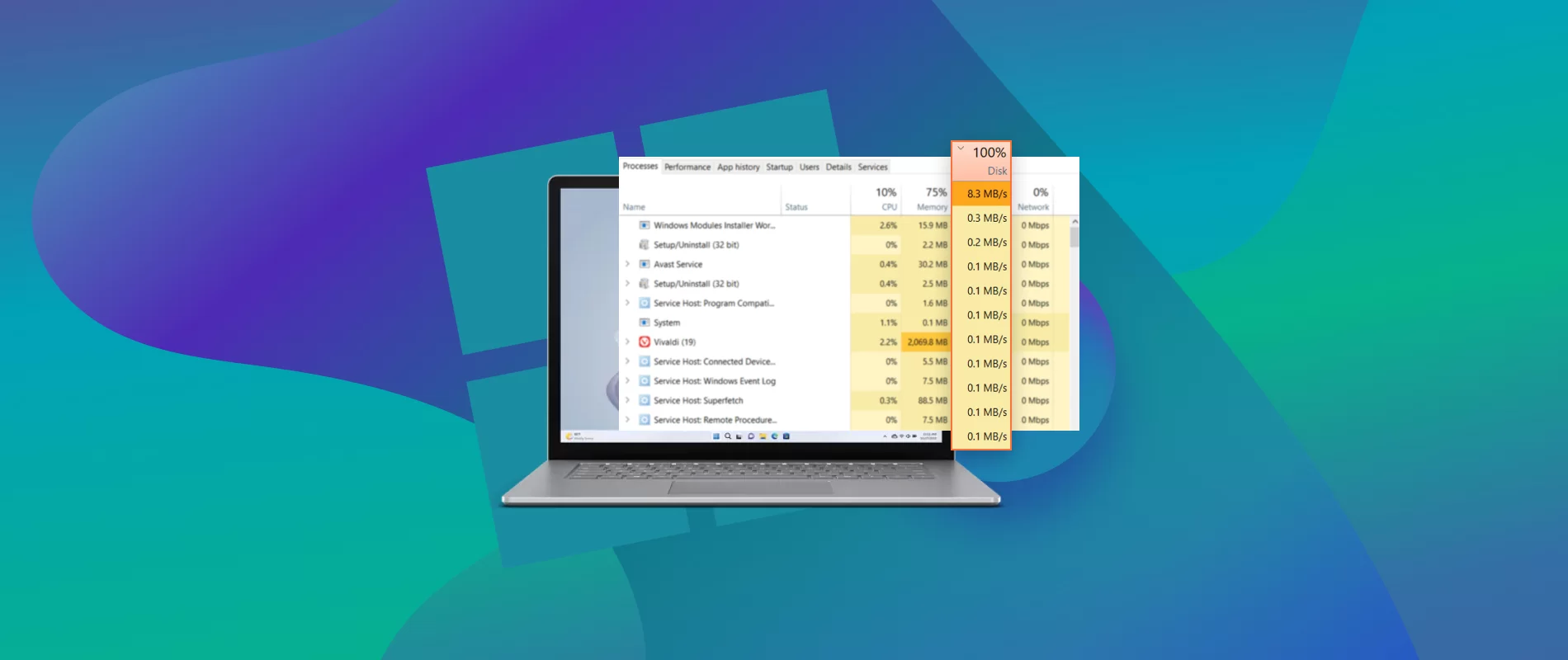
Як діагностувати винуватця, не витрачаючи часу
Запустіть Диспетчер завдань. Натисніть Ctrl+Shift+EscПерейдіть на вкладку Процеси та натисніть на заголовок Диска для сортування. Шукайте процеси, виділені помаранчевим кольором, які знаходяться вище... 1-2 МБ/с стабільноНа вкладці «Продуктивність» ви побачите, чи є активність тимчасовою чи постійною.
Якщо ви надаєте перевагу терміналу, відкрийте PowerShell або CMD від імені адміністратора (Win+X) та використовуйте список завдань /в детально перерахувати процеси. З список завдань /v | ім'я знахідки рядка Ви фільтруєте певний процес. Якщо процес завис на стані «Не відповідає», ви можете завершити його за допомогою taskkill /f /pid PID або за зображенням з Команда taskkill /f /im chrome.exeіноді сама програма Він перезапускається начисто. і припинити блокування диска.
Типові причини: одноразові проти стійких
Існує два сценарії: використання зростає до 100% для певного завдання (копіювання тисяч файлів, створення мініатюр, стиснення тощо), а потім знижується, або воно застрягає протягом тривалого часу. У першому випадку терпіння; у другому — необхідне втручання.
- тимчасові навантаженнямасові копії, папки з тисячами фотографій/відео, стиснення та сповіщення, що генерують записи.
- Постійні навантаження: антивірус працює шалено, шкідливе програмне забезпечення, мало вільного місця, Служби Windows, такі як SysMain або SearchЗаплановані завдання (сумісність), конфліктні драйвери, помилки диска або MSI у StorAHCI.sys.
Швидкі дії, які варто спробувати спочатку
Перш ніж ми перейдемо до справи, є скорочення, які часто вирішити або зменшити проблему, не торкаючись нічого делікатного.
Перезавантажте та очистіть
Скидання стирає все одним махом. зомбі-процеси або тимчасові блокування. Далі спробуйте очистити диск за допомогою програми «Очищення диска»: відкрийте меню «Виконати» (Win+R), введіть cleanmgr, погоджуємося, натискаємо на «Очистити системні файли», позначте всі пункти y confirma.
Оптимізуйте пристрій
На жорстких дисках рекомендується дефрагментація; на SSD-накопичувачах функція «Оптимізація» запускає TRIM. Відкрийте інструмент... Оптимізуйте одиниціВиберіть розділ Windows і натисніть «Аналізувати» > «Оптимізувати». Не дефрагментуйте SSD-накопичувач.
Libera espacio
Windows працює найкраще, якщо зберігати системний диск 15-20 ГБ вільного місцяВидаліть програми, які ви не використовуєте (Налаштування > Програми > Програми та функції), очистіть кошик і видаліть тимчасові файли (див. інструкції нижче).
Служби Windows: Звичайні підозрювані
Ці нативні компоненти зазвичай спричиняють найбільше проблем, якщо щось піде не так. Я поясню, як їх ідентифікувати та безпечно вимкнути.
SysMain (раніше Superfetch)
Він попередньо розігріває програми в пам'яті, щоб пришвидшити процес, але на деяких пристроях це призводить до 100% дискЩоб швидко зупинити це, відкрийте CMD від імені адміністратора та запустіть net.exe stop sysmainЩоб вимкнути його, перейдіть до services.msc, знайдіть «SysMain» та встановіть для параметра «Тип запуску» значення «Вимкнено».
Пошук та індексування Windows
Індексація пришвидшує пошук, але якщо вона каталогізує забагато маршрутів або застрягне в циклі, вона може перевантажити систему. Спробуйте тимчасово зупинити її за допомогою... net.exe stop "Windows Search"Якщо використання зменшиться, перейдіть до services.mscВідкрийте "Пошук Windows" і залиште автозавантаження увімкненимDeshabilitado» або налаштуйте індекс з Параметри індексування за винятком великих папок.
Оновлення Windows та заплановані завдання
Під час завантаження/встановлення оновлень ви можете спостерігати різкі збільшення трафіку. Зареєструватися Configuración > Actualización y seguridad Якщо є активність, і якщо вона вас зараз турбує, натисніть «Пауза на 7 днів"У планувальнику завдань перейдіть до Бібліотека > Microsoft > Windows > Досвід роботи з програмами і вимикає "Оцінювач сумісності Microsoft", якщо він запускає диск.
Антивірус, шкідливі програми та безпека
Шкідливе програмне забезпечення може затопити диск і залиште свій ПК повністю без відповіді. Запустіть повне сканування за допомогою служби безпеки Windows, а також скористайтеся надійною програмою захисту від шкідливих програм (наприклад, Malwarebytes) щоб знайти те, що не бачить Defender. Якщо інфекція серйозна, виконайте такі дії Посібник з відновлення Windows після серйозної вірусної атаки.
Якщо ви користуєтеся стороннім антивірусом і підозрюєте, що він є винуватцем, тимчасово вимкніть його І перевірте. Не змішуйте кілька резидентних антивірусних програм: це призведе до дублювання сканувань та збільшення використання дискового простору й процесора. Якщо ви використовуєте сторонній антивірус, вимкніть захист у режимі реального часу Defender, щоб уникнути перекриття.

Методи ремонту системи
Пошкоджені файли та пошкоджені файлові системи можуть спричиняти надмірну активність диска. Існує три ключові інструменти для наведення ладу у Windows та тому, і часто... Вони змінюють гру.
DISM y SFC
Відкрийте CMD від імені адміністратора та виконайте наступні команди в такому порядку: DISM /online /cleanup-image /restorehealth y después sfc /scannowDISM відновлює образ Windows та SFC перезбирає системні файли.
CHKDSK
Для швидкого огляду: CHKDSK /SCANДля одноразового ремонту: CHKDSK /SPOTFIXЯкщо вам потрібна повна корекція з секторами: chkdsk.exe /f /rВін повідомить вам, що том використовується, і запланує ремонт під час наступного перезавантаження; прийняти.
Тимчасове, індексування та пошук
Шторми можуть спричинити цикли написанняВідкрийте «Виконати» (Win+R), введіть temp та видаліть вміст (Ctrl+E та Shift+Delete). Також у розділі «Налаштування» > «Система» > «Пам’ять» > Archivos temporales Ви можете виконувати пакетне очищення.
Якщо ви часто копіюєте тисячі файлів і не потребуєте пошуку всього, подумайте про зменшити обсяг індексування або повністю вимкнути його, щоб запобігти роботі служби каталогізація на повній швидкості після кожного масового копіювання.
Віртуальна пам'ять та брак оперативної пам'яті
З обмеженою оперативною пам’яттю (наприклад, 4 ГБ) Windows дуже швидко перенаправлятиме сторінки на диск, і ви набагато частіше бачитимете 100% використання. Налаштуйте або скинути файл підкачки Іноді це вирішує проблеми.
Шлях: Властивості системи (Win+Pause) > Додаткові налаштування > Швидкодія > Налаштування > Додатково > Memoria virtualЗніміть прапорець з автоматичного керування, виберіть "Без файлу підкачки", встановіть, перезавантажитиПоверніться назад і ввімкніть опцію «Розмір, керований системою» або визначте розумний власний розмір (типово: 1,5-3 рази більше вашої оперативної пам’яті).

Драйвери, прошивка та BIOS
Старі або неправильні драйвери (сховища, чіпсету, контролерів SATA/AHCI) та застарілий BIOS можуть спричинити резервні точки доступу та вузькі місця. Відвідайте веб-сайт виробника материнської плати або комп’ютера та оновіть драйвери й BIOS. Для SSD-накопичувачів відомих брендів офіційний інструмент (наприклад, Samsung Magician) допомога з прошивкою та налаштуваннями, такими як RAMCache.
Якщо вам подобається автоматизація, існують утиліти, які шукають контролери (наприклад Підсилювач драйверів), але для критично важливого сховища я віддаю перевагу descarga manual з офіційного джерела.
Сповіщення, телеметрія та хитрощі Windows
Існують сповіщення та «пропозиції», які, хоча й можуть здаватися нешкідливими, тригерні процеси і диск. Перейдіть до Налаштування > Система > Сповіщення та дії та вимкніть усе непотрібне, зокрема:
- "Покажи мені вітальний екран Windows..."
- "Запропонуйте способи завершення налаштування..."
- «Отримайте поради, підказки та рекомендації...»
Телеметрія може генерувати активність; у Налаштуваннях > Конфіденційність > Diagnóstico y comentarios Зведіть це до мінімуму та, якщо хочете, перевірте, як Захистіть свій ПК від просунутого шпигунстваНе чекайте чудес, але кожне зменшення фоновий шум додаток.
Очищення завантаження та фонових програм
Якщо ви не можете визначити винуватця, чистий початок — це рятівна паличка. ізолювати програмне забезпечення що заважає. Виконує msconfig (Win+R), у розділі Загальні поставте галочку навпроти Вибірковий запуск без "Завантаження елементів автозавантаження", а у розділі Служби поставте галочку навпроти "Приховати всі служби Microsoft" та натисніть "Deshabilitar todos«Перезавантажте та перевірте».
У Диспетчері завдань > вкладка Автозавантаження вимкніть програми з Високий початковий впливЧим менше програм запускається, тим менше шансів побачити диск на 100% без причини.
Chrome, Skype та нині забутий Flash
У Chrome вимкніть попереднє завантаження: Налаштування > Конфіденційність та безпека та вимкніть «Використовуйте сервіс прогнозування для швидшого завантаження сторінок«З платівкою це менш агресивно».
Skype (версія з Microsoft Store) може потребувати дозволів для коректного запису та уникнення циклів. Відкрийте його властивості безпеки та перевірте, чи «Усі пакети програм«У них є дозвіл на написання».
Flash офіційно припинено використовувати з 2020 року. Якщо ви бачите сліди або оновлення Позбудьтеся старих: ви заощадите місце та уникнете непотрібних конфліктів.
Налаштування живлення та «швидкий запуск»
У розділі «Параметри енергоспоживання» спробуйте план Висока продуктивність (Панель керування > Устаткування та звук > Параметри живлення). Крім того, у розділі «Вибір дій кнопок живлення» можна вимкнути Inicio rápido Якщо ви підозрюєте гібридні стани, які створюють проблеми між сеансами, та уникнути автоматичного призупинення Це може допомогти виключити штати, які тримають ресурси зайнятими.
Сторонні інструменти, що запобігають використанню Windows 100% диска
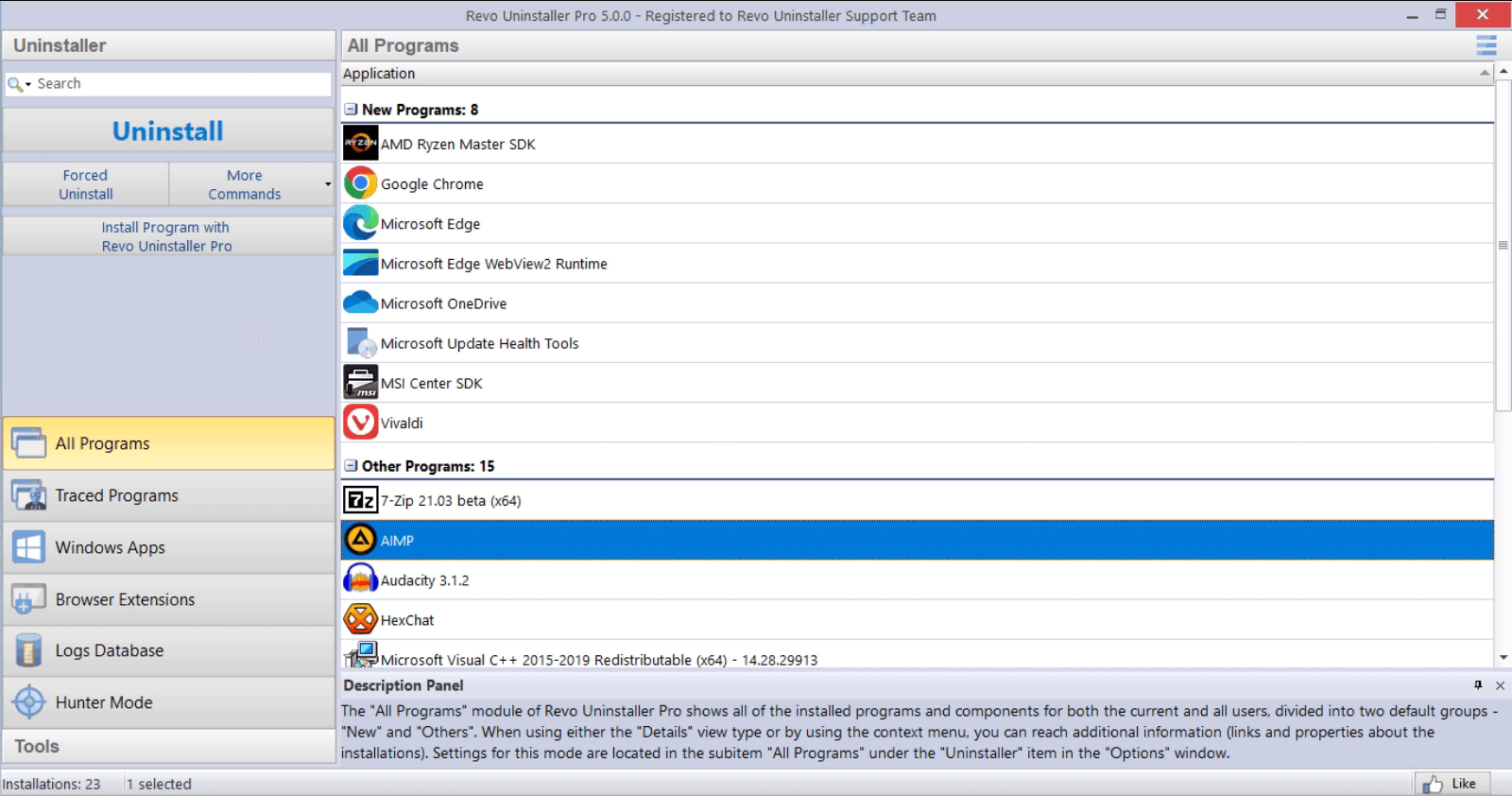
Існують утиліти, які спрощують завдання: CrystalDiskInfo перевірити справність диска, Revo Uninstaller Для ретельного видалення використовуйте пакети очищення/оптимізації та менеджери розділів, які перевіряють наявність помилок. Використовуйте їх з розумом: вони корисні, якщо ви знаєте, що робите. На яку проблему ви вказуєте?але вони не замінюють діагноз.
Коли варто подумати про обладнання
Якщо ви використовуєте механічний жорсткий диск та обмежену оперативну пам'ять (наприклад, i5-520M з 4 ГБ), то незалежно від того, скільки програмного налаштування ви робите, вузьке місце залишатиметься. SSD перетворює повільний комп'ютер на швидкий. спритний та тихий: час завантаження в секундах, програми, що відкриваються миттєво, та використання диска, яке рідко «досягає 100%» протягом тривалого часу.
Перевірте сумісність (SATA або NVMe) та заплануйте щонайменше 250 ГБ для системи. Ви можете клонувати свій жорсткий диск на SSD за допомогою інструментів копіювання. fiables і збережіть свою Windows та дані недоторканими.
Швидкі запитання
- Як мені підтвердити проблему? Диспетчер завдань > Процеси > стовпець Диск і вкладка Продуктивність. Якщо ви бачите стабільне використання 100% і нічого не копіюєте, Настав час розслідувати.
- Чи може диск бути пошкоджений? Трохи часу – це добре, але дні на повній потужності накопичуються. tТемпература та знос (механічний на жорсткому диску, запис на SSD). Найкраще вирішити це питання заздалегідь.
- Чи може це бути викликано вірусом? Так. Насправді, коли відбуваються невідомі процеси, що «роз’їдають» диск, це перше, що потрібно виключити за допомогою ретельного аналізу.
Додаткові кроки та хитрощі, які також допоможуть
Вимкніть «Захист від хмари» у Безпеці Windows, якщо ви перевіряєте наявність конфліктів, налаштуйтеВізуальні опції» (sysdm.cpl > Продуктивність > Налаштувати для найкращої продуктивності), щоб видалити додаткові функції, що додають роботи, і пам’ятайте, що actualizar aplicaciones Уникайте старіших версій, які пошкоджують диск.
Якщо ви виявите програму, яка завжди запускає 100% використання і не має оновлень, видаліть її повністю (в ідеалі за допомогою інструменту, який очищає залишки файлів і записів реєстру). Ви побачите негайне полегшення.Якщо ви не можете жити без цього додатка, пошукайте сучасну альтернативу.
Зрештою, якщо ви виявите, що проблема виникла багато років тому і не зникає на комп’ютері з жорстким диском, багатьма вкладками браузера та невеликим обсягом оперативної пам’яті, найефективнішим рішенням, ймовірно, буде поєднання заходів: SSD + очищення + Вимкніть проблемні служби + Оновлюйте драйвери та систему. Відтепер Диспетчер завдань перестане бути червоним екраном і більшу частину часу стане спокійною панеллю.
Усе вищезазначене, застосоване розумно, зазвичай повністю усуває причини збою жорсткого диска: ви визначаєте винуватця за допомогою диспетчера завдань або терміналу, зменшуєте шум (SysMain, Пошук, завдання та сповіщення), відновлюєте те, що зламано (CHKDSK, SFC, DISM), налаштовуєте віртуальну пам'ять та очищаєте тимчасові файли, контролюєте антивірусне програмне забезпечення та програмне забезпечення синхронізації, оновлюєте драйвери та, якщо вашого обладнання недостатньо, Ви переходите на SSDТаким чином, використання диска повертається до здорового рівня, і ПК реагує належним чином.


Редактор, що спеціалізується на технологіях та питаннях Інтернету з більш ніж десятирічним досвідом роботи з різними цифровими медіа. Я працював редактором і творцем контенту для компаній електронної комерції, комунікацій, онлайн-маркетингу та реклами. Я також писав на веб-сайтах з економіки, фінансів та інших секторів. Моя робота також є моєю пристрастю. Тепер через мої статті в Tecnobits, я намагаюся вивчати всі новини та нові можливості, які щодня пропонує нам світ технологій для покращення нашого життя.