Після придбання нового периферійного пристрою для ПК найгірше, що може статися, це те, що ми не зможемо ним користуватися, оскільки система його не розпізнає. У таких неприємних випадках ми бачимо помилку Code 10 у диспетчері пристроїв. Що означає ця помилка і як її можна виправити? Будьте готові зробити це самостійно.
Що означає код помилки 10 у диспетчері пристроїв?
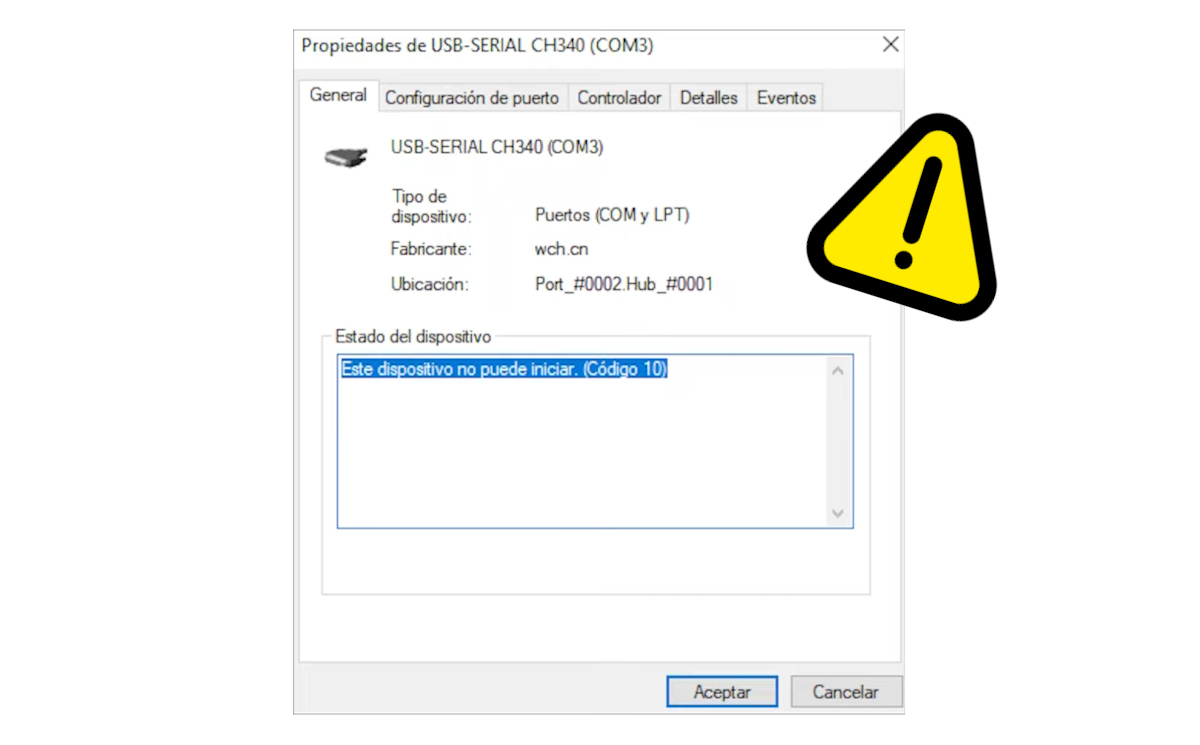
Почнемо з розуміння того, що означає помилка Code 10 у диспетчері пристроїв. Якщо ви користувач Windows, ви знаєте, що Диспетчер пристроїв – це вікно, яке безпосередньо відображає апаратне забезпечення вашої системи.Якщо будь-який компонент виходить з ладу, з'являються попереджувальні знаки, зокрема Код 10.
По суті, код 10 – це загальний код помилки, який вказує на те, що Windows не може належним чином зв'язатися з пристроємПовний текст повідомлення звучить так: «Цей пристрій не може запуститися (Код 10)", як видно на зображенні вище. Це означає, що пристрій було фізично виявлено, але Windows не може з ним "спілкуватися", щоб він ініціалізувався та працював.
Чи означає це, що периферійний пристрій пошкоджено? Можливо, але це майже завжди проблема програмного забезпечення, а не апаратного. Помилка Code 10 у диспетчері пристроїв з’являється, коли драйвер не може бути завантажений коректноЦе також може бути пов'язано з внутрішні системні конфлікти або невдалі оновленняЗвичайно, пошкоджений USB-порт або несправний кабель можуть імітувати програмну помилку, але це трапляється рідко.
Поширені пристрої, на які впливає Код 10
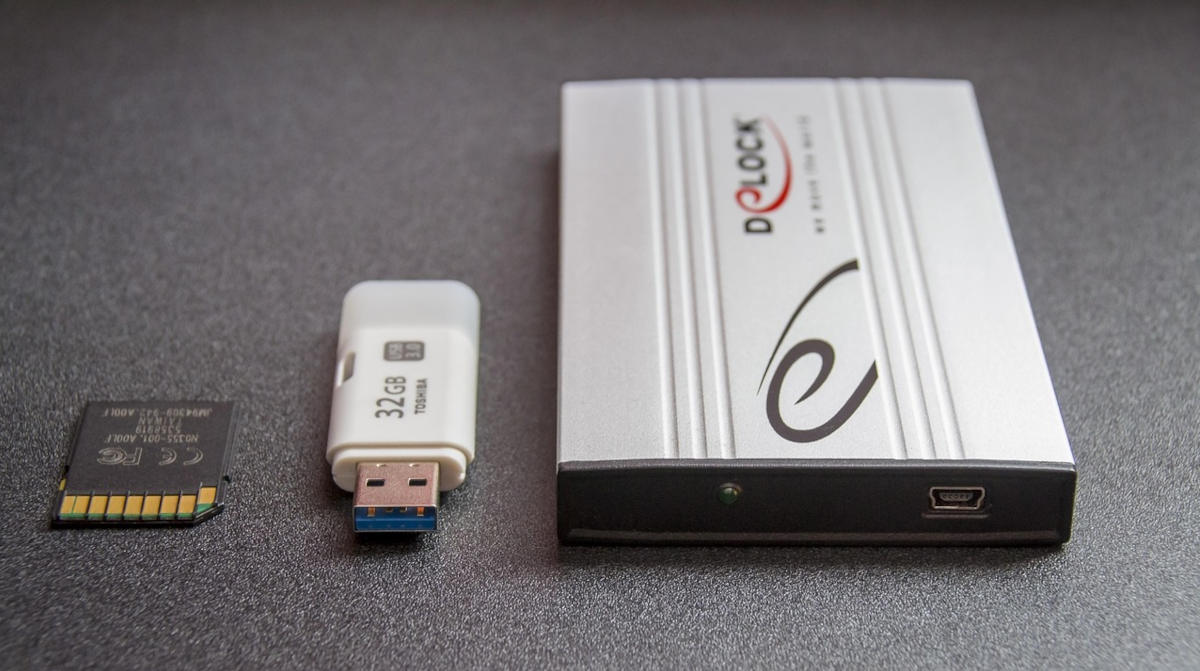
Ви бачите помилку Code 10 у диспетчері пристроїв, коли система не може належним чином завантажити драйвери для компонента. Проблема полягає в тому, що Ви не знаєте про помилку, доки не спробуєте запустити цей компонент.Як я можу вирішити цю проблему? Простий спосіб – перейти до диспетчера пристроїв:
- Натисніть Win + X і виберіть Диспетчер пристроїв.
- Знайдіть пристрій, з яким виникають проблеми. Його легко ідентифікувати, оскільки він має жовтий значок попередження.
- Клацніть по ньому правою кнопкою миші та виберіть Властивості
- Табуляція Загальна, Ви побачите повідомлення про стан пристрою. Якщо ви бачите повідомлення «Цей пристрій не вдається запустити (Код 10)», ви знаєте, що це означає.
Будь-який внутрішній або периферійний компонент може почати демонструвати такий тип проблеми. Навіть ті, що використовувалися протягом тривалого часу, можуть після оновлення драйвера або загального оновлення системиНайпоширеніші пристрої, на які впливає код 10:
- Звукові карти (інтегровані та зовнішні).
- порти USB.
- Мережеві карти Wi-Fi або Ethernet.
- пристрої Bluetooth.
- Драйвери графіки.
- Веб-камери, принтери або сканери.
Код помилки 10 у диспетчері пристроїв: 9 рішень для її виправлення
Помилка Code 10 у диспетчері пристроїв може з’явитися без попередження. Гарна новина полягає в тому, що існують ефективні рішення для її виправлення, і вам не потрібно бути експертом, щоб їх застосовувати. Ми перерахували їх усі нижче: Рекомендується дотримуватися їх у зазначеному порядку, від найпростіших до найскладніших. Почнемо.
Перезавантажте комп'ютер
Почнемо з найпростішого: перезавантаження комп’ютера. Простий перезапуск може вирішити тимчасові конфлікти між апаратним та програмним забезпеченням. Серед іншого, звільняє пам'ять та скидає завантажені драйвериЗробіть це, і якщо помилка не зникає, продовжуйте.
Перевірте фізичні підключення
По-друге, якщо пристрій зовнішній, наприклад, USB, принтер або жорсткий диск, перевірте, чи він правильно підключений. Просте налаштування може виправити помилки фізичного підключення та зробити його розпізнаваним для комп’ютера. Про всяк випадок, спробуйте інший порт або використайте інший кабель бути можливим.
Оновіть драйвер
Якщо помилка Code 10 у диспетчері пристроїв не зникає, саме час перевірити стан драйвера. Перше, що ви спробуєте, це оновіть його: Перейдіть до диспетчера пристроїв і клацніть правою кнопкою миші на пристрої з помилкою. Виберіть «Оновити драйвер» і виберіть «Автоматичний пошук оновленого програмного забезпечення драйвера».
Перевстановіть драйвер

Якщо оновлення драйвера нічого не вирішує, вам потрібно буде перевстановити його. У вас є два варіанти: автоматичний та ручний. Спочатку спробуйте автоматичний варіант: клацніть правою кнопкою миші на пристрої та виберіть Видаліть пристрій. Після, Перезавантажте комп'ютер, щоб Windows могла спробувати автоматично перевстановити драйвер..
Помилка все ще виникає? Тоді перевстановіть драйвер вручну. Це гарантує, що у вас є остання офіційна версія. Для цього перше, що потрібно зробити, це визначити точну модель вашого обладнанняВи можете перейти до Властивостей пристрою, вкладки Відомості та записати такі деталі, як ідентифікатор обладнання та значення VEN_ та DEV_.
Після того, як ви визначили модель свого пристрою, перейдіть на офіційний веб-сайт виробника. Там знайдіть розділ «Підтримка» або «Завантаження», введіть свою модель і Завантажте останню версію драйвера, сумісну з WindowsПотім у диспетчері пристроїв клацніть правою кнопкою миші на пристрої та виберіть «Оновити драйвер».
Тепер натисніть на Знайдіть на комп’ютері драйвери - Дозволити вибір драйверів зі списку, доступних на комп'ютеріЯкщо не відображається, скористайтеся Огляд щоб перейти до папки, куди ви завантажили файл драйвера .inf.
Відкотіть драйвер, якщо в диспетчері пристроїв відображається помилка Code 10
З іншого боку, а як щодо якщо помилка з'явилася після оновленняУ такому випадку найкраще відновити попередню версію драйвера. Як? У властивостях пристрою перейдіть на вкладку «Драйвер». Потім натисніть «Відкинути драйвер» і зачекайте завершення процесу.
Використання засобу усунення несправностей Windows

Хоча засіб усунення несправностей Windows рідко виконує обіцяне, ви нічого не втратите, спробувавши. Вам може пощастити, і система зможе виправити це. автоматично виявляти та виправляти помилку.
- Перейдіть до Налаштування – Оновлення та безпека – Засіб усунення несправностей (або Система – Засоби усунення несправностей у Windows 11).
- Запустіть засіб усунення несправностей обладнання та пристроїв.
- Дотримуйтесь інструкцій на екрані.
Перевірте наявність оновлень Windows
Також важливо переконатися, що ваша система оновлена до останньої версії, щоб уникнути конфліктів обладнання. Тому варто перейти до меню «Налаштування» – «Оновлення та безпека» – «Центр оновлення Windows» та встановити всі доступні оновлення. Чи все ще виникає помилка Code 10 у диспетчері пристроїв? Залишилося лише два варіанти.
Відновлення системи після помилки Code 10 у диспетчері пристроїв
Якщо помилка з’явилася після встановлення програми або оновлення, відновлення системи може стати вашим порятунком. Цей метод дозволяє вам повернути систему до точки, що передувала виникненню помилкиЯк це зробити? Дивіться статтю. Як відновити стан комп'ютера до попередньої дати у Windows 10.
Перевірте стан обладнання
Зрештою, якщо нічого не працює, і помилка Code 10 у диспетчері пристроїв все ще присутня, час розглянути фізичну несправність. Можливо, пристрій пошкодженийЩоб переконатися, підключіть його до іншого ПК; якщо він також не працює, ви знаєте, що це означає. Якщо ні, проблема може бути з вашими USB-портами. У цих крайніх випадках вам може знадобитися звернутися за професійною персональною допомогою.

З самого дитинства мені було дуже цікаво все, що пов’язано з науково-технічними досягненнями, особливо тими, які роблять наше життя легшим і цікавішим. Я люблю бути в курсі останніх новин і тенденцій, а також ділитися своїм досвідом, думками та порадами щодо обладнання та гаджетів, якими я користуюся. Це спонукало мене трохи більше п’яти років тому стати веб-автором, який зосереджувався на пристроях Android і операційних системах Windows. Я навчився пояснювати простими словами те, що є складним, щоб мої читачі могли це легко зрозуміти.