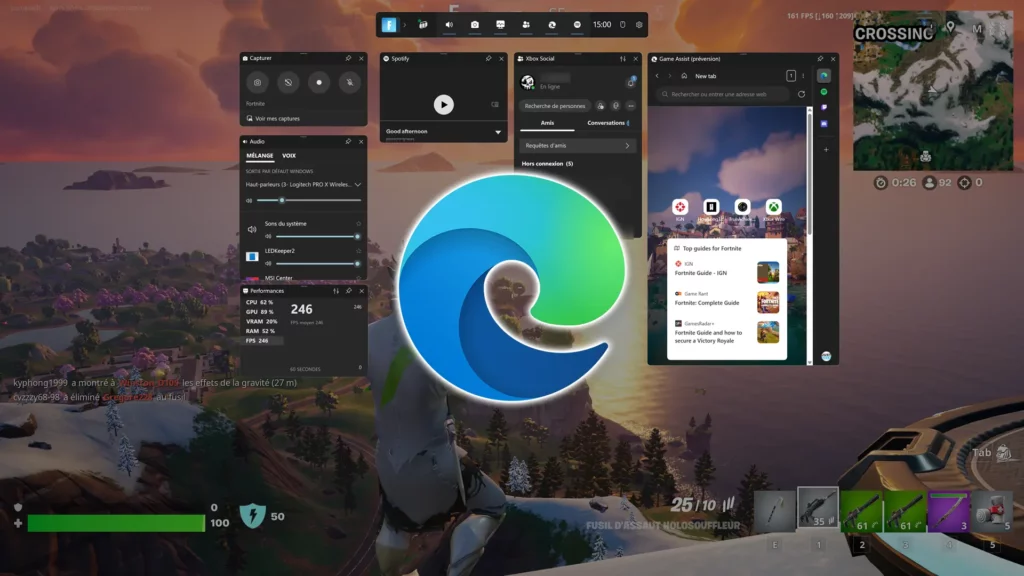
Корпорація Майкрософт нещодавно представила нову функцію, яка дуже цікавить для насолоди іграми на ПК. Це Game Assist, інтегрований у navegador Edge і доступний безпосередньо з ігрової панелі. У цій статті ми збираємося пояснити вам Як налаштувати Microsoft Edge Game Assist у Windows 11.
Як ми показуємо нижче, цей особливий помічник полегшить нам ознайомлення з посібниками та посібниками, а також доступ до інших цікавих ресурсів. І все це без необхідності зупиняти гру чи виходити з неї. Це проект у зародковому стані, але його перспективи дуже захоплюючі.
Що таке Microsoft Edge Game Assist?
Microsoft Edge Game Assist це набагато більше, ніж просто функція допомоги. Завдяки накладанню браузера в грі ця функція має можливість дізнатися про гру. Це означає, що ви можете Автоматичне визначення назви гри які ми граємо і таким чином пропонуємо Посилання на різні посібники та поради.
Крім того, оскільки ця функція пов’язана з нашим власним профілем Edge, ми як гравці маємо прямий доступ до всіх наших даних веб-перегляду (вибране, файли cookie, автозаповнення тощо), що позбавляє нас від необхідності входити на кожен веб-сайт або онлайн-сервіс.
Слід зазначити, що Microsoft Edge Game Assist поки що буде доступний лише англійською мовою. Для використання пробної версії необхідно зареєструватися та використовувати Microsoft Edge Beta 132 як браузер за умовчанням.
Навіщо використовувати Microsoft Edge Game Assist?
Ось короткий перелік основних функцій Edge Game Assist, які пояснюють, чому це така цікава опція для комп’ютерних геймерів:
- Підтримка Edge Extensions, наприклад блокувальники реклами. Це покращує наш ігровий досвід.
- Повна інтеграція ігрової панелі, що гарантує нам негайний і безперервний доступ до нього під час гри.
- Компактний режим і підтримка геймпада. Це правда, що Edge Game Assist на даний момент підтримує лише введення з клавіатури. клавіатура та миша, але планується, що в коротко- та середньостроковій перспективі він також запропонує підтримку геймпадів і компактний режим.
- Sincronización de datos. Оскільки гравці використовують свій профіль Edge, вони також мають прямий доступ до всієї своєї інформації: налаштувань, вибраного, історії тощо.
Configuración y ajustes
Ось кроки, які слід виконати, щоб установити та налаштувати Microsoft Edge Game Assist у Windows 11:
Встановіть Microsoft Edge Beta
Перше, що нам потрібно зробити, це встановити Edge Beta як браузер за замовчуванням:
- Для початку завантажуємо та встановлюємо Microsoft Edge Beta (це можна зробити з офіційного сайту Microsoft Edge Insider).
- Después vamos al menú de Конфігурація en Windows.
- Hacemos clic en «Aplicaciones» і там ми вибираємо «Aplicaciones predeterminadas».
- Там, в списку додатків, шукаємо «Edge Beta».
- Para terminar, hacemos clic en «Microsoft Edge Beta» і ми вибираємо варіант «Establecer como predeterminado».
Встановіть віджет Game Assist
Коли Edge Beta стане браузером за замовчуванням, нам потрібно встановити відповідний віджет, виконавши такі дії:
- Перший ми відкриваємо Microsoft Edge Beta.
- Потім ми натискаємо на меню з трьома крапками, розташоване у верхньому правому куті. У опціях, що з’явилися, вибираємо «Configuración».
- Потім в рядку пошуку налаштувань пишемо «Помічник у грі».
- Por último, hacemos clic en «Встановити віджет» щоб додати його на ігрову панель.
Доступ і використання Game Assist під час гри
Коли все готово, тепер ми зможемо отримати доступ до Gama Assist під час наших ігрових сеансів на нашому ПК з Windows 11 Ось як це зробити:
- Перший Починаємо гру.
- Потім ми використовуємо комбінацію клавіш Win + G para abrir la barra de juegos.
- En la Game Bar, simplemente Вибираємо значок Game Assist щоб відкрити вбудований браузер.
Ajustes y personalización
Якщо Microsoft Edge Game Assist запрацює належним чином, ми все одно зможемо покращити його функції та переваги, адаптувавши їх до наші власні смаки та потреби. Ось деякі з коригувань, які ми можемо застосувати:
- Керуйте та адмініструйте розширення de Microsoft Edge.
- Закріпити браузер у вікні гри, щоб актуальна інформація була доступна в будь-який час.
- Налаштуйте потрібний розмір екрана según nuestras preferencias
Хоча все це звучить дуже добре для користувачів, які використовують свій ПК з Windows для ігор, я впевнений, що багатьом із них цікаво, якщо можна отримати доступ до Edge Game Assist з будь-якої гри. Що ж, це буде робитися поступово, хоча список назв довгий і щодня зростає.
Безсумнівно, ця нова функція назавжди змінить спосіб гри на ПК. Це те, що вже можна відчути, хоча проект ще на початковій стадії.

Редактор, що спеціалізується на технологіях та питаннях Інтернету з більш ніж десятирічним досвідом роботи з різними цифровими медіа. Я працював редактором і творцем контенту для компаній електронної комерції, комунікацій, онлайн-маркетингу та реклами. Я також писав на веб-сайтах з економіки, фінансів та інших секторів. Моя робота також є моєю пристрастю. Тепер через мої статті в Tecnobits, я намагаюся вивчати всі новини та нові можливості, які щодня пропонує нам світ технологій для покращення нашого життя.