- MediCat USB поєднує утиліти для порятунку, діагностики та обслуговування на завантажувальному USB-флеш-накопичувачі.
- Він працює на сучасних (64-розрядних, UEFI) комп'ютерах та завантажує середовища Live/Windows PE з оперативної пам'яті.
- Включає такі розділи, як Антивірус, Резервне копіювання, Відновлення завантаження, Розділи, Відновлення та багато іншого.
- Він підготовлений з Ventoy та вимагає швидкісного USB-накопичувача об'ємом щонайменше 32 ГБ для безперебійного використання.
Якщо ваш комп'ютер коли-небудь відмовлявся завантажуватися, рятувальний USB-накопичувач MediCat USB може стати вашим найкращим союзником, і саме тут MediCat USB сяє. За допомогою цього проекту ви можете запустити повне середовище із зовнішнього накопичувача пам'яті для діагностики несправностей, ремонту пошкоджень та відновлення даних, не торкаючись основної інсталяції. Ідея полягає в тому, щоб мати портативну «майстерню» з утилітами, готовими до дії, коли Windows не відповідає..
У цьому посібнику ви дізнаєтесь, що таке MediCat USB, що він включає в себе, як його покроково встановити та як отримати від нього максимальну користь у реальних ситуаціях.
Що таке MediCat USB?
USB-накопичувач MediCat Це набір утиліт, скомпільованих у завантажувальну систему з USB-накопичувача. Він працює без встановлення будь-яких програм на внутрішній диск та ізольовано, що ідеально підходить, якщо основна система пошкоджена. Завантажуючи його з оперативної пам'яті, ви можете працювати в чистому середовищі для відновлення завантаження, очищення від шкідливого програмного забезпечення або відновлення файлів..
Цей універсальний комплект базується на Ventoy, що спрощує додавання образів та керування завантаженням кількох інструментів. Він також використовує компоненти на базі Linux та середовища Windows PE залежно від обраної утиліти. Його філософія полягає в тому, щоб пропонувати широкий каталог рішень, не торкаючись ваших перегородок або не вимагаючи постійних змін..
Серед його переваг – портативність: він поміщається на флеш-накопичувач і працює на сучасних комп’ютерах x86. Він також безкоштовний і підтримує оновлення проекту, на відміну від інших, нині покинутих програм порятунку.
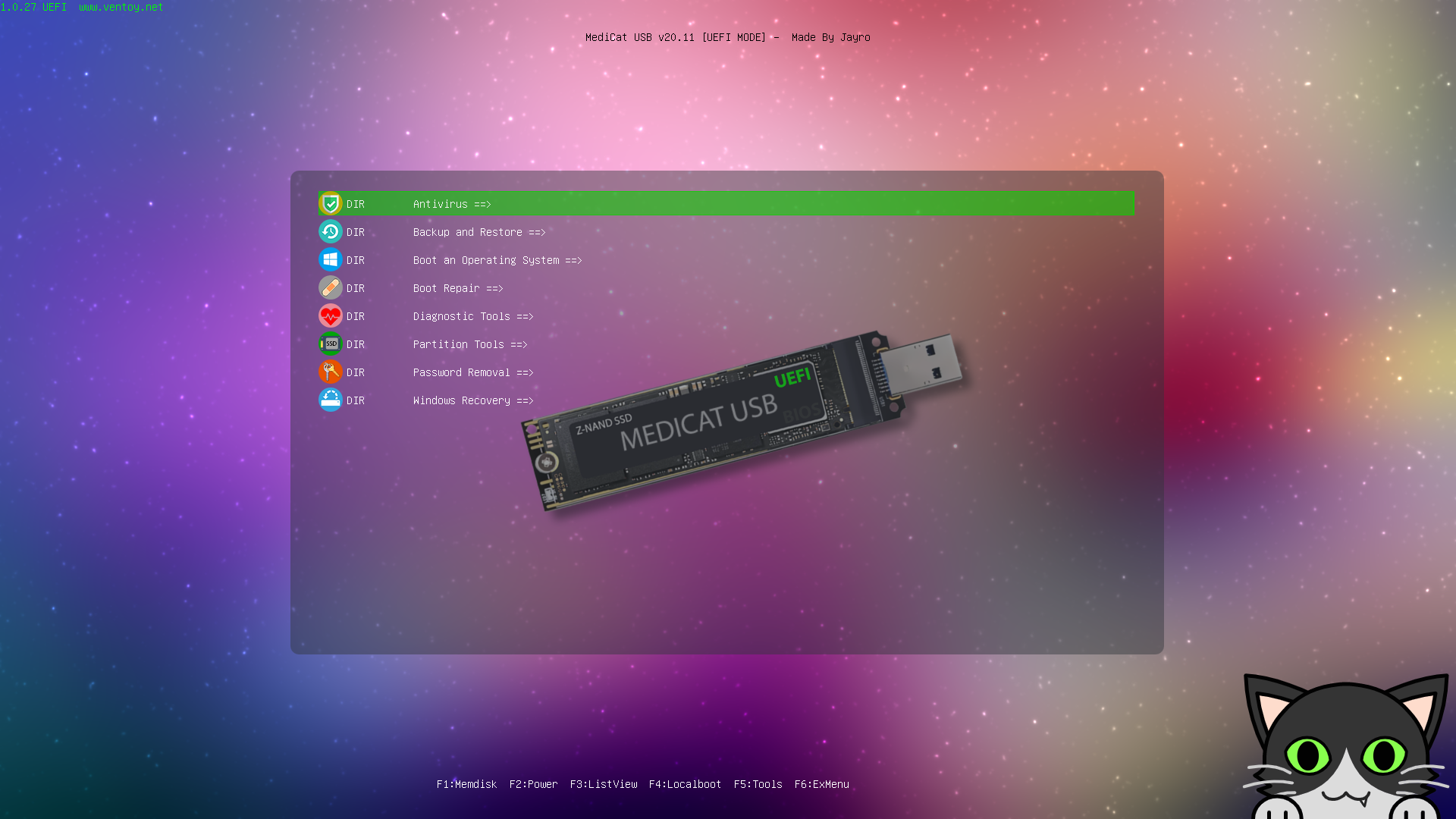
Інтерфейс утиліт організовано за категоріями, щоб ви могли швидко знайти те, що вам потрібно. Ви побачите такі розділи, як «Антивірус», «Резервне копіювання та відновлення», «Відновлення завантаження» та «Засоби діагностики», серед інших. Така структура меню економить час, коли проблема нагальна і вам потрібно діяти, не гублячись у нескінченних списках..
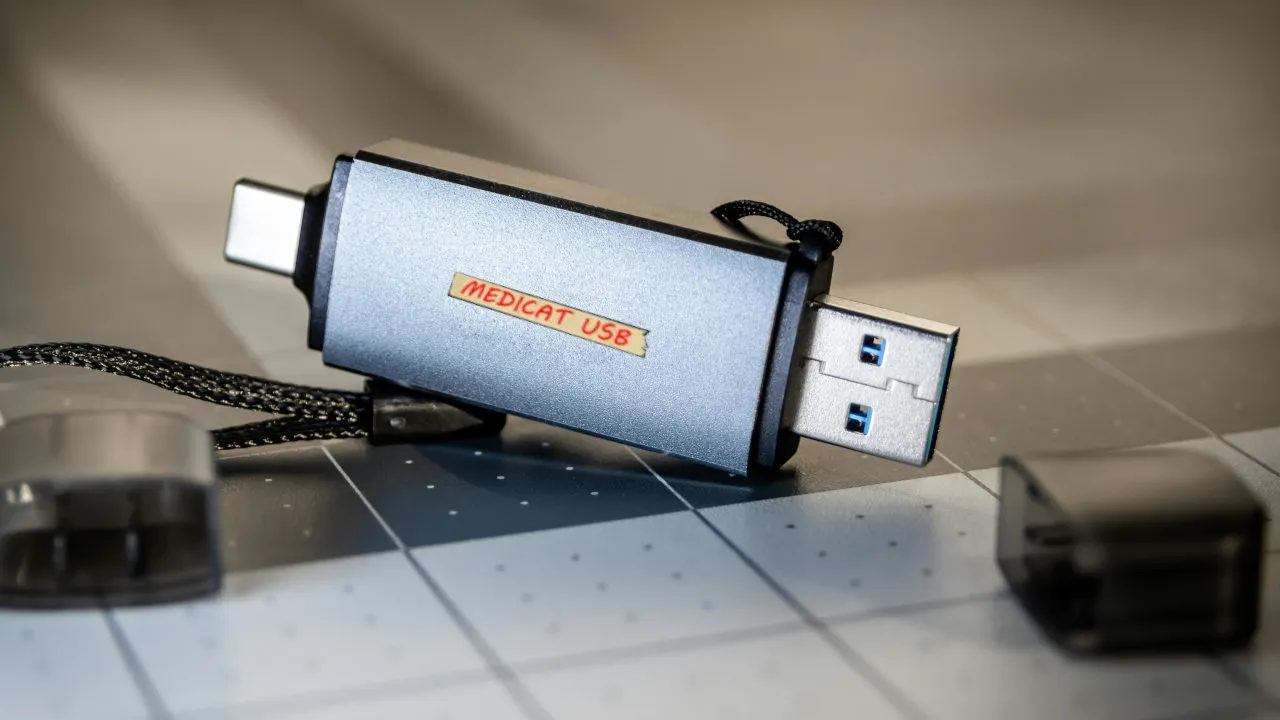
Основні риси
На відміну від припинених проектів, MediCat все ще живий і процвітає, отримавши покращення. Він розроблений для сучасних комп'ютерів з UEFI та 64-бітними процесорами, хоча деякі специфічні утиліти можуть працювати в режимі BIOS. 32-розрядні ПК не підтримуються, що є ключовим фактом перед підготовкою флеш-накопичувача..
Після запуску з'являється меню з добре організованими категоріями, що вказують на параметри відновлення, обслуговування та діагностики. Програма працює з пам'яті, що зменшує ризики для основної системи. Це чисте завантаження ідеально підходить для аналізу дисків, відновлення завантажувача або створення холодних резервних копій..
Ще однією перевагою є те, що, оскільки це завантажувальний USB-накопичувач, ви можете використовувати його, навіть якщо Windows зависла на екрані запуску. У багатьох випадках це дозволить вам завантажити портативне середовище Windows або Live для роботи з нуля. Так, це тимчасове рішення, але надзвичайно практичне, щоб впоратися з ситуацією та зберегти дані..
Він також включає гнучкість Ventoy для розміщення кількох образів та керування завантаженням без необхідності переписування кожного разу. Також є скрипти встановлення для Windows (.bat) та Linux (.sh), які спрощують процес. Вам просто потрібно виконайте кілька конкретних кроків мати його напоготові на пам'яті об'ємом щонайменше 32 ГБ.
Категорії та інструменти, що входять до комплекту
Головне меню групує ресурси за типом завдання, що дозволяє швидко орієнтуватися. Ось детальний огляд найважливіших розділів і приклади включених утиліт. Кожен розділ орієнтований на певний випадок: безпека, завантаження, діагностика, розділи та інше..
антивірус
Він містить версію Malwarebytes Anti-Malware з автоматичним завантаженням для сканування без завантаження основної системи. Це корисно, якщо ви підозрюєте, що зависання завантаження спричинене шкідливим програмним забезпеченням. Зверніть увагу, що визначення можуть бути застарілими, тому вони можуть не виявляти найновіші загрози..
Резервне копіювання та відновлення
Ви знайдете рішення для безпечного резервного копіювання та відновлення. Список включає AOMEI Backupper, Acronis Cyber Backup, Acronis True Image, EaseUS Data Recovery Wizard, EaseUS Todo Backup, Elcomsoft System Recovery, Macrium Reflect, MiniTool Power Data Recovery, MiniTool ShadowMaker, Rescuezilla та Symantec Ghost. Ці засоби дозволяють зберегти важливі дані та відновити системи з попередніх образів.
Ремонт завантажувача
Якщо ваша система завантаження пошкоджена або неправильно налаштована, цей розділ є ключовим для її відновлення у Windows або Linux. Серед поширених утиліт – Boot Repair Disk, BootIt Bare Metal, EasyUEFI, Rescatux та Super GRUB2 Disk. Це рятівник, коли ваш комп'ютер не проходить далі екрана завантаження або завантажувач зник..
Завантаження ОС
Він дозволяє завантажувати системи в режимі Live з оперативної пам'яті, наприклад, з портативної версії Windows 10, завантажувального диска Active@, SystemRescueCD або легкого дистрибутива, такого як PlopLinux. Він ідеально підходить для копіювання файлів з проблемного диска на інший або для роботи над певним завданням, не торкаючись системи. Це швидкий спосіб роботи з функціональним середовищем, коли встановлена Windows не відповідає..
Діагностичні інструменти
Він пропонує тести для виявлення апаратних та програмних несправностей. Серед запропонованих інструментів є HDAT2, SpinRite, Ultimate Boot CD, а також MemTest86 та MemTest86+ для... протестуйте оперативну пам'ять. За допомогою цього арсеналу ви можете визначити, чи є проблема фізичною (пам'ять/диск) чи логічною (програмне забезпечення)..
Інструменти для розділів
Для створення, видалення, зміни розміру або відновлення розділів, а також форматування дисків. Зазвичай до комплекту входять менеджери від AOMEI, MiniTool та EASEUS, а також утиліти, такі як DBAN, для безпечного стирання. Якщо проблема в структурі розділів або таблиці завантаження, ось що вам потрібно зробити.
Видалення пароля
Інструменти, призначені для скидання паролів локальних облікових записів, якщо ви їх забули та потребуєте адміністративного доступу. Використовуйте лише на власних комп’ютерах або тих, за які ви відповідаєте. Це потужна функція, яку потрібно використовувати відповідально та в рамках закону..
PortableApps
Простір, призначений для користувачів, щоб вони могли додавати свої улюблені портативні програми на свої USB-флеш-накопичувачі. Корисно для додавання часто використовуваних утиліт та їх постійного використання. Цей розділ перетворює MediCat на розширювану та персоналізовану аптечку першої допомоги..
відновлення Windows
Доступ до середовищ відновлення Windows 8, 10 та 11 з їхніми вбудованими інструментами для відновлення системи. Ідеально підходить для відновлення резервних копій, видалення проблемних оновлень або відновлення відсутніх DLL-файлів. Якщо метою є виправлення Windows власними силами, це найпряміший шлях.
Від тих самих відповідальних людей також існує MediCat VHDA, завантажувальний варіант із Windows 11 на віртуальному жорсткому диску для діагностики та ремонту. Це може бути цікавим доповненням, якщо ви працюєте з новітніми машинами та хочете сучасне середовище Windows..
Як завантажити та встановити USB-накопичувач MediCat
Є два способи: використовувати офіційні скрипти для Windows або Linux, які автоматизують частину процесу, або робити це вручну за допомогою Ventoy та копіювати необхідні файли. переконайтеся, що у вас є USB-флешка не менше 32 Гб.
Вимоги та завантаження
На офіційному вебсайті ви знайдете кнопки завантаження для систем Windows та Linux, а також образи для створення завантажувального USB-накопичувача. Для швидкості рекомендується використовувати торренти, оскільки Пакет легко перевищує 25 ГБЗа розміром флеш-накопичувач на 32 ГБ зазвичай є мінімальним придатним розміром для зберігання всього.
У деяких версіях набір постачається у форматі .IMG, який можна записати за допомогою таких інструментів, як imageUSB. Будьте обережні, оскільки деякі віртуальні машини (VMware, VirtualBox) зазвичай не розпізнають IMG безпосередньо. Щоб отримати максимальну віддачу, найкраще завантажитися на фізичний комп'ютер з вимкненою проблемною системою..
Встановлення за допомогою Ventoy (звичайний ручний процес)
- Перш ніж почати, тимчасово вимкніть антивірус або захист у режимі реального часу, щоб уникнути хибних спрацьовувань та блокувань. Це запобігає перешкодам під час копіювання та створення USB-накопичувача..
- Завантажте Ventoy2Disk з офіційного сайту та встановіть його на свою систему. Ventoy спрощує завантаження кількох образів з одного USB-накопичувача.
- Відкрийте Ventoy2Disk і в меню Параметри > Стиль розділу виберіть MBR. Цей стиль зазвичай пропонує кращу сумісність завантаження на різних комп'ютерах..
- Виберіть свій USB-накопичувач у полі «Пристрій» (переконайтеся, що ви вибрали правильний). Весь вміст флеш-накопичувача буде видалено під час процесу..
- Натисніть «Встановити» та підтвердіть підказки; після завершення ви побачите повідомлення про успішне встановлення Ventoy. За лічені секунди ваш USB-накопичувач буде готовий до зберігання ваших файлів..
- За допомогою інструмента форматування (Windows: Format; Linux: GParted тощо) відформатуйте розділ даних у NTFS. NTFS спрощує керування великими файлами, що типово для цих пакетів програмного забезпечення..
- Розпакуйте MediCat.7z та скопіюйте його вміст у кореневий каталог USB-накопичувача. Потім витягніть файл .001 у те саме місце. Дотримуйтесь структури папок, щоб меню відображалося правильно.
- Поверніться до Ventoy2Disk і натисніть «Оновити», щоб оновити завантажувач на USB-накопичувачі. Після цього ваш USB-накопичувач MediCat буде готовий до завантаження..
Як завантажитися та використовувати USB-накопичувач MediCat
Коли USB-накопичувач готовий, час завантажити з нього цільовий комп’ютер. На більшості ПК вам потрібно відкрити меню завантаження (F8, F12, Esc, залежно від виробника) або налаштувати порядок завантаження в BIOS/UEFI. Виберіть флеш-накопичувач як завантажувальний пристрій для завантаження меню MediCat..
- Підключіть USB до прямого порту на платі (по можливості уникайте концентраторів). Стабільне з'єднання зменшує збої під час заряджання.
- Увімкніть комп'ютер і натисніть клавішу Boot Menu або увійдіть у BIOS/UEFI, щоб надати пріоритет завантаженню з USB. Цей крок є важливим, якщо комп'ютер не розпізнає пам'ять автоматично..
- Коли з’явиться меню MediCat, перегляньте категорії та виберіть інструмент, який найкраще відповідає вашим потребам: відновлення завантаження, резервне копіювання, сканування тощо. Рухайтеся спокійно та проаналізуйте варіанти, перш ніж робити критичні дії..
- Якщо вам потрібне робоче середовище, завантажтеся з портативної версії Windows 10 або Live CD, такого як SystemRescue, для роботи з оперативної пам'яті. Це дозволить вам копіювати дані, запускати антивірус або готувати ремонт, не торкаючись диска..
Портативні та динамічні середовища Windows: коли їх використовувати
Однією з найпотужніших частин MediCat є портативна завантажувальна ОС Windows 10. Після завантаження у вас буде звичний робочий стіл із портативними програмами, готовими до використання.
Оскільки це портативні версії, немає постійних установок, тому ви можете відкривати утиліти, перевіряти інші екземпляри Windows та працювати, не залишаючи слідів. Меню «Пуск» часто налаштовується для зручності. Він ідеально підходить для втручання в роботу аварійного обладнання або проведення спеціальних перевірок..
Ви також можете використовувати Live-диски, такі як Active@ Boot Disk або SystemRescueCD, якщо надаєте перевагу певним інструментам для відновлення та адміністрування. У випадках завантаження або пошкодження розділів вони нададуть вам низькорівневий контроль. Підхід Live дозволяє уникнути конфліктів із ураженими службами та процесами Windows..
Пам’ятайте, що антивірус, що входить до комплекту, не завжди матиме актуальні результати виявлення, тому варто використовувати його як початковий орієнтир. Якщо ви підозрюєте дуже свіжий варіант, спробуйте перевірити систему за допомогою іншого оновленого рішення пізніше. Мета полягає в тому, щоб якомога швидше відновити контроль над системою та вашими даними..
Обмеження та моменти, які слід враховувати
- Цільове обладнання: MediCat розроблено для 64-розрядних комп’ютерів з UEFI. ПК, які підтримують лише 32-розрядний або чистий BIOS, можуть не завантажитися, за винятком кількох утиліт. Перш ніж витрачати час на підготовку флеш-накопичувача, перевірте платформу..
- Розмір та підтримка: Пакет може перевищувати 25 ГБ та вимагає USB-флеш-накопичувача об’ємом щонайменше 32 ГБ. Якщо USB-флеш-накопичувач повільний, продуктивність під час роботи від оперативної пам’яті знизиться. Оберіть пам'ять з хорошою швидкістю, щоб пришвидшити процес.
- Застарілий антивірус: Malwarebytes Bootable корисний, але він може не виявляти дуже нові загрози, оскільки не оновлюється автоматично. Використовуйте інші інструменти, якщо підозрюєте нещодавні зараження. Пріоритет полягає в ізоляції та одужання; глибоке очищення може вимагати додаткових кроків..
- Пошкоджені диски: Якщо на диску є фізичні помилки або таблиця розділів серйозно пошкоджена, деякі утиліти резервного копіювання або створення розділів можуть не працювати. У деяких випадках єдиним варіантом буде форматування або заміна диска. Спочатку створіть резервну копію важливих даних, поки диск ще реагує.
- Віртуальні машини: Файли IMG не завжди розпізнаються віртуальними машинами, такими як VMware або VirtualBox. Для тестування найкраще використовувати справжнє обладнання або конвертувати формати, якщо вам зручно з цим процесом. Використання на проблемному ПК зазвичай забезпечує менше тертя..
- Відповідальне використання: Розділ «Видалення пароля» слід використовувати лише на комп’ютерах, що належать вам або керуються вами. Будь-яке несанкціоноване втручання може призвести до юридичних наслідків. Завжди дійте етично та з чіткими дозволами.
З MediCat USB у вас є швейцарський ніж для комп'ютерних надзвичайних ситуацій: він завантажує, діагностує, ремонтує, створює резервні копії та, за необхідності, перевстановлює. Розуміючи його обмеження (64-розрядність/UEFI, розмір, антивірусне програмне забезпечення, яке не завжди оновлюється) та поєднуючи його з належними практиками, він стає важливим ресурсом для будь-якого користувача, який залежить від ПК. Підготовка з Ventoy, розуміння його категорій та наявність чітких альтернатив завжди допоможуть вам попереду катастрофи..

Редактор, що спеціалізується на технологіях та питаннях Інтернету з більш ніж десятирічним досвідом роботи з різними цифровими медіа. Я працював редактором і творцем контенту для компаній електронної комерції, комунікацій, онлайн-маркетингу та реклами. Я також писав на веб-сайтах з економіки, фінансів та інших секторів. Моя робота також є моєю пристрастю. Тепер через мої статті в Tecnobits, я намагаюся вивчати всі новини та нові можливості, які щодня пропонує нам світ технологій для покращення нашого життя.