
Якщо й є щось, що може повністю зіпсувати враження від стріму, то це те, що Discord вирішує вийти з ладу в потрібний момент.Це нормально, що іноді це трапляється, але це справжній біль, якщо він занадто часто зависає або аварійно завершує роботу. Що може статися? Давайте розглянемо, як виправити зависання та аварійне завершення роботи Discord під час трансляції.
Чому Discord зависає або аварійно завершує роботу під час трансляції?

Знання того, як виправити зависання та збої Discord, є важливим для збереження ваших прямих трансляцій. Проблема полягає в тому, що Discord — це програма, яка споживає значну кількість ресурсівІ це особливо актуально, коли поєднуються кілька його найвимогливіших функцій:
- Трансляція відео в режимі реального часу (потокове передавання/спільний доступ до екрана), навіть стиснуте, є завданням, що вимагає ресурсів процесора та графічного процесора.
- Функція апаратне прискорення Він служить для ефективного рендерингу інтерфейсу, але може конфліктувати з іншими програмами, які також інтенсивно використовують графічний процесор.
- Якщо ви подаєте заявку звукові ефекти, таких як придушення шуму або еквалізації Krisp, можуть виникнути проблеми з нестабільністю.
- Інтернет-з'єднання може перевантажитися якщо ви намагаєтеся одночасно завантажити свою трансляцію, отримати відео від інших або підтримувати стабільний голосовий дзвінок.
Деякі або всі ці змінні разом можуть спричинити Discord вимикається без попередженняВ інших випадках проблема полягає в тому, що зображення зависає, але звук продовжує відтворюватися (або навпаки)А в найгіршому випадку, ви відключаєтеся від сервера І ваша трансляція застрягла в підвішеному стані. Що ви можете зробити, щоб виправити зависання та збої Discord? Почнемо.
Як виправити зависання та збої в Discord? Крок за кроком.

Несподівані закриття (аварії) та обмороження (завмирає) de Discord Зазвичай вони мають конкретні причини і, отже, конкретні рішення. Нижче ми перераховуємо більш ефективні заходи які ви можете застосувати, щоб вирішити цю проблему та забезпечити безперебійний потік. Застосовуйте їх по одному та у зазначеному порядку; сподіваємося, вам не доведеться доходити до кінця списку.
Швидкі та прості рішення
Почнемо з основ і найшвидшого способу виправити зависання та збої Discord. По-перше, перезапустити програму (Це найочевидніше, але водночас і найнедооціненіше рішення.) Повністю закрийте Discord, переконавшись, що він не працює у фоновому режимі. Також перезапуск браузера та маршрутизатора/модему очищає кеш пам’яті та скидає вашу IP-адресу.
Що робити, якщо проблема в поганому інтернет-з’єднанні? Щоб розвіяти будь-які сумніви, виконайте тест на швидкість і переконайтеся, що ви завантажувати Він достатній та стабільний. З іншого боку, також варто перевірити, чи оновлено додаток Discord. Пам’ятайте, що розробники постійно виправляють помилки, тому Перевірте, чи у вас остання версія програми.
Налаштування програмного забезпечення в Discord
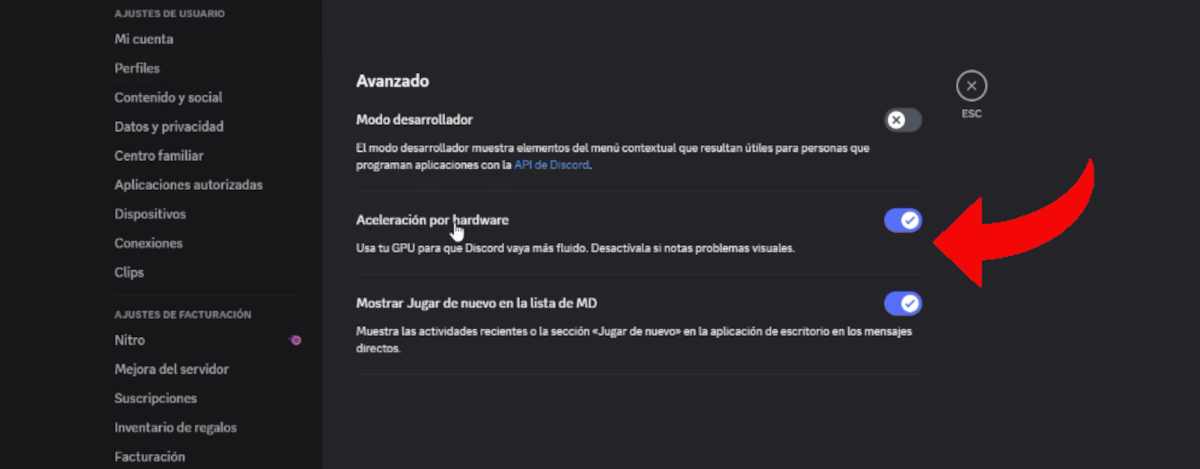
Discord постійно зависає? Спробуймо вирішити проблеми із зависанням та збоями Discord. перехід до налаштувань програмиТам ми вимкнемо деякі функції та поекспериментуємо з іншими, доки не побачимо загального покращення продуктивності.
Починається з вимкнути апаратне прискоренняЦе рішення, безумовно, найкраще для вирішення проблеми зависання. Воно змушує Discord використовувати процесор для рендерингу інтерфейсу, залишаючи графічний процесор вільним для використання виключно в іграх або потоковому програмному забезпеченні. Виконайте ці прості кроки:
- У Discord перейдіть до Налаштування користувача – Додатково.
- Вимкніть опцію апаратного прискорення.
- Перезапустіть Discord, коли буде запропоновано.
З іншого боку, якщо у вас малопотужний ПК, вам слід зменшити роздільну здатність під час показу екранаОберіть нижчу роздільну здатність та частоту кадрів: варто спробувати 720p та 30 FPS. 1080p та 60 FPS можуть бути дуже вимогливими та перевантажувати ваше з’єднання.
По-третє, поекспериментуйте з налаштуваннями голосового та відеозв'язку, щоб спробувати виправити зависання та збої Discord. Наприклад. знизити якість голосу до нормальної або низької для завантаження пропускної здатності. Також, вимикає придушення шуму Krisp та вирівнювання тонів щоб зменшити навантаження на процесор. Ці налаштування тимчасові: щойно потокова передача покращиться, ви можете повернути їх до попереднього стану.
Налаштування операційної системи та драйверів
Якщо ви продовжуєте стикатися з проблемами зависання та збоїв у Discord, ви можете спробувати деякі налаштування вашої операційної системи та драйверів. Наприклад.у вас встановлено найновіші драйвери графікиПеревірте це, відвідавши веб-сайт виробника вашої відеокарти: звідти ви можете оновити її до останньої версії або виконати чисту інсталяцію.
Ще один спосіб виправити зависання та збої Discord – це надати програмі вищий пріоритет для використання системних ресурсівЯк це зробити? Відкрийте диспетчер завдань (Ctrl+Shift+Esc) і перейдіть на вкладку «Відомості». Там знайдіть «Discord.exe», клацніть його правою кнопкою миші та виберіть «Встановити пріоритет». Змініть його на «Високий» (не «У режимі реального часу»). Це надасть Discord трохи більший пріоритет у використанні ресурсів вашого процесора.
З іншого боку, не забувайте, що Використання кількох накладок може спричинити конфлікти, що призводять до збоїв або затримки.Якщо у вас є оверлеї для інших програм (Steam, Xbox, Game Bar, NVIDIA), спробуйте вимкнути їх усі. Те саме слід зробити з програмами, які споживають багато пропускної здатності (Torrent-клієнти, браузери з багатьма відкритими вкладками або інші потокові платформи).
Виправлення неполадок із зависанням та збоями Discord: крайній засіб
Якщо проблеми не зникають? Тоді спробуйте ці крайні заходи, щоб виправити зависання та збої Discord під час трансляції. Якщо ви користуєтеся Windows, спробуйте запустити Discord у режимі сумісності.Це може вирішити конфлікти з перемиканням між вікнами та повноекранним режимом. Щоб це зробити, виконайте такі дії:
- Перейдіть до папки встановлення Discord (зазвичай C:\Users\[ВашКористувач]\AppData\Local\Discord).
- Знайдіть виконуваний файл «Discord.exe».
- Клацніть на ньому правою кнопкою миші та виберіть Властивості – Сумісність.
- Поставте галочку навпроти пункту «Запускати цю програму в режимі сумісності з:» та виберіть старішу версію Windows.
- Також поставте галочку навпроти пункту «Вимкнути оптимізацію на весь екран».
З іншого боку, так Ви користуєтеся OBS транслювати на Twitch або YouTube та ділитися екраном на Discord, Перевірте, чи увімкнено ігровий режим OBSЩоб оптимізувати захоплення, виконайте такі дії: Налаштування – Додатково – Рендерер – Використовувати бажаний рендерер гри.
Зрештою, якщо ви не можете виправити зависання та збої Discord нічим іншим, вам потрібно буде виконати повну перевстановлення програми. Майте на увазі, що простого видалення та перевстановлення недостатньо; вам потрібно Вручну видаліть залишкові папки Discord перейшовши до C:\Program Files – %appdata% та %localappdata%, а потім видаливши відповідні папки «Discord».

З самого дитинства мені було дуже цікаво все, що пов’язано з науково-технічними досягненнями, особливо тими, які роблять наше життя легшим і цікавішим. Я люблю бути в курсі останніх новин і тенденцій, а також ділитися своїм досвідом, думками та порадами щодо обладнання та гаджетів, якими я користуюся. Це спонукало мене трохи більше п’яти років тому стати веб-автором, який зосереджувався на пристроях Android і операційних системах Windows. Я навчився пояснювати простими словами те, що є складним, щоб мої читачі могли це легко зрозуміти.