- Чорний екран після введення пароля зазвичай пов'язаний з помилками в драйверах графіки, Explorer.exe або програмах, що завантажуються під час входу в систему.
- Сполучення клавіш, безпечний режим, чисте завантаження та відновлення за допомогою SFC та DISM дозволяють вирішити більшість випадків без перевстановлення Windows.
- Перевірка реєстру (розділ Shell), драйверів дисплея та налаштувань BIOS/UEFI допомагає вирішити постійні проблеми.
- Якщо нічого іншого не допомагає, рекомендується створити резервну копію даних, перевірити обладнання та розглянути можливість відновлення системи або звернутися до професійної підтримки.
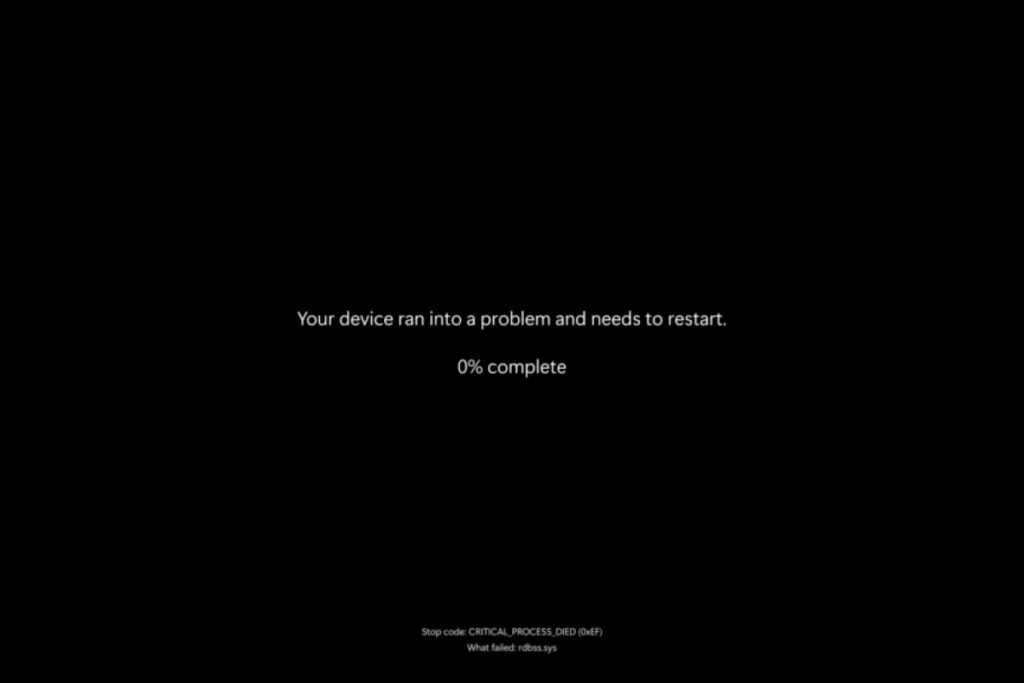
Нехай ваш ПК відображає чорний екран після введення пароля у Windows Це одна з тих речей, які можуть зіпсувати ваш ранок. Комп’ютер ніби вмикається, ви чуєте вентилятор, навіть бачите екран входу… але щойно ви входите в систему, все стає чорним, іноді залишається лише курсор миші та майже нічого більше. Не хвилюйтеся, це дуже поширена проблема у Windows 10 та Windows 11, і якщо немає серйозних фізичних пошкоджень, її зазвичай можна виправити вдома.
Ця невдача може бути пов'язана з Помилки програмного забезпечення, несправні драйвери графіки, служби, що аварійно завершують роботу під час запуску, шкідливе програмне забезпечення, змінені налаштування реєстру або навіть проблеми з обладнанням наприклад, несправні кабелі. У цьому посібнику ви знайдете дуже вичерпний огляд усіх поширених причин і хороший арсенал методів відновлення: від комбінацій клавіш до розширеної діагностики за допомогою таких інструментів, як SFC, DISM, відновлення системи або навіть утиліт Microsoft, таких як ProcDump і Process Monitor.
Поширені причини чорного екрана після введення пароля у Windows
Перш ніж почати безладно бавитися речами, добре було б чітко усвідомити це. Що може призвести до того, що після введення пароля ви бачите лише чорний екран?Є кілька типових винуватців, які повторюються знову і знову.
Одна з найчастіших причин – це пошкоджений, застарілий або несумісний драйвер дисплея (графічного процесора)Якщо драйвер вашої відеокарти (інтегрованої чи виділеної) виходить з ладу саме тоді, коли Windows завантажує робочий стіл, система технічно залишатиметься ввімкненою, але не зможе відобразити інтерфейс на екрані.
Також дуже часто проблема виникає через програми або служби, що запускаються автоматично під час входу у WindowsПогано розроблена програма, конфліктний антивірус стороннього виробника, агресивне програмне забезпечення для оптимізації або навіть програма для відновлення даних можуть зависати під час завантаження профілю та блокувати Explorer.exe або саму систему.
Ми не можемо забути, помилки в профілі користувача або в самій WindowsПошкоджені системні файли, змінені розділи реєстру або невдале оновлення можуть перешкоджати правильному завантаженню робочого столу.
Нарешті, є й суто фізичні причини: Нещільно закріплені або пошкоджені відеокабелі, монітори з неправильним входом, несправні відеокарти, нестабільні модулі оперативної пам'яті або пошкоджені жорсткі дискиУ цих випадках, навіть якщо все програмне забезпечення ідеальне, сигнал ніколи не досягає екрана або пристрій стає нестабільним одразу після запуску.

Перевірте, чи це пов'язано з несправністю екрана, проблемою із сигналом чи проблемою самої Windows.
Перший крок – визначити, чи помилка криється у Windows, чи в самій системі. відеовихідТаким чином, ви уникнете зайвого клопоту з налаштуваннями, коли проблема полягає, буквально, в нещільно закріпленому кабелі.
Почніть зі спроби Основні комбінації клавіш, щоб перевірити, чи відповідає система.
- Преса Ctrl + Alt + DeleteЯкщо ви бачите синій екран із такими опціями, як «Блокування», «Змінити користувача» або «Диспетчер завдань», це означає, що Windows все ще працює, і система реагує, тому проблема полягає в робочому столі, Explorer.exe або драйверах. На цьому екрані спробуйте відкрити диспетчер завдань. Якщо він відкриється (навіть якщо ви все ще бачите чорний екран, іноді вікно «відстає»), це дуже хороший знак: ви можете спробувати перезапустити Провідник Windows та інші ключові процеси без перезавантаження комп’ютера.
- Преса Windows + Ctrl + Shift + BЦя команда примусово перезапускає драйвер графіки без перезавантаження всієї системи. Зазвичай це супроводжується невеликим звуковим сигналом або мерехтінням екрана; якщо після цього робочий стіл знову з'являється, проблема явно була з драйвером графічного процесора.
Якщо все ще чорне, час виключити помилки підключення. Перевірте, чи відеокабелі (HDMI, DisplayPort, DVI, VGA) підключені належним чином Спробуйте підключити і ПК, і монітор. Від’єднайте та знову підключіть його, обережно очистіть порти від пилу та, якщо можливо, спробуйте інший робочий кабель.
Ще один простий крок – змінити екран: Спробуйте підключити ПК до іншого монітора або навіть телевізора.Якщо на іншому екрані все працює, то проблема явно пов'язана з вашим оригінальним монітором (неправильні налаштування вхідного сигналу, несумісна роздільна здатність або фізична несправність).
Швидкі перші кроки: комбінації клавіш та примусовий перезапуск
Перш ніж заглиблюватися в технічні деталі, варто спробувати кілька. Швидкі трюки, які, якщо вам пощастить, витягнуть вас із халепи за лічені секунди.
- Спробуйте блокування та розблокування сеансу з Windows + LЯкщо комп’ютер був наполовину завислий або перебував у дивному стані глибокого сну, іноді просте повернення до екрана блокування та повторний вхід у систему призводить до коректного завантаження робочого столу.
- Якщо після пробудження з режиму сну з’являється чорний екран, спробуйте натиснути Пробіл або EnterЦе клавіші, які зазвичай повторно активують екран, коли система перебуває в режимі сну. Нерідко можна сплутати режим енергозбереження із зависанням системи, особливо на ноутбуках.
- Він знову вдається до Ctrl + Alt + DeleteЯкщо ви бачите екран параметрів, натисніть значок живлення в правому нижньому куті та виберіть ПерезавантаженняІноді, після оновлення або певного збою, достатньо чистого перезапуску.
- Коли нічого з цього не реагує, утримуйте кнопку живлення ПК між 10 та 15 секунд Щоб примусово повністю вимкнути пристрій, зачекайте кілька секунд і знову ввімкніть його. Таке «акуратне вимкнення» може вирішити тимчасові збої обладнання або мікропрограми.

Завантажтеся в безпечному режимі, щоб вирішити проблему
Якщо чорний екран з’являється щоразу, коли ви намагаєтеся увійти в систему звичайним способом, наполегливо рекомендується спробувати Безпечний режим WindowsУ цьому режимі система запускається з мінімально необхідними контролерами та службами.
Щоб отримати доступ до безпечного режиму, коли ви навіть не бачите робочий стіл належним чином, ви можете скористатися Автоматичний ремонт WindowsВимкніть комп’ютер, утримуючи кнопку живлення, увімкніть його, і як тільки Windows почне завантажуватися, знову вимкніть. Повторіть цей процес кілька разів, поки система не виявить проблему із завантаженням і не відобразить екран. Автоматичний ремонт.
На цьому екрані виберіть Розширені параметри а потім перейдіть до Виправлення неполадок > Додаткові параметри > Параметри запускуНатисніть на Перезавантаження А коли з’явиться список опцій, виберіть потрібну опцію Безпечний режим з підтримкою мережі (зазвичай за допомогою клавіші 5).
Якщо Windows успішно завантажиться в безпечному режимі, це підтверджує, що Проблема криється в якомусь драйвері або програмі, яка завантажується лише у звичайному режимі.такі як певний драйвер графічного процесора, програми запуску, стороннє програмне забезпечення безпеки тощо.
У безпечному режимі ви можете видалити підозрілі програми (особливо ті, що запускаються під час запуску), очистіть систему від шкідливого програмного забезпечення за допомогою Захисника Windows, вимкніть служби або перевірте, що нещодавно змінилося в системі.
Перезапустіть або запустіть Explorer.exe вручну
Одна з найтиповіших ситуацій полягає в тому, що чорний екран, на якому видно лише курсор мишіУ багатьох випадках це означає, що Explorer.exe не запустився або аварійно завершив роботу під час завантаженнятому що саме цей процес малює робочий стіл, панель завдань і файловий провідник.
Преса Ctrl + Shift + Esc відкрити безпосередньо Диспетчер завданьНавіть якщо ви бачите чорний екран, менеджер зазвичай все одно відкривається. Якщо він не відображається, спробуйте спочатку ось що. Ctrl + Alt + Delete і виберіть звідти Диспетчер завдань.
У диспетчері завдань, якщо ви бачите лише невелике вікно, натисніть Більше деталей Щоб переглянути всі процеси, перегляньте вкладку. Процеси або у вкладці Деталі запис під назвою Провідник Windows o explorer.exe.
Якщо він є у списку, виберіть його та натисніть кнопку. ПерезавантаженняЯкщо кнопки немає, ви можете клацнути правою кнопкою миші на процесі та вибрати Завершити завдання а потім розпочати новий.
Щоб перезапустити провідник, перейдіть до Файл > Виконати нове завдання, пише explorer.exe і натисніть Enter. Якщо проблема полягала лише у тимчасовому зависанні, Робочий стіл має з'явитися негайноЯкщо воно знову зникає або не з'являється, ймовірно, щось глибше пошкоджено.

Відновлення системних файлів за допомогою SFC та DISM
Якщо ви підозрюєте, що в системі пошкоджені файли (наприклад, після відключення живлення, перерваного оновлення або шкідливого програмного забезпечення), рекомендується запустити Інструменти для відновлення Windows SFC та DISM.
З самого диспетчера завдань, у Файл > Виконати нове завдання, пише команду і поставте галочку в полі Створити це завдання з правами адміністратораНатисніть Enter, щоб відкрити вікно консолі з правами адміністратора.
У тому вікні виконати команду:
sfc /scannow
Перевірка системних файлів проаналізує всі критичні компоненти Windows і Він автоматично замінить усі пошкоджені або відсутні.Це може зайняти деякий час; дайте цьому повністю завершитися.
Після завершення рекомендується підкріпити відновлення за допомогою DISM, який перевіряє та відновлює образ Windows. Виконайте таку команду в тій самій консолі:
DISM /Online /Cleanup-Image /RestoreHealth
Цей процес також потребує часу, але він дуже ефективний, коли джерело проблеми компоненти системи пошкоджені на глибокому рівніПісля завершення перезавантажте комп'ютер і перевірте, чи робочий стіл тепер завантажується нормально.
Перевірте ключі Shell та Winlogon у реєстрі
Якщо навіть ручний запуск Explorer.exe не відновлює робочий стіл, конфігурація Стандартну оболонку реєстру Windows було змінено.Деякі програми, шкідливі програми або «розширені» налаштування змінюють цей ключ і призводять до завантаження системи з неправильною оболонкою.
Відкрийте Редактор реєстру з диспетчера завдань, у Файл > Виконати нове завдання, письмо regedit і встановивши прапорець, щоб відкрити з правами адміністратора.
Перейдіть до наступний маршрут:
HKEY_LOCAL_MACHINE\SOFTWARE\Microsoft\Windows NT\CurrentVersion\Winlogon
На правій панелі знайдіть значення Шелл і двічі клацніть на ньому. Переконайтеся, що в Інформація про значення виглядає точно explorer.exeЯкщо поле порожнє або з’являється інша дивна програма, змініть його на explorer.exe.
Якщо ви побачите ще один підозрілий виконуваний файл, рекомендується знайдіть їхнє ім'я в Інтернеті та запустіть антивірусну перевірку.Це може бути шкідливе програмне забезпечення, яке замінило оболонку Windows. У такому разі скористайтеся Захисником Windows або надійним рішенням безпеки для очищення системи.
Скористайтеся цією можливістю, щоб також переглянути Дозволи ключа Winlogon (Клацніть правою кнопкою миші > Дозволи) та порівняйте їх, якщо можливо, з іншим справним комп’ютером або з офіційною документацією Microsoft. Неправильні дозволи можуть перешкодити Windows правильному завантаженню процесів входу.
Чисте завантаження: пошук проблемних сторонніх програм
Коли в безпечному режимі все працює нормально, але після введення пароля під час звичайного запуску з'являється чорний екран, найімовірнішою причиною є якась стороння програма або служба, яка запускається разом із Windows і блокує систему.
Щоб його визначити, можна зробити чистий стартЗ безпечного режиму або з робочого сеансу відкрийте msconfig (Конфігурація системи), ввівши цю команду у вікні «Виконати» (Windows + R).
На вкладці Послуги, поставте позначку Приховати всі служби Microsoft а потім натисніть на Вимкнути всеЦе залишить запущеними лише системні служби та вимкне сторонні служби.
Потім, на вкладці Початок, натисніть на Відкрити диспетчер завданьЗвідти він вимикає всі вихідні елементи клацнувши правою кнопкою миші на кожному з них і вибравши Вимкнути.
Перезавантажте комп’ютер у звичайному режимі. Якщо тепер ви можете увійти, не бачачи чорного екрана, ви знаєте, що проблема була в... будь-яка служба або програма, яка запускається автоматичноНам потрібно поступово реактивувати елементи (спочатку половину, потім звузити коло), поки ми не знайдемо винуватця.
Оновлення, відкат або перевстановлення драйверів графіки
Відеокарта — ще один головний підозрюваний. Пошкоджений або застарілий драйвер відеокарти може призвести до… чорний екран праворуч, коли Windows перемикається з екрана входу на робочий стіл.
У безпечному режимі (або якщо вам якимось чином вдасться увійти), клацніть правою кнопкою миші кнопку «Пуск» і відкрийте Диспетчер пристроївРозгорнути розділ Адаптери дисплея та знайдіть свій графічний процесор (наприклад, NVIDIA GeForce, AMD Radeon або Intel UHD).
Двічі клацніть на пристрої, щоб відкрити його Властивості і перейдіть на вкладку КонтролерЯкщо ви нещодавно оновили драйвер, і проблеми почалися після цього, спробуйте варіант Повернутися до попереднього драйвераПідтвердьте та дозвольте Windows відновити попередню версію.
Якщо ви не можете повернутися до попереднього стану або немає попередньої версії, спробуйте видалити драйверУ тому ж вікні властивостей натисніть на Видалити пристрійВи також можете вибрати опцію видалення програмного забезпечення драйвера, якщо хочете почати з нуля.
Після видалення перезавантажте комп’ютер. Windows спробує завантажити базовий універсальний драйвер, який має принаймні дозволити вам доступ до робочого столу. Звідти ви зможете Встановіть останню версію драйвера завантаживши його безпосередньо з веб-сайту виробника (NVIDIA, AMD або Intel) або, якщо бажаєте, скориставшись Центром оновлення Windows.
У системах, де стабільність важливіша за продуктивність, це непогана ідея. уникайте бета-версій драйверів та дотримуйтесь драйверів, сертифікованих WHQL, або тих, що рекомендовані виробником обладнання (OEM).

Розширена діагностика за допомогою подій, дампів та інструментів Sysinternals
Якщо проблема є постійною і її неможливо знайти за допомогою основних методів, можна піти далі та скористатися передові засоби діагностики такі як засіб перегляду подій, звітування про помилки Windows, ProcDump або монітор процесів (ProcMon).
Гарною відправною точкою є перевірка процесів Файли explorer.exe та userinit.exe або працюють, або не працюють. Коли з’являється чорний екран. У диспетчері завдань, на вкладці ДеталіШукайте обидва процеси. Якщо вони здаються активними, але екран чорний, рекомендується зробити знімок екрана. дамп процесу проаналізувати їх.
Для цього можна скористатися Дамп процесубезкоштовна утиліта від Microsoft SysinternalsЗавантажте його та розпакуйте у просту папку, наприклад C:\Tools\Потім відкрийте консоль адміністратора, перейдіть до цієї папки та виконайте:
procdump -ma explorer.exe explorer.dmp
procdump -ma userinit.exe userinit.dmp
Ці DMP-файли можна проаналізувати за допомогою таких інструментів, як WinDbg, або надіслати до служби технічної підтримки для подальшого розслідування. Чому ресурси блокуються або споживаються ненормально?.
Якщо ви підозрюєте, що процеси несподівано закриваються або перестають відповідати, Переглядач подій Це дасть вам підказки. Відкрити eventvwr.msc і йти до Журнали Windows > ПрограмаПошук подій за допомогою Ідентифікатор події 1000 пов’язані з explorer.exe або userinit.exe протягом періоду, коли виникає чорний екран.
Щоб автоматично створювати дампи даних під час збою програми, ви можете ввімкнути Звітування про помилки Windows (WER)У редакторі реєстру перейдіть до:
HKEY_LOCAL_MACHINE\SOFTWARE\Microsoft\Windows\Windows Error Reporting
Створіть (якщо вони не існують) та налаштуйте ці значення:
- Кількість дампів (РЕЄСТРНИЙ_ДВОРД) = 10
- Тип дампу (РЕЄСТРНИЙ_ДВОРД) = 2
- Папка з дампами (REG_EXPAND_SZ) = C:\dumps
Після перезавантаження та відтворення проблеми буде згенеровано наступне: дампи пам'яті програм, які перестають відповідати у вказаній папці. Знову ж таки, ви можете проаналізувати їх або поділитися ними зі спеціалізованим техніком.
Якщо проблема полягає в тому, що explorer.exe або userinit.exe завершують роботу з кодом помилки, відмінним від нуля, Process Monitor (ProcMon) дозволить вам записувати все, що роблять ці процеси, з самого початкуВи можете налаштувати журнал завантаження, перезавантажити, відтворити помилку, а потім відфільтрувати журнал на наявність записів, пов'язаних з цими процесами та їхніми кодами завершення.
Перевірте BIOS/UEFI, порядок завантаження та обладнання
Коли здається, що програмне забезпечення працює нормально, вам потрібно подивитися вгору та апаратне забезпечення та низькорівнева конфігурація (BIOS або UEFI). Застаріла або неправильно налаштована прошивка може спричинити нестабільність одразу після входу в систему.
Вимкніть комп’ютер, увімкніть його та кілька разів натисніть клавішу, щоб увійти BIOS/UEFI (зазвичай F2, Delete, Esc або F10, залежно від виробника). У меню знайдіть опцію, подібну до Завантажити налаштування за замовчуванням o Оптимізовані налаштування за замовчуванням щоб відновити рекомендовані значення за замовчуванням.
Скористайтеся цією можливістю, щоб переглянути пріоритет завантаженняПеревірте, чи жорсткий диск або SSD, на якому інстальовано Windows, налаштовано як перший завантажувальний пристрій а не, наприклад, порожній USB-накопичувач або старий диск.
У системах з проблемами термостабільності або живлення також варто звернути увагу на Температура процесора та базова напруга з BIOS. Агресивний розгін, неправильно налаштована напруга або погане охолодження можуть спричинити збої саме тоді, коли система починає працювати інтенсивніше після запуску.
Якщо ви підозрюєте, що проблема в оперативній пам'яті або відеокарті, ви можете спробувати Почніть з мінімально можливого обладнання: один модуль оперативної пам’яті, жодних додаткових звукових карт, жодних додаткових пристроїв PCIe… Якщо чорний екран зникає після цієї мінімальної конфігурації, знову встановлюйте компоненти один за одним, доки не визначите причину.
Не забудьте перевірити, підтримка від виробника вашого комп'ютера або материнської платиБагато виробників оригінального обладнання (OEM) пропонують оновлення BIOS, прошивку чіпсету та перевірені драйвери спеціально для вашої моделі, які виправляють помилки, пов'язані з керуванням живленням, інтегрованим графічним процесором або ініціалізацією пристрою.
Хоча чорний екран одразу після введення пароля у Windows може здатися катастрофою, на практиці це зазвичай пов'язано з... Конфлікт графічних драйверів, проблемні програми під час запуску, помилки в Explorer.exe або пошкоджені системні файлиВсе це можна діагностувати та виправити, проявивши певне терпіння, використовуючи інструменти, які пропонує сама система: комбінації клавіш, безпечний режим, SFC та DISM, відновлення системи, налаштування реєстру Winlogon, чисте завантаження, перевірка кабелів та монітора, і, зрештою, перевірка BIOS та обладнання. Підтримка резервних копій та оновлення драйверів значно знижує ймовірність того, що ви знову застрягнете на чорному екрані, розмірковуючи, що не так.

Редактор, що спеціалізується на технологіях та питаннях Інтернету з більш ніж десятирічним досвідом роботи з різними цифровими медіа. Я працював редактором і творцем контенту для компаній електронної комерції, комунікацій, онлайн-маркетингу та реклами. Я також писав на веб-сайтах з економіки, фінансів та інших секторів. Моя робота також є моєю пристрастю. Тепер через мої статті в Tecnobits, я намагаюся вивчати всі новини та нові можливості, які щодня пропонує нам світ технологій для покращення нашого життя.