- Дізнайтеся про поширені причини нерозпізнаних дисків у Windows.
- Дізнайтеся про ефективні рішення, такі як призначення літер або оновлення драйверів.
- Дізнайтеся, як використовувати спеціалізоване програмне забезпечення для відновлення втрачених даних.
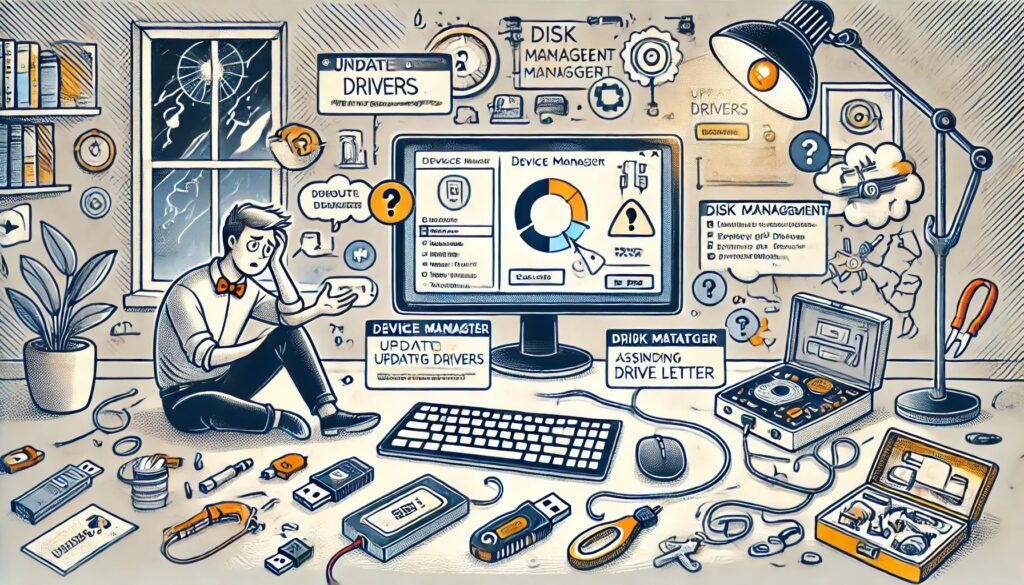
Ви коли-небудь стикалися з неприємною ситуацією, коли підключали жорсткий диск або USB-накопичувач до комп’ютера, щоб виявити, що Windows не розпізнає їх? Проблема «Диск не виявлено» в Windows зустрічається частіше, ніж здається і може бути пов’язано з різними факторами. Оскільки в Інтернеті так багато технічної інформації, її легко заблукати, але тут ми її зібрали та структурували все, що вам потрібно знати, щоб визначити причину цієї проблеми і розв’яжи її.
Розуміння проблеми: чому Windows не розпізнає ваш диск?

Коли Windows не виявляє диск, зазвичай це пояснюється кількома причинами. До них належать фізичні проблеми, помилки файлової системи, неправильна конфігурація апаратного забезпечення або навіть конфлікти драйверів. Перш ніж спробувати будь-яке рішення, Першочергово визначити, чи проблема полягає в пристрої чи в обладнанні.
- Перевірте фізичне підключення: Перше, що вам слід зробити, це переконатися, що пристрій правильно підключено. Несправний кабель, пошкоджений USB-порт або слабке з’єднання можуть бути найбільш очевидними, але часто забутими причинами.
- Перевірте на іншому комп'ютері: Якщо можливо, підключіть той самий диск до іншого комп’ютера. Це може допомогти вам визначити, чи проблема є специфічною для вашого пристрою, чи несправний сам пристрій.
- Керування дисками: Скористайтеся інструментом керування дисками Windows, щоб перевірити, чи відображається там диск. Якщо він є в списку, але не має літери диска, просто призначивши її, можна вирішити проблему.
Початкові кроки для діагностики та усунення проблеми

Перш ніж виконувати додаткові кроки, виконайте такі основні дії, щоб визначити та, можливо, вирішити проблему:
- Спробуйте інший порт USB: Якщо певний порт не працює, спробуйте підключити дисковод до іншого доступного порту комп’ютера. Це особливо корисно у випадку USB-концентраторів, оскільки деякі з них не забезпечують достатньої потужності.
- Оновлення драйверів: Застарілі драйвери можуть перешкодити Windows розпізнати ваш пристрій. Перейдіть до диспетчера пристроїв, виберіть USB-пристрій і оновіть драйвер.
- Перевірте файлову систему: Якщо диск використовує файлову систему, яка не підтримується Windows, наприклад ext4 або APFS, вам потрібно буде переформатувати диск або скористатися стороннім програмним забезпеченням для доступу до даних.
Розширені рішення відповідно до виявленої проблеми

Якщо початкові рішення не вирішують проблему, спробуйте ці більш розширені параметри.
Призначте нову букву диска
Коли диск видимий у Керуванні дисками, але не в Провіднику Windows, проблема часто вирішується присвоєнням нової літери:
- Відкрити Управління дисками (Win + X > Керування дисками).
- Клацніть правою кнопкою миші на проблемному диску та виберіть «Змінити літеру та шляхи".
- Натисніть на «Додати» або «Змінити» y виберіть нову букву диска.
відформатувати диск
Якщо на диску відображається файлова система RAW або він пошкоджений, можливо, його потрібно буде відформатувати. Пам’ятайте, що це призведе до видалення всіх даних на диску, тому створення резервної копії має вирішальне значення.
- Зробити Клацніть правою кнопкою миші на диску з керування дисками.
- Виберіть "Формат"І виберіть NTFS як файлова система.
Оновіть або перевстановіть драйвери
Проблеми з драйверами можуть бути причиною того, що Windows не виявляє диск. Щоб виправити це:
- Відкрийте Диспетчер пристроїв (Win + X > Диспетчер пристроїв).
- Шукайте одиницю під «Контролери шин універсальної серії".
- Клацніть правою кнопкою миші та виберіть «Оновити драйвер"Або"Видаліть пристрій"і пізніше перезавантажте комп'ютер.
Відновлення даних на проблемних дисках

Якщо вам потрібно відновити дані з диска, який не розпізнається Windows, такі інструменти, як Майстер відновлення даних EaseUS Вони можуть дуже допомогти. Це програмне забезпечення має можливість отримати доступ до даних навіть на пошкоджених або відформатованих дисках.
Основні кроки з EaseUS:
- Підключіть свій пристрій до комп’ютера та запустіть програмне забезпечення.
- Виберіть диск, який потрібно сканувати, і натисніть «пошук".
- Після завершення сканування Виберіть файли, які потрібно відновити, і збережіть їх в безпечному місці.
Поради щодо запобігання проблемам із вашими блоками
Деякі проблеми неминучі, але ці поради допоможуть вам зменшити шанси зіткнутися з ними:
- Регулярно створюйте резервні копії: Таким чином ви уникнете втрати даних важливо якщо щось піде не так.
- Використовуйте антивірусне програмне забезпечення: Зловмисне програмне забезпечення може пошкодити файлові системи та зробити ваші дані недоступними.
- Уникайте раптового відключення блоків: Переконайтеся, що ви безпечно вийняли їх, перш ніж від'єднати їх.
Завдяки цим крокам і порадам ви зможете діагностувати та вирішувати найпоширеніші проблеми, пов’язані з блоками зберігання даних у Windows. Крім того, ви будете краще підготовлені, щоб запобігти майбутнім ускладненням і збільшити термін служби своїх пристроїв.

Я ентузіаст технологій, який перетворив свої "гікові" інтереси на професію. Я провів понад 10 років свого життя, користуючись передовими технологіями та возячись із усіма видами програм із чистої цікавості. Зараз я спеціалізуюся на комп’ютерних технологіях та відеоіграх. Це тому, що більше 5 років я писав для різних веб-сайтів про технології та відеоігри, створюючи статті, які прагнуть надати вам необхідну інформацію мовою, зрозумілою для всіх.
Якщо у вас є запитання, я знаю все, що стосується операційної системи Windows, а також Android для мобільних телефонів. І я зобов’язаний перед вами, я завжди готовий витратити кілька хвилин і допомогти вам вирішити будь-які запитання, які можуть виникнути в цьому світі Інтернету.