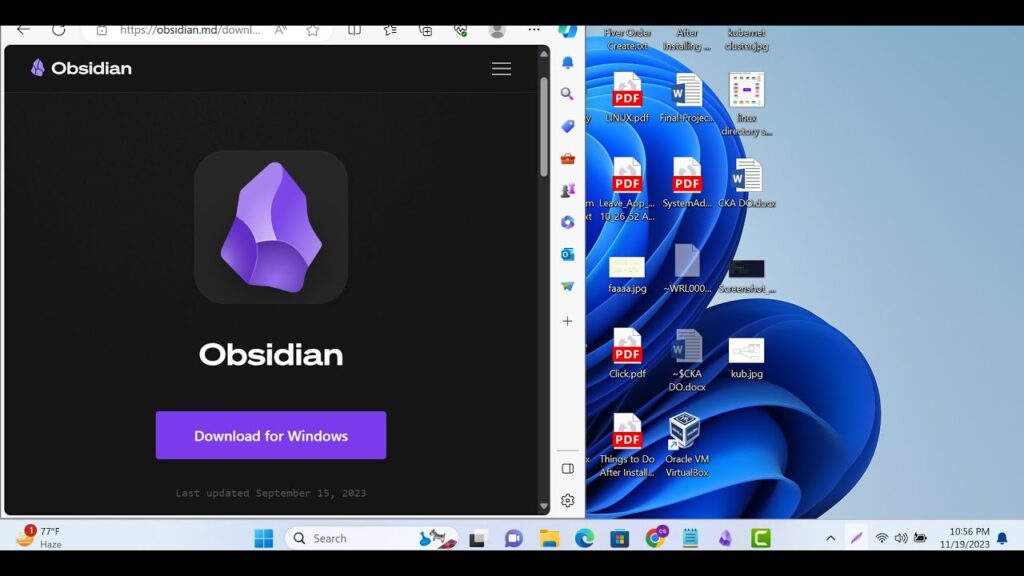
Якщо ви хочете насолоджуватися всіма перевагами найпопулярнішого програмного забезпечення для створення нотаток і керування знаннями, ви прийшли за адресою. У цій публікації ми пояснюємо як встановити Obsidian для Windows 11, Крок за кроком.
Ми говоримо про одне з найкращих додатків для нотаток і організації нашої діяльності. Насправді Obsidian пропонує нам більше, ніж просто інструмент для організації завдань. Ми пояснювали це більш детально в нашій попередній публікації: Що таке Obsidian і для чого він потрібен.
Треба сказати, що Обсидіан є стає все більш популярним ресурсом серед студентів і дослідників, які можуть робити свої нотатки та систематизувати свою інформацію у взаємопов’язаний спосіб. Його також використовують письменники та творці контенту для організації ваших проектів, а також для розробники програмного забезпечення, документувати проекти та писати код.
У всіх цих профілях користувачів Obsidian є більш повним інструментом, ніж інші прості програми для нотаток, такі як Evernote, Google Keep або Light, щоб назвати деякі з найвідоміших.
Що таке обсидіан?
Перш ніж інсталювати Obsidian на наш комп’ютер, не завадить переглянути, що саме це за програмне забезпечення та які переваги воно нам надає. Це додаток до управління нотатками та особисті знання. Інструмент, який допоможе нам створити нашу власну взаємопов’язану базу знань за допомогою посилань між нотатками, які ми додаємо.
Ця спеціальна функція Obsidian принесла програмі такі назви, як «персональна вікі» або «карта знань».
Переваги використання обсидіану
Список переваг використання Obsidian на нашому ПК з Windows 11 такий же довгий, як і цікавий. Ось найпомітніші:
- Двонаправлені посилання між нотатками, основа для створення взаємопов’язаної мережі знань, що є справжньою суттю Obsidian. Зворотні посилання (Зворотні посилання) генеруються автоматично.
- Графік знань, візуальне відображення вищесказаного. Дуже практичний спосіб побачити структуру нашого знання та його зв’язки.
- Рідна мова Markdown, легко читати та писати.
- Різноманітність змісту: зображення, таблиці, зовнішні посилання, фрагменти коду тощо.
- Місцеве сховище. Все зберігається на нашому ПК, що забезпечує більшу безпеку.
- Можливості персоналізації через plugins або аксесуари.
- Офлайн управління. Obsidian працює без проблем навіть без підключення до Інтернету.
- Синхронізація (необов’язково) завдяки платній службі Obsidian Sync, яка дозволяє нам синхронізувати наші нотатки на кількох пристроях.
Недоліки
Хоча це правда, що переваги встановлення Obsidian набагато переважують недоліки, ми повинні вказати на деякі недоліки, які слід взяти до уваги. По суті, слід зазначити, що з самого початку, Це непростий інструмент у використанні.. Крива навчання відносно висока, особливо для розширених функцій. Не заходячи далі, щоб використовувати цей інструмент, важливо навчитися користуватися ним Markdown.
З іншого боку, користувачів також слід попередити, що це не є платформою, призначеною для командної співпраці в реальному часі, як вони, наприклад Google Docs o поняття.
Встановіть Obsidian на Windows 11
Тепер, коли ми знаємо все, що це програмне забезпечення може надати нам, як на особистому, так і на професійному рівні, давайте подивимося, які кроки слід виконати, щоб мати можливість керувати ним з нашого ПК.

Перше, що потрібно зробити, очевидно, це продовжити свій виконувати. Ми можемо легко зробити це з сайту Офіційний сайт Obsidian. Там, на головній сторінці, ми просто натискаємо на кнопку «Завантажити» і вибираємо варіант для Windows. Це завантажує інсталяційний файл .exe для Windows 11.*
Після того, як ми завантажили файл, ось що нам потрібно зробити, щоб встановити Obsidian:
- Спочатку ми переходимо до папки Downloads на нашому комп’ютері та двічі клацаємо на .exe файл. Це відкриває Майстер встановлення Obsidian.
- Тоді ми повинні прийняти положення та умови.
- Далі вибираємо місце, куди ми хочемо встановити програму.
- Для завершення ми натискаємо на "Встановити".
Після завершення процесу встановлення можна запустити Obsidian, натиснувши кнопку «Готово» після завершення встановлення. Бажано позначити опцію автоматичного запуску Obsidian. Це також можна зробити, знайшовши «Obsidian» у меню «Пуск» Windows 11, щоб відкрити програму звідти.
(*) Вони існують доступні різні варіанти завантаження. Безкоштовна версія призначена для окремих користувачів, тоді як платна версія (коштує близько 50 доларів на рік) більше орієнтована на професіоналів і компанії.
Висновки
Чи варто встановлювати Obsidian на Windows 11? Однозначно. Це дуже цінний інструмент, коли йдеться про керування нашими особистими знаннями. Це може бути особливо корисним для роботи з великою кількістю взаємопов’язаної інформації, побудови мереж ідей і підтримки завжди добре організованої інформації.

Редактор, що спеціалізується на технологіях та питаннях Інтернету з більш ніж десятирічним досвідом роботи з різними цифровими медіа. Я працював редактором і творцем контенту для компаній електронної комерції, комунікацій, онлайн-маркетингу та реклами. Я також писав на веб-сайтах з економіки, фінансів та інших секторів. Моя робота також є моєю пристрастю. Тепер через мої статті в Tecnobits, я намагаюся вивчати всі новини та нові можливості, які щодня пропонує нам світ технологій для покращення нашого життя.