
Можливості налаштування системи, які пропонує нам Windows 11, величезні. Ось чому логічно, що він також досягає одного з елементів, які ми найчастіше використовуємо та переглядаємо під час роботи з ПК: вказівник миша. У цій публікації ми збираємося побачити як налаштувати курсор миші в Windows 11.
Багато користувачів ніколи не думали, що така можливість існує. Ніби класичний дизайн дат був унікальним і непорушним. однак, Сама система надає нам цікаві можливості налаштування. І, якщо вони нам не подобаються, ми все ще маємо можливість вдатися до сторонніх програм.
Власні параметри налаштування в Windows 11
Давайте спочатку подивимося, які варіанти налаштування курсора миші пропонує нам сама система. Це дозволяє нам змінювати розмір, колір і навіть стиль вказівника. Якщо ви втомилися від звичного макета зі стрілками за замовчуванням, ось що вам слід зробити:
Змінити розмір покажчика
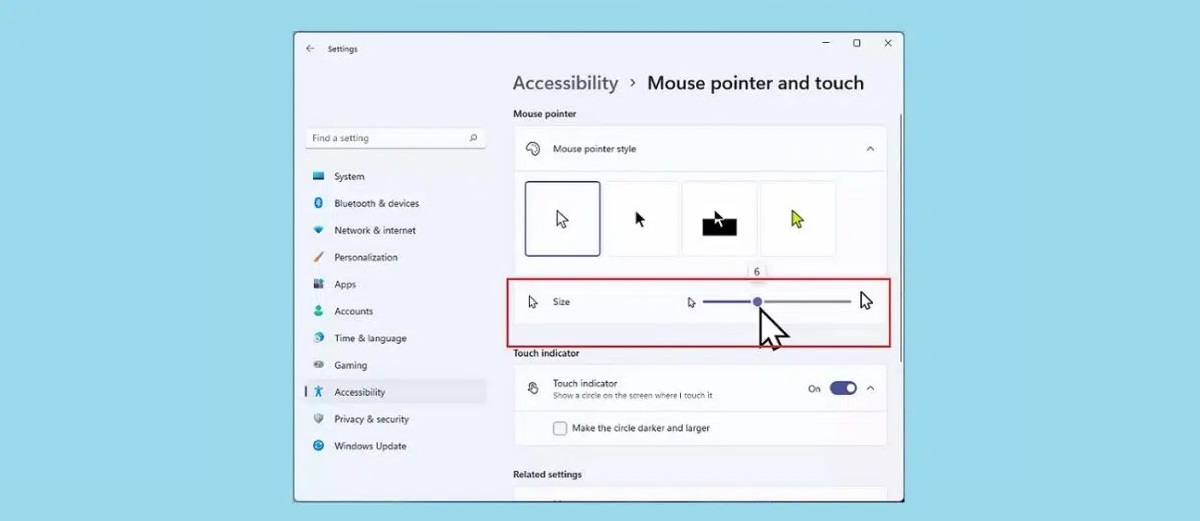
У цьому конкретному питанні розмір має значення. Особливо тим користувачам, які мають проблеми із відображенням і вони вважають за краще мати більший і помітніший курсор на екрані ПК. Іноді надто маленький курсор незручний, оскільки його можна сплутати з іншими піктограмами на робочому столі або важко знайти, не пересуваючи його
Хорошим рішенням цієї проблеми є змінити розмір покажчика, щоб зробити його більш помітним і легшим у використанні. Нижче наведено наступні кроки.
- Перш за все, ми використовуємо комбінацію клавіш Windows + I, щоб відкрити Меню налаштувань Windows 11.
- Потім натискаємо на розділ «Bluetooth і пристрої».
- Потім відбираємо «Мишка».
- Потім натискаємо на «Покажчик миші».
- Нарешті, перейдемо до варіанту "Розмір" і налаштуйте потрібний розмір для курсору за допомогою повзунок.
Змінити колір курсору
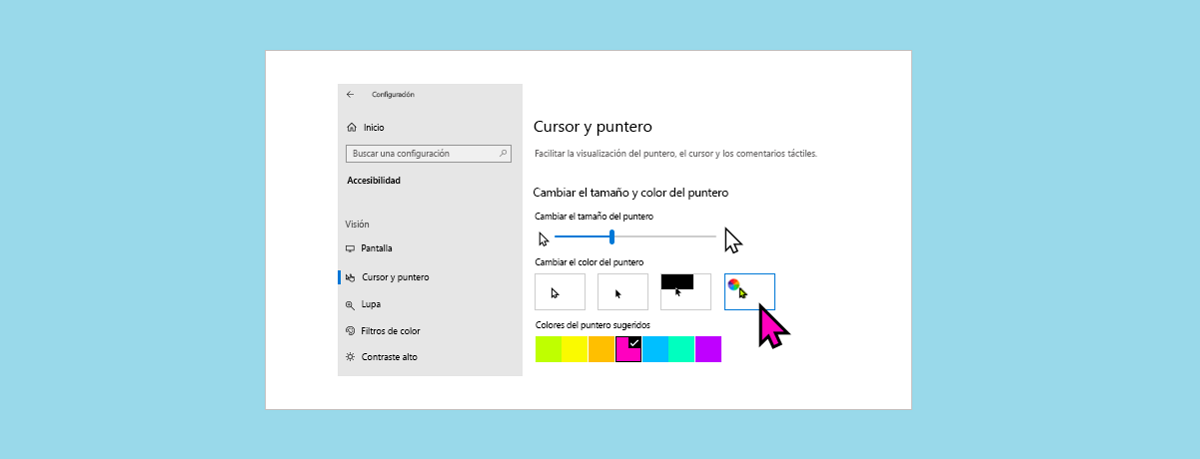
Питання кольору вказівника миші виходить далеко за рамки просто естетики. Вибір більш яскравого кольору може нам допомогти покращити вашу видимість. Це ще один спосіб налаштувати курсор миші, який ми можемо реалізувати, виконавши ці прості кроки:
- Як і в попередньому випадку, ми використовуємо комбінацію клавіш Windows + I, щоб відкрити Меню налаштувань.
- Потім вибираємо «Bluetooth і пристрої».
- Тоді переходимо до варіанту «Мишка».
- Там ми натискаємо «Покажчик миші».
- Далі ми повинні вибрати варіант «Стиль вказівника миші». Це відкриває спадне вікно, де ми знаходимо такі параметри:
- Колір за замовчуванням.
- Чорний колір.
- Градієнтний стиль.
- Змінити колір (це варіант, який ми повинні вибрати).
- Після вибору параметра зміни кольору на екрані з’являється поле з рекомендованими кольорами. Якщо потрібний нам не знайдеться серед них, ми все ще маємо можливість скористатися цією опцією «Вибери інший колір» і будь точнішим.
Змінити форму курсору
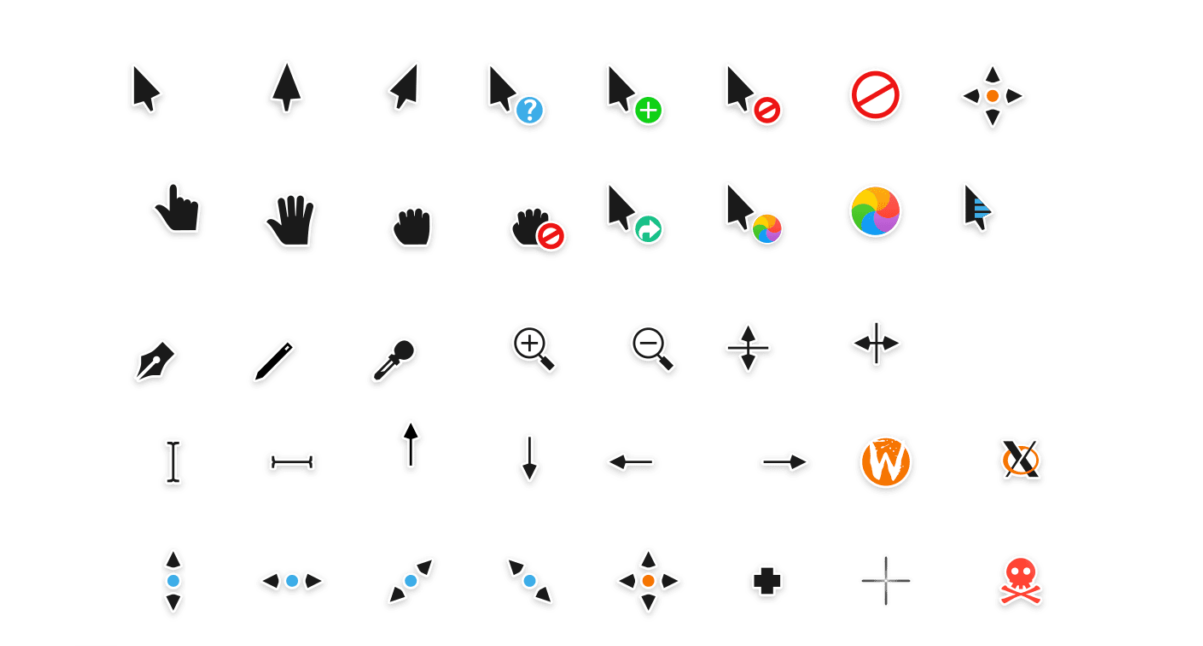
Ми можемо не тільки змінити розмір і колір вказівника. У Windows 11 це також можливо змінити форму та вигляд вказівника, повністю відрізняється від дизайну стріли, який усі знають. Щоб внести цю зміну, виконайте наведені нижче дії.
- Як і в попередніх випадках, спочатку відкриваємо Меню налаштувань Windows 11 за допомогою комбінації клавіш Windows + I.
- Потім натискаємо на «Bluetooth і пристрої».
- Тоді ми будемо «Мишка».
- Звідти ми вибираємо «Додаткові налаштування миші».
- У новому вікні, що з’явиться, натисніть вкладку «Покажчики» щоб відкрити велике вікно параметрів із численними та різноманітними формами вказівника, з яких ми можемо вибрати (див. зображення).
- Параметри ще більше множаться, якщо ми натиснемо на параметр «Персоналізувати».
- Нарешті, коли ми вибрали потрібний дизайн, ми перевіряємо його, клацаючи "Застосувати".
Веб-сайти для завантаження нових дизайнів для курсору
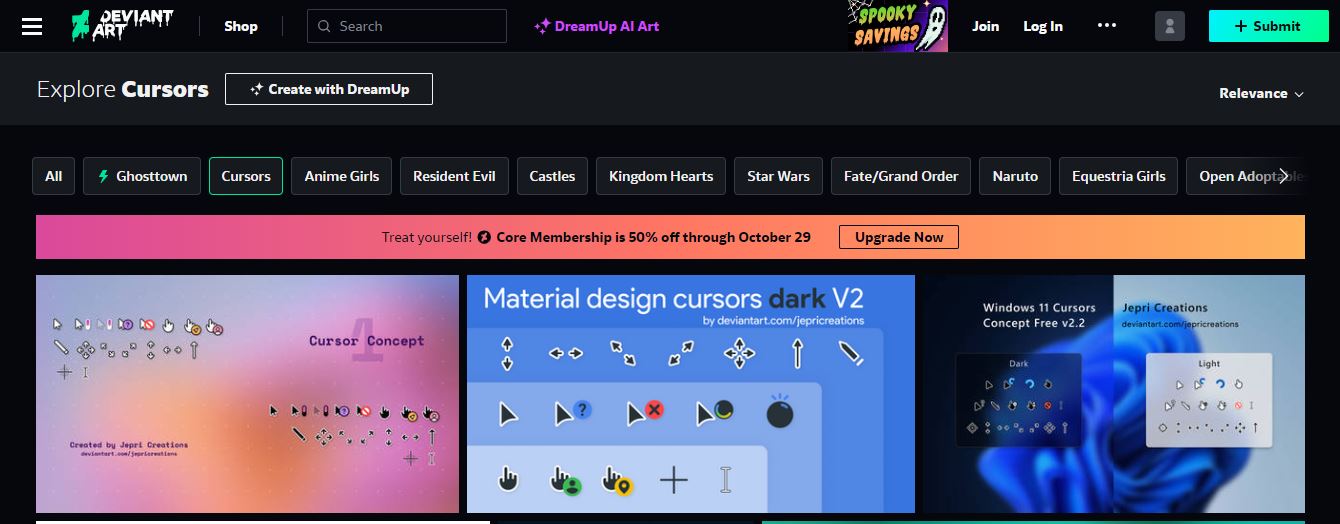
Якщо варіантів налаштування курсора миші, які пропонує нам Windows 11, для вас недостатньо, ви все ще можете щось зробити. Ми завжди маємо можливість досліджувати вміст, який надають нам певні веб-сторінки, де вони є численні проекти, які ми можемо завантажити та встановити на наші комп’ютери. Ось кілька найкращих варіантів:
- Cursors4u. Величезне сховище курсорів, які пропонуються нам, класифіковані за темами: кіно та ТБ, комікси, символи, спорт, природа тощо.
- DeviantArt. Перегляньте різні пакети дизайну курсорів, які містяться на цьому веб-сайті, виберіть той, який вам найбільше подобається, і встановіть його на свій ПК найпростішим способом.
- RW-Конструктор. Не менше 18.000 XNUMX різних дизайнів для нашого курсору. Майже неможливо не знайти дизайн, який нам до смаку.
Нарешті, слід взяти до уваги те, що пропонують ці веб-сайти пакети, які містяться в ZIP-файлі, який потрібно буде розпакувати в папку. Для інсталяції вам потрібно лише виконати ті самі кроки, які ми вже бачили в першому розділі цієї публікації, і на кроці 4 («Вказівник миші») скористатися кнопкою "Вивчити" щоб завантажити дизайн із папки, яку ми завантажили.
Як бачите, налаштувати курсор миші в Windows 11 – це дуже практично і легко зробити.

Редактор, що спеціалізується на технологіях та питаннях Інтернету з більш ніж десятирічним досвідом роботи з різними цифровими медіа. Я працював редактором і творцем контенту для компаній електронної комерції, комунікацій, онлайн-маркетингу та реклами. Я також писав на веб-сайтах з економіки, фінансів та інших секторів. Моя робота також є моєю пристрастю. Тепер через мої статті в Tecnobits, я намагаюся вивчати всі новини та нові можливості, які щодня пропонує нам світ технологій для покращення нашого життя.