- Більшість телефонів Samsung Galaxy дозволяють регулювати яскравість ліхтарика з панелі швидких налаштувань.
- Якщо ваш пристрій Android не включає цю функцію, ви можете використовувати програми сторонніх розробників, як-от Flashlight Tiramisu.
- Контроль інтенсивності ліхтарика допомагає економити заряд батареї та уникнути зорового дискомфорту.

Ліхтарик на нашому мобільному телефоні, мабуть, один з найбільш практичних і рятівники у нашому повсякденному житті. Від пошуку ключів під диваном до освітлення темного кутка, його корисність безперечна. Однак є особливість, про яку мало хто знає: Регулювати яскравість ліхтарика можна на багатьох пристроях. І це може мати значення залежно від ситуації, в якій ми опинилися.
Якщо вам цікаво як налаштувати інтенсивність світла ліхтарика, ви прийшли в потрібне місце. У цій статті я поясню, як це зробити на різних моделях мобільних телефонів і операційних системах. Крім того, я запропоную вам альтернативи, якщо у вашому пристрої немає цієї функції. Ходімо туди!
Навіщо регулювати яскравість мобільного ліхтарика?

Яскравість ліхтарика може бути яскравішою, ніж вам потрібно, або, навпаки, занадто слабкою для певних ситуацій. Наприклад, якщо ви намагаєтеся пройти через темну кімнату, не заважаючи іншим, м’яке освітлення може бути ідеальним. З іншого боку, якщо ви працюєте в темному місці або вам потрібно дістатися до більшу відстань освітлення, ви можете збільшити інтенсивність.
Крім того, вам може допомогти регулювання яскравості економія акумулятора, оскільки при зниженні інтенсивності споживається менше енергії. У мобільних телефонах, світлодіоди яких виділяють багато тепла, вони можуть навіть запобігти перегріванню або опікам через контакт.
Як налаштувати яскравість на телефонах Samsung Galaxy
Пристрої Samsung Galaxy пропонують рідний і простий спосіб змінити інтенсивність ліхтарика безпосередньо з операційної системи. Ось кроки:
- Проведіть пальцем вниз від верхнього краю екрана, щоб відкрити інформаційну панель Швидкі налаштування.
- Знайдіть значок ліхтарика та тримайте його на кілька секунд.
- З’явиться меню з a повзунок для регулювання яскравості. Ця опція дозволяє вибирати між рівнями від 1 до 5.
- Виберіть потрібну інтенсивність і закрийте панель. Ліхтарик запам'ятає ці налаштування під час наступного використання.
За допомогою цього методу ви отримаєте точну кількість світла, яка вам потрібна в кожній ситуації. Пам'ятайте це Ця функція є в більшості моделей Samsung Останні
Пристрої Android і альтернативи через програми
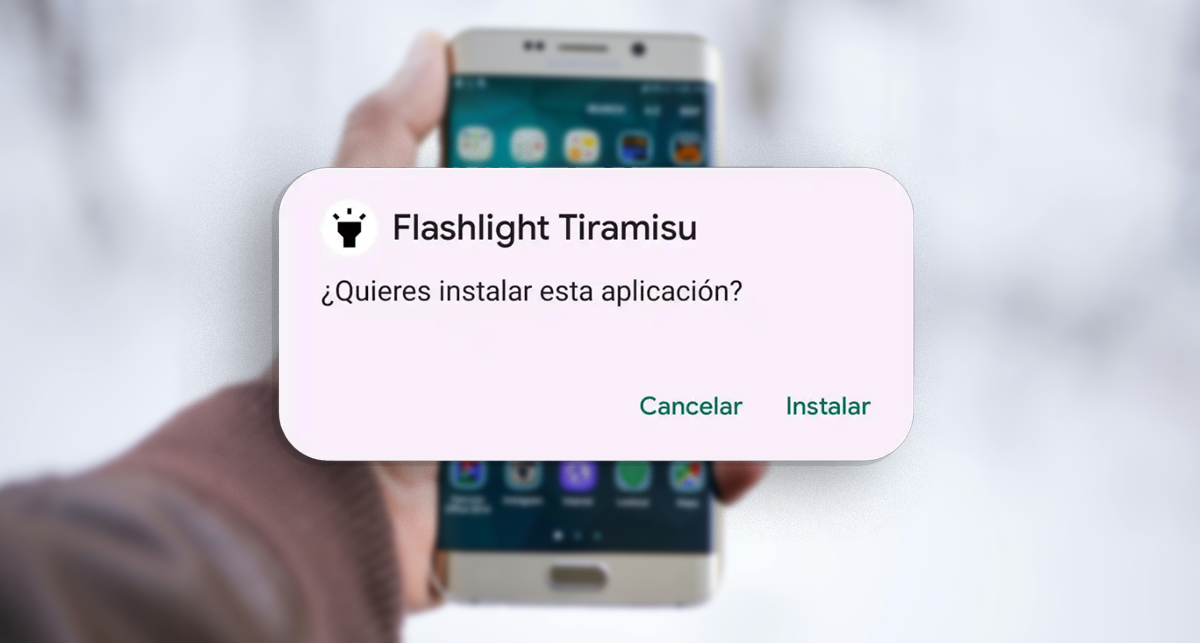
Не всі телефони Android мають можливість регулювати яскравість ліхтарика, але це не означає, що ви не можете цього досягти. Якщо ваш пристрій не має інтегрованої функції, ви можете використовувати програми сторонніх розробників як Ліхтарик Тірамісу, доступні в безпечних сховищах, таких як F-Droid.
Як встановити та використовувати Flashlight Tiramisu
- Завантажте Flashlight Tiramisu APK файл з F-Droid.
- Встановіть програму, дотримуючись наданих інструкцій.
- Відкрийте програму та використовуйте повзунок щоб налаштувати яскравість відповідно до ваших потреб.
Ця програма є Сумісний з більшістю телефонів Android останні, які мають версію 3.8 або вище апаратного рівня абстракції (HAL). Це чудове рішення для тих, хто використовує такі пристрої, як Google Pixel, або тих, хто не підтримує цю функцію.
Інші марки та методи
Якщо у вас є пристрій Android таких брендів, як Xiaomi, Oppo або Vivo, багато з них також включають налаштування яскравості ліхтарика як частину своїх налаштувань. Виконайте такі дії, щоб перевірити це:
- Доступ до меню сповіщень проведення пальцем від верхньої частини екрана.
- шукайте і утримуйте значок ліхтарика щоб відкрити налаштування.
- Якщо ваш мобільний це дозволяє, a повзунок для регулювання інтенсивності світла.
Якщо ви не можете знайти цей параметр, знайдіть параметри системи за такими термінами, як «інтенсивність ліхтарика» або «спалах».
Запобіжні заходи при користуванні ліхтариком
Під час використання мобільного ліхтарика важливо врахувати певні запобіжні заходи:
- Переконайтеся, що світло не потрапляє прямо в очі, оскільки це може спричинити дискомфорт або відблиски.
- Уникайте тривалого контакту світлодіода зі шкірою, особливо при високих рівнях яскравості, щоб запобігти опіки.
- Майте на увазі, що а Вищий рівень яскравості споживає більше акумулятора.
Можна налаштувати яскравість мобільного ліхтарика ваше життя набагато комфортніше. Незалежно від того, користуєтеся ви Samsung Galaxy чи програмою на інших пристроях Android, налаштування цієї функції відповідно до ваших потреб є простим і зручним. Немає значення, чи потрібне вам тьмяне світло, щоб не заважати, чи потужне, щоб освітлювати темряву, тепер у вас є всі інструменти для цього.

Я ентузіаст технологій, який перетворив свої "гікові" інтереси на професію. Я провів понад 10 років свого життя, користуючись передовими технологіями та возячись із усіма видами програм із чистої цікавості. Зараз я спеціалізуюся на комп’ютерних технологіях та відеоіграх. Це тому, що більше 5 років я писав для різних веб-сайтів про технології та відеоігри, створюючи статті, які прагнуть надати вам необхідну інформацію мовою, зрозумілою для всіх.
Якщо у вас є запитання, я знаю все, що стосується операційної системи Windows, а також Android для мобільних телефонів. І я зобов’язаний перед вами, я завжди готовий витратити кілька хвилин і допомогти вам вирішити будь-які запитання, які можуть виникнути в цьому світі Інтернету.