Чи Chrome показує текстовий курсор на всіх веб-сайтах? Випадкове натискання F7 є найпоширенішою причиною цієї дратівливої поведінки. Деактивація займає менше п'яти секунд.Ми розповімо вам усе про навігацію курсором і як її видалити.
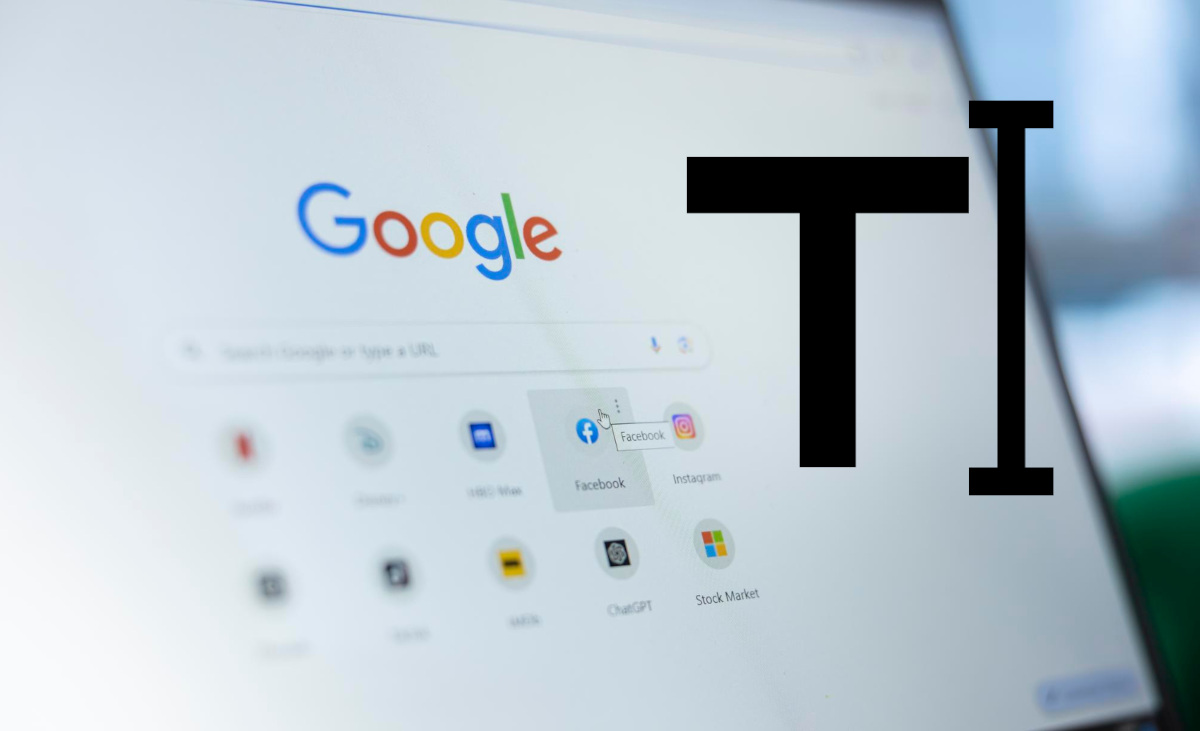
Якщо Chrome відображає текстовий курсор на всіх веб-сайтах, які ви відвідуєте, це означає, що Навігація курсоромЦе функція спеціальних можливостей, розроблена для людей, які мають труднощі з використанням миші або трекпада. Коли її ввімкнено, Chrome розміщує на веб-сторінці миготливий текстовий курсор, подібний до того, як це робить текстовий процесор, такий як Word.
А для чого потрібна навігація курсором? Ця функція дозволяє користувачеві переміщатися по сторінці, вибирати текст і натискати на посилання, використовуючи лише клавіші зі стрілками на клавіатурі. Загвоздка в тому, що Google Chrome призначив цю функцію клавіші F7.деталь, про яку мало хто з користувачів знає.
Отже, якщо ви друкували або використовували функції клавіатури та випадково натиснули F7, Chrome активує цей режим. І, якщо ви не знаєте, що відбувається, текстовий курсор на кожному вебсайті може бути трохи заплутаним або навіть дратівливим. Крім того, ви розумієте, що... Якщо ввімкнено навігацію курсором, клавіші Home та End працюють неналежним чином..
Найшвидше рішення: клавіша F7
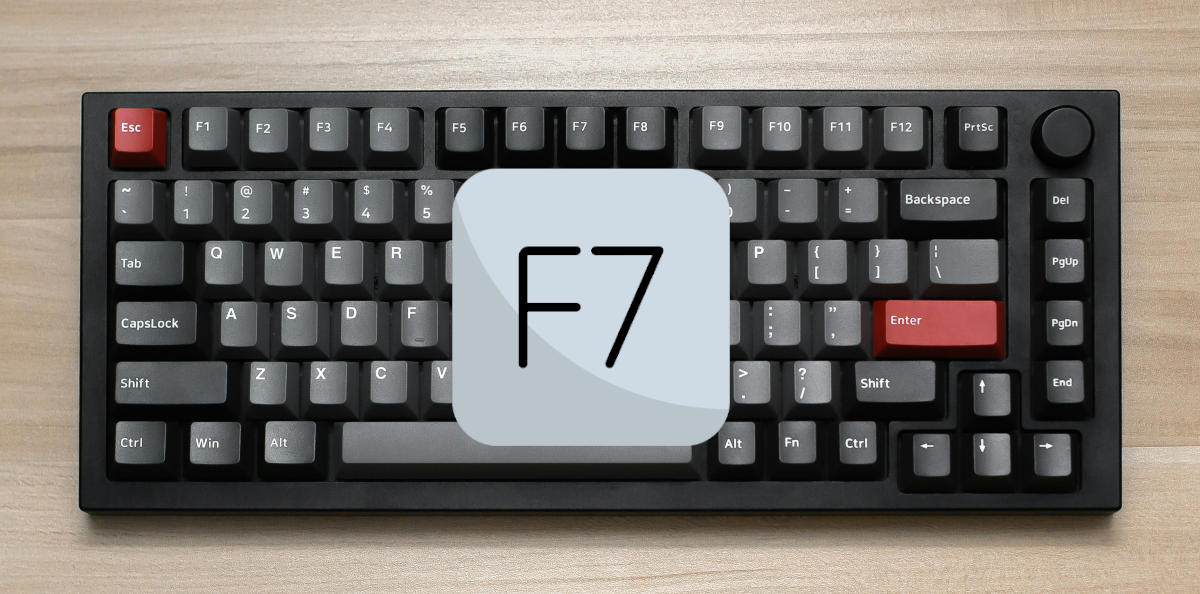
Що робити, якщо Chrome показує текстовий курсор на всіх веб-сайтах? Найпрямішим рішенням для відновлення нормальної роботи браузера є просто Знову натисніть клавішу F7 на клавіатурі. Це має негайно вимкнути режим навігації курсором у Chrome.
У деяких випадках функція активувалася через меню налаштувань, а не за допомогою гарячої клавіші. Ви дізнаєтесь про це, якщо після натискання F7 побачите, що З'явиться спливаюче діалогове вікно Вас запитають, чи хочете ви ввімкнути чи вимкнути навігацію курсором. У будь-якому випадку переконайтеся, що вона вимкнена.
Це також проблема з клавіатурами ноутбукаНа цих пристроях клавіша F7 часто виконує спільні функції з іншою клавішею, наприклад, регулювання гучності або яскравості екрана. Тому вам може знадобитися утримувати клавішу Fn (Function) під час натискання F7.
Якщо вищезазначене також не спрацює, ви можете спробувати утримуючи праву клавішу Shift протягом кількох секундНа деяких моделях ноутбуків ця дія вимикає навігацію курсором, хоча це не офіційне рішення Google. Але ви нічого не втрачаєте, спробувавши це.
Chrome відображає текстовий курсор на всіх веб-сайтах: видаліть його з налаштувань Chrome
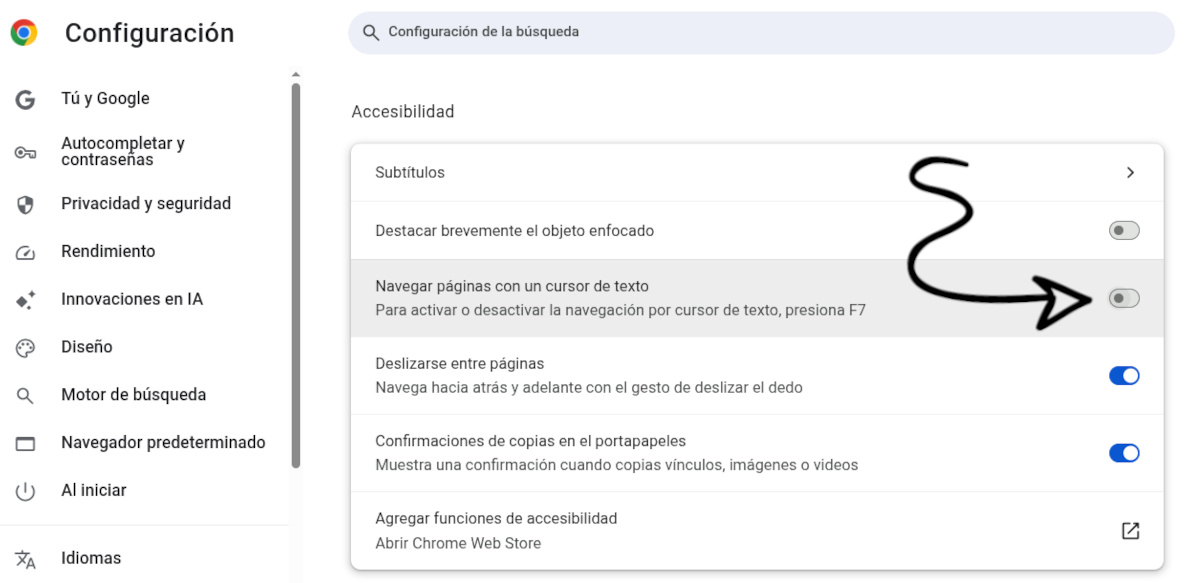
Чи Chrome показує текстовий курсор на всіх веб-сайтах, а клавіша F7 не реагує? Остаточне рішення стосується налаштувань браузера. вимкніть функцію у внутрішніх налаштуванняхТаким чином, ви не помилитеся, і ви переконаєтеся, що опція не позначена. Виконайте такі дії:
- Відкрийте Google Chrome.
- Натисніть на три вертикальні крапки, розташовані у верхньому правому куті вікна, щоб відкрити меню.
- Виберіть Конфігурація.
- У меню лівої бічної панелі знайдіть розділ і натисніть на нього Доступність.
- Шукайте опцію з написом «Навігація сторінками за допомогою текстового курсора"
- Вимкніть відповідний вимикач або коробку. Готово!
Ви також можете отримати доступ до цього налаштування безпосередньо ввівши або вставивши таку адресу в панель навігації Chrome: chrome://setting/accessibilityЦе переведе вас безпосередньо до потрібної панелі без необхідності шукати в меню.
Що робити, якщо курсор не з’являється? Інші можливі причини
Наразі проблема з відображенням текстового курсора в Chrome на всіх вебсайтах має бути вирішена. Однак, якщо проблема не зникає, можливо, ви... плутати цю функцію з іншою Це функція операційної системи. Це «індикатор текстового курсора» у Windows.
У Windows є параметр спеціальних можливостей під назвою «Індикатор текстового курсора«Він додає невелику візуальну прикрасу (іноді коло або колір) до текстового курсора у всіх програмах, не лише в Chrome. Це дещо схоже на навігацію курсором у браузері, тому їх часто плутають. (Див. запис Як запобігти автоматичному ввімкненню спеціальних можливостей у Windows 11).
Щоб виключити таку можливість, перейдіть до Налаштування Windows – Доступність – Текстовий курсор. Там переконайтеся, що Опцію «Використовувати індикатор текстового курсора» вимкненоА якщо проблема виникає лише в Chrome, а не в Блокноті чи Word, то причиною точно є навігація курсором браузера.
Chrome відображає текстовий курсор на всіх вебсайтах: запобігання випадковим активаціям
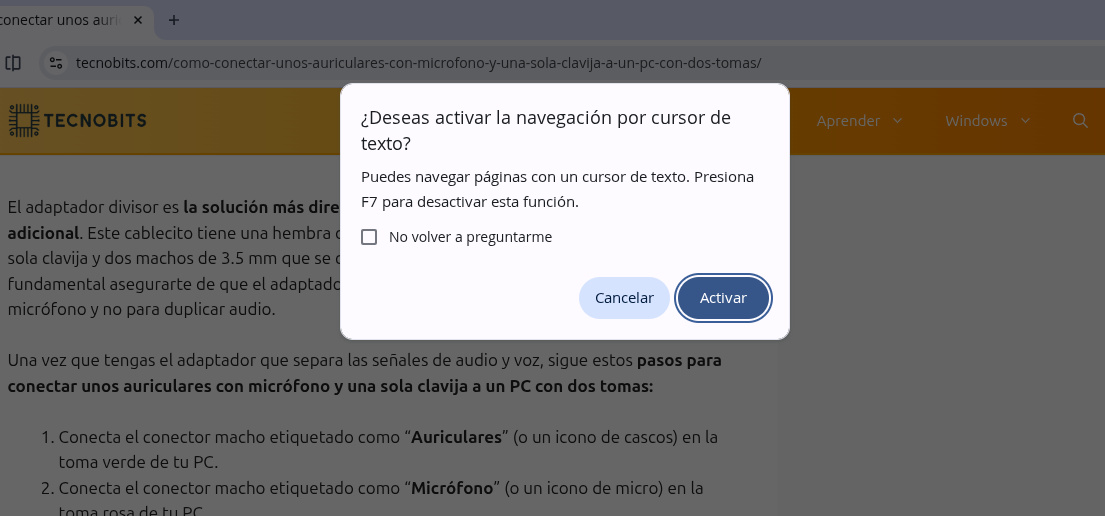
Як ми вже згадували, навігація курсором Зазвичай активується випадково Під час введення тексту та використання функціональних клавіш на клавіатурі. За звичайних умов натискання F7 відобразить спливаюче вікно із запитом, чи бажаєте ви активувати навігацію курсором. Там ви можете підтвердити або скасувати дію, а також поставити галочку навпроти пункту «Більше не запитувати», щоб функція активувалася негайно після натискання F7.
Але чи є спосіб заборонити Chrome запитувати, чи хочете ви ввімкнути навігацію курсором, коли ви натискаєте F7? Так, є. легке розширення для Chrome дзвінок "Вимкнути перегляд медичних послугЦей інструмент спеціально блокує комбінацію клавіш F7 та діалогове вікно підтвердження.
Отже, якщо ви хвилюєтеся, що в майбутньому випадково знову натиснете F7, спробуйте встановити це розширення. Таким чином, ви уникнете випадкових активацій, і без перешкод для інших функцій клавіатури (наприклад, перетворення символів в азійських мовах). Це найефективніше рішення, коли Chrome відображає текстовий курсор на всіх вебсайтах, і ви хочете його видалити.
Підсумок: Якщо Chrome показує текстовий курсор на всіх веб-сайтах, спробуйте натиснув клавішу F7Якщо нічого не відбувається, перейдіть до налаштувань браузера та вимкніть перемикач для навігації курсором. Якщо нічого не працює, завантажте розширення Вимкніть каретний перегляд і відновіть звичайний режим роботи браузера.
Індекс
