- Активуйте друк сітки в розділі «Макет сторінки».
- Включити порожні клітинки в область друку.
- Перевірте якість заливки та чернетки, якщо відсутні лінії.
- Застосування всіх меж до друку сітки в Excel для Інтернету.

Якщо дані Excel друкуються на папері, але Лінії, що розділяють клітини, відсутні.активний Макет сторінки → Сітка → ДрукExcel зазвичай відображає сітку на екрані, але за замовчуванням не відображає її на роздруківці.
Цей параметр доступний у Excel для Windows та MacЯкщо ви працюєте в браузері, ви можете досягти того самого ефекту, застосувавши межі до комірок. В обох випадках перегляньте попередній перегляд перед друком або збереженням аркуша у форматі PDF.
Як друкувати лінії сітки в Excel
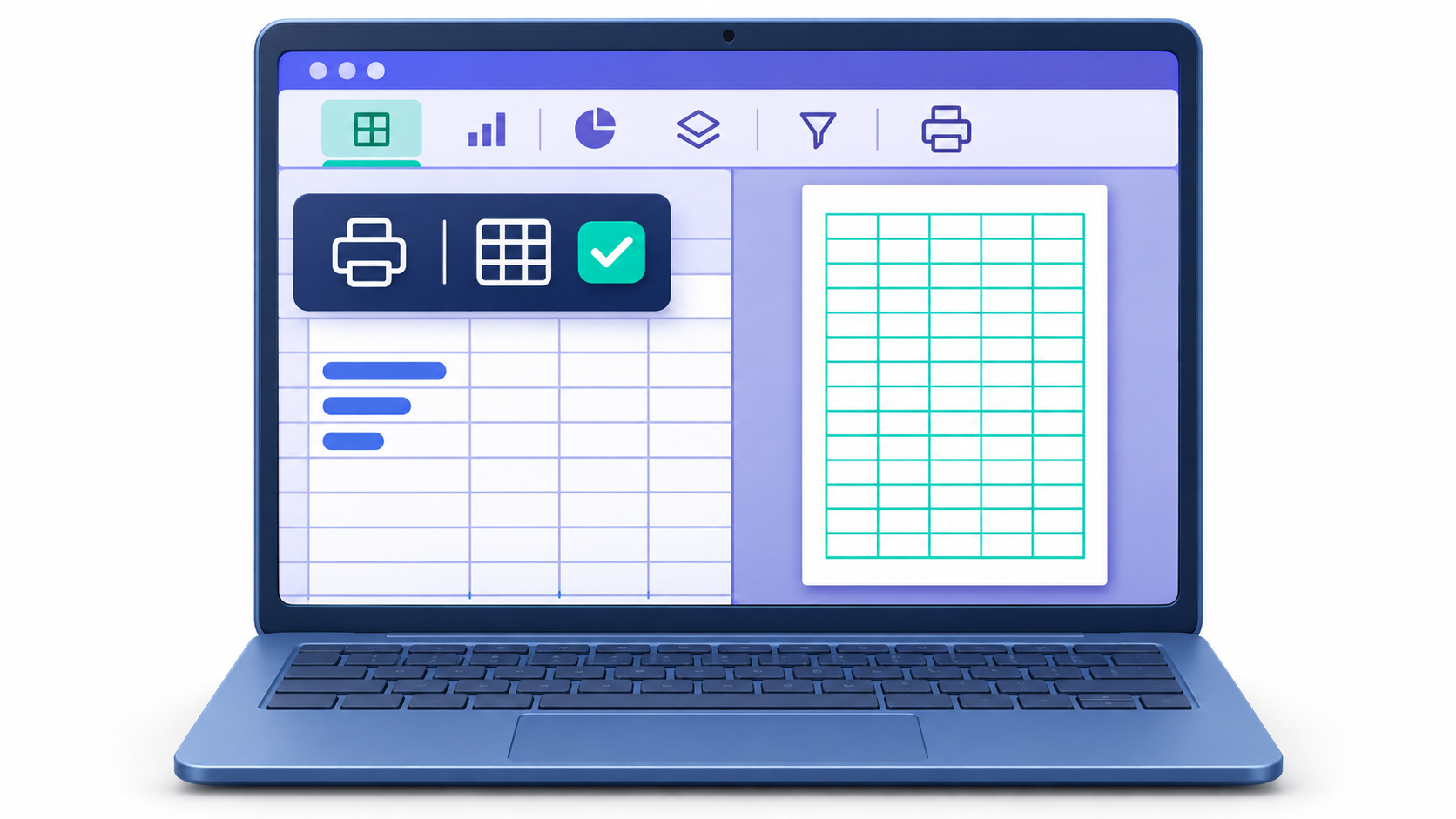
- Відкрийте книгу та виберіть вкладку аркуша, який потрібно надрукувати.
- На стрічці перейдіть до Дизайн сторінки o Макет сторінки, згідно з версією.
- En Параметри аркуша, знайти Роздільні лінії і бренд ДрукКоробка Див. керує сіткою, яка відображається на екрані.
- Перейти до Файл → ДрукУ Windows ви також можете відкрити його за допомогою Ctrl + PПеревірте, чи видно лінії в попередньому перегляді.
Якщо коробка Друк Якщо ця функція вимкнена, клацніть клітинку, щоб скасувати вибір будь-яких діаграм, зображень чи інших об’єктів, і спробуйте ще раз. Якщо вам потрібен файл замість паперової копії, спочатку перевірте попередній перегляд і виконайте кроки, щоб Конвертувати Excel у PDF без сторонніх програм.
Що робити, якщо сітка все ще не відображається під час друку
- Якщо рядки відсутні лише в деяких клітинкахПеревірте, чи мають вони колір заливки. Навіть білий колір покриє сітку. Виберіть ці комірки та перейдіть до Головна → Колір заливки → Без заливкиЯкщо ви хочете зберегти колір фону, застосуйте межі.
- Якщо лінії відсутні протягом усього попереднього перегляду, ВІДЧИНЕНО Файл → Друк → Параметри сторінки → Аркуш і виділяє себе Якість чернетки Якщо це ввімкнено, перевірте попередній перегляд ще раз.
- Якщо лінії відображаються в попередньому перегляді, але відсутні на паперіСпробуйте зберегти аркуш як PDF-файл і відкрити його. Якщо PDF-файл відображає сітку, а принтер все ще ігнорує її, перевірте налаштування друку або встановіть найновіший драйвер від виробника.
Якщо в документах також відсутні дані або якщо надруковано зайві порожні аркуші, зверніться до посібника з Що робити, коли Excel друкує порожні сторінки.
Як роздрукувати сітку в порожніх комірках
За замовчуванням Excel обмежує друковану сітку областю з даними. Якщо ви підготуєте шаблон для заповнення вручну, вибрати весь діапазон, включаючи будь-які порожні рядки та стовпці, які ви хочете зберегти. Перейдіть до Макет сторінки → Область друку → Налаштувати область друку і перевірте, чи прапорець все ще встановлено. Друк на розділових лініях.
Наприклад, якщо у вас є дані з A1 до D12 А якщо ви хочете залишити вісім рядків для заповнення на папері, встановіть область друку на A1:D20Відкрийте попередній перегляд, щоб перевірити, чи сітка поширюється до 20-го рядка.
Як друкувати лінії сітки в Excel для веб-сайту
Веб-програма Excel дозволяє відображати сітку на екрані, але щоб лінії відображалися на роздруківці, потрібно застосовувати межі до комірокВиберіть діапазон, який потрібно надрукувати, та відкрийте його Головна → Кордони → Усі кордониПотім введіть Файл → Друк з Excel та перегляньте результат.
The кордони Вони зберігаються як частина форматування комірок. У програмі Excel для настільних комп’ютерів можна налаштувати їхній колір, товщину та стиль, щоб розмежувати певну таблицю або зберегти розділення на кольоровому фоні. сітка Він контролюється для кожного аркуша окремо та корисний, коли потрібно друкувати звичайні рядки, не змінюючи формат таблиці.

Часті запитання
Де активувати опцію друку сітки в Excel?
Вам потрібно перейти на вкладку «Макет сторінки» та в розділі «Параметри аркуша» встановити прапорець «Друк», розташований у розділі «Сітка».
Чи є застосування меж тим самим, що й друк ліній сітки?
Ні, лінії сітки – це загальні напрямні для аркуша, тоді як межі – це власні обведення, що застосовуються до певних комірок із визначеними стилями та кольорами.
Чому лінії не з’являються, навіть якщо я поставив галочку в полі друку?
Зазвичай це трапляється, коли в параметрах сторінки ввімкнено параметр «Чернетка», який видаляє лінії для економії чорнила.
Чи можна друкувати лінії сітки в Excel для Інтернету?
Ця функція недоступна у веб-версії, тому єдиним рішенням є вибір клітинок та застосування до них меж вручну.
Чи можна роздрукувати сітку в порожніх комірках?
За замовчуванням вони друкуються лише там, де є дані, але цього можна досягти, визначивши область друку, яка включає порожні комірки, або застосувавши межі.
Як зробити так, щоб лінії зникли з екрану?
Щоб приховати їх під час роботи, потрібно перейти на вкладку «Розмітка сторінки» та зняти позначку з поля «Вид» у групі «Сітка».
Індекс