Якщо деякі або всі ваші файли не синхронізуються між комп’ютером і Google Диском, існують кроки, які ви можете виконати для вирішення проблеми. Рішення може варіюватися від перевірки підключення до Інтернету до внесення змін у програму чи файл. У цьому випадку давайте розглянемо Чому Google Диск не синхронізує файли та що робити крок за кроком.
Чому Google Диск не синхронізує файли?
Чому Google Диск не синхронізує файли або лише деякі з них? Це може бути пов’язано з кількома технічними або конфігураційними причинами. Ми розглянемо їх тут. Деякі причини, чому Google припинив синхронізацію ваших файлів:
- Слабке або перерване інтернет-з'єднання.
- Брак місця на Диску.
- Файл «застрягає» по дорозі.
- Помилки в додатку.
- Застарілий диск.
- Розмір файлу, зазвичай дуже великий файл.
- Антивірус може перешкоджати синхронізації.
Що робити, якщо Google Диск не синхронізує файли
Як бачите, немає єдиної причини, чому Google Диск не синхронізує файли. Це означає, що для вирішення проблеми Ви повинні перевірити та відхилити кожне з рішень. які ми розглянемо далі. Давайте крок за кроком розглянемо, що робити, якщо Google Диск не синхронізує файли.
Перевірте підключення до Інтернету
Перше, що вам слід перевірити, якщо Google Диск не синхронізує файли, це чи ваше інтернет-з’єднання оптимальне. Якщо у вас є нестабільне або переривчасте з'єднання, ймовірно, не всі файли синхронізуються належним чином. Як ви можете переконатися, що ваш Інтернет працює належним чином? Простий спосіб – відкрити інші веб-сайти. Якщо ви не підключені, перезавантажте маршрутизатор.
Подивіться на місце для зберігання
Запам'ятати Обмеження обсягу пам’яті на Google Диску спочатку становить 15 ГБ., сума, якою ви ділитеся зі своїм Обліковий запис Gmail і Google Фото. Тож, якщо ваш обліковий запис досяг ліміту пам’яті, Диск автоматично припинить синхронізацію. Ви можете перевірте сховище вашого облікового запису у наступному посилання.
Призупинення та відновлення синхронізації
Призупинення та відновлення синхронізації може бути рішенням, коли Google Диск не синхронізує файли. Це дозволяє програмі без проблем відновлювати паузу та повторно синхронізувати файли. Щоб зробити це, натисніть значок Google Диска на панелі завдань, перейдіть до значка шестерні та виберіть "Призупинити синхронізацію«Зачекайте кілька хвилин і продовжте знову».
Перевірте, чи файл не заблоковано
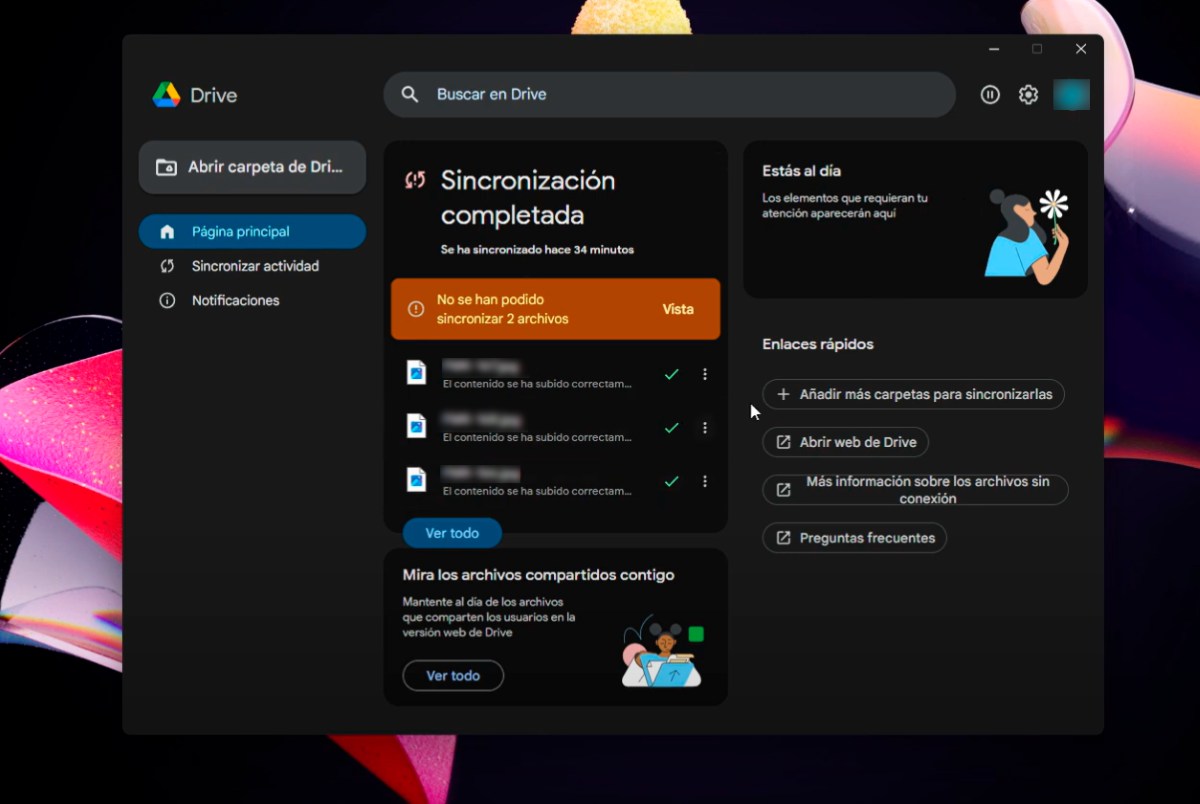
Іноді трапляється, що під час синхронізації один із файлів «застрягає» на шляху, і ви отримуєте попередження «Файли не вдалося синхронізувати.«У цьому випадку є хитрість, яка може виправити проблему. Для цього виконайте наступне:
- Знайдіть файл, який не вдалося синхронізувати, і виберіть "Перегляд".
- Тепер натисніть на три крапки та виберіть «Відкрити файл«, там ви побачите файл із позначкою X, що означає, що він не був синхронізований.
- Напишіть літеру або символ в кінці імені файлуЗачекайте кілька секунд, поки x зникне.
- Якщо все пройде добре, проблему вирішено. Ви побачите на Google Диску повідомлення «Все виглядає нормально» та зелену хмару із синьою стрілкою посередині.
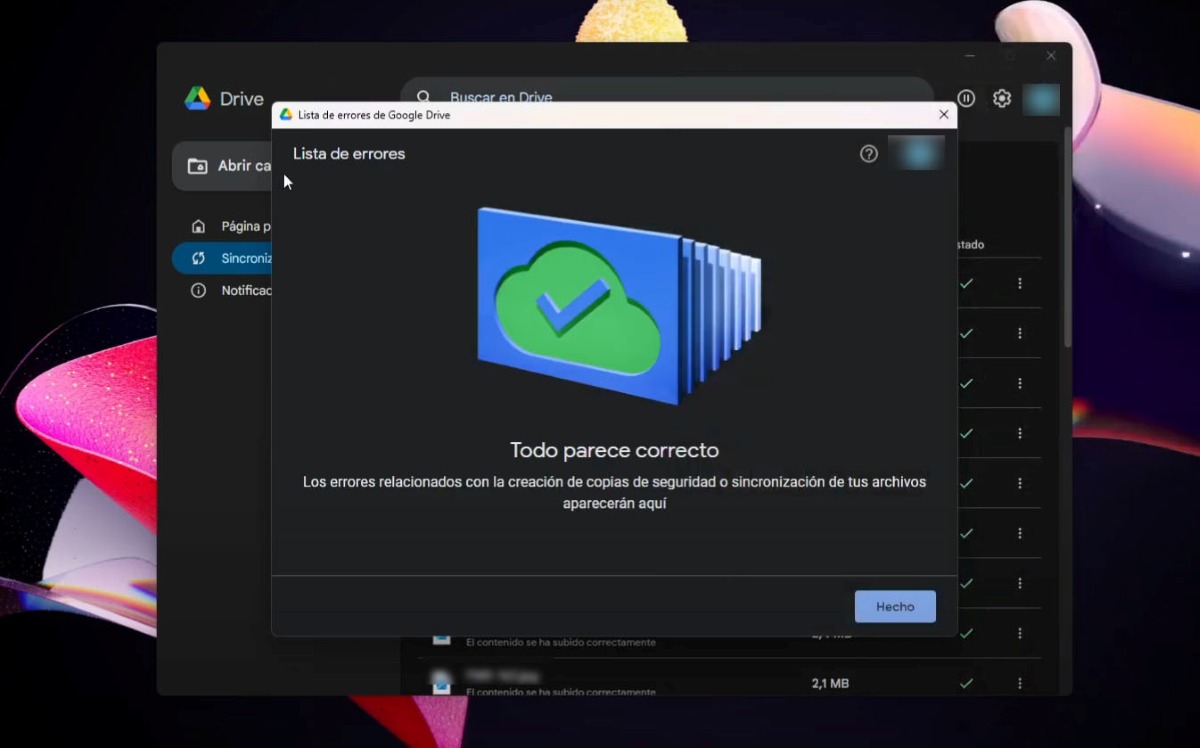
Перезапустіть програму Google Диск
Повністю закрийте програму Google Диск на своєму комп’ютері. Щоб це зробити, натисніть конфігурація - ЗалишатиНа Android перейдіть до Налаштування – Програми – Google Диск – Примусова зупинка. Потім знову відкрийте Диск, щоб переконатися, що проблему вирішено.
Оновлення Google Диска
Один крок, який ви не можете пропустити (або хоча б перевірити), це оновлення програми. Якщо Google Диск застарів, це може пояснити, чому він не синхронізує ваші файли. Якщо це програма для комп’ютера, переконайтеся, що у вас є найновішаА якщо це на вашому мобільному пристрої, перейдіть до Play Store – Google Диск – Оновити.
Перевірте дозволи програми
Ви вперше намагаєтеся синхронізувати файли з Google Диском? Тоді вам потрібно… перевірте, чи має програма доступ до вашого сховища та файлівЯкщо ви користуєтеся мобільним пристроєм, перейдіть до Налаштування – Програми – Google Диск – Дозволи. Переконайтеся, що він має доступ до сховища, мережі та файлів.
перезавантажте комп'ютер
Ще одне просте рішення, якщо Google Диск не синхронізує файли, це перезавантажте комп'ютер, який ви використовуєтеІноді простий перезапуск комп’ютера може вирішити будь-які проблеми, з якими ви могли зіткнутися. У Windows натисніть кнопку «Пуск», торкніться значка «Пуск», натисніть «Перезавантажити» — і все готово.
Тимчасово вимкніть антивірус
Ви думали, що, можливо, ваш антивірус є причиною того, що Google Диск не синхронізує файли? Іноді, Вони можуть блокувати підключення до Диска на вашому ПКВи можете тимчасово вимкнути антивірус і спробувати синхронізацію ще раз. Це допоможе вам виключити антивірус як причину проблеми.
Від’єднайте свій обліковий запис і знову під’єднайте його
Відключення та повторне підключення облікового запису також може допомогти відновити синхронізацію файлів. Однак перед відключенням Добре, що ви скопіювали файли в безпечне місцеОскільки вони можуть бути видалені під час відключення облікового запису. Щоб зробити це зі свого ПК, виконайте такі дії:
- Відкрийте Диск для комп’ютерів.
- Натисніть «Налаштування» – «Налаштування» – «Додаткові налаштування».
- Знайдіть обліковий запис, який потрібно від’єднати.
- Натисніть «Відключити обліковий запис» (Диск може надати вам можливість перемістити файли на робочий стіл, щоб ви їх не втратили).
- Знову увійдіть у Google Диск.
- Виберіть нове місце для папки Google Диска.
Видаліть та перевстановіть Google Диск
Якщо навіть після виконання та перевірки всіх попередніх кроків Google Диск все ще не синхронізує файли, останній варіант, який у вас є, це видаліть і перевстановіть додатокЦе може вирішити проблему. Як видалити його? Щоб видалити: закрийте Google Диск, відкрийте Панель керування, перейдіть до Програми, Програми та засоби, Google Диск і Видалити. Щоб перевстановити його, виконайте такі дії:
- На вашому комп'ютері перейдіть на сторінку завантаження Привід.
- Завантажте останню версію Google Диска.
- Встановіть додаток, і все готово.

З самого дитинства мені було дуже цікаво все, що пов’язано з науково-технічними досягненнями, особливо тими, які роблять наше життя легшим і цікавішим. Я люблю бути в курсі останніх новин і тенденцій, а також ділитися своїм досвідом, думками та порадами щодо обладнання та гаджетів, якими я користуюся. Це спонукало мене трохи більше п’яти років тому стати веб-автором, який зосереджувався на пристроях Android і операційних системах Windows. Я навчився пояснювати простими словами те, що є складним, щоб мої читачі могли це легко зрозуміти.