
Після встановлення нової відеокарти можна було б очікувати, що все працюватиме гладко. Однак іноді може бути навпаки: падіння FPS, заїкання зображення... зовсім не плавний процес. У чому причина? тиха боротьба між двома компонентами: новоприбулою відеокартою та інтегрованою графікоюЯк це виправити? Давайте поговоримо про те, чому вбудований графічний процесор (iGPU) та виділені графічні процесори конфліктують між собою, і як примусово використовувати правильний графічний процесор для кожної програми, щоб уникнути заїкання.
Чому вбудований графічний процесор (iGPU) та виділені графічні процесори суперечать один одному

Причина, чому вбудовані графічні процесори (iGPU) та виділені графічні процесори (dedicated GPU) суперечать одна одній, пов'язана з конструкцією сучасних комп'ютерів. Усі вони, але особливо ноутбуки, побудовані таким чином, що... пріоритезувати енергоефективністьІдея полягає в тому, щоб максимізувати автономію та зменшити споживання ресурсів у всіх можливих сценаріях.
З цієї причини, Система налаштована на використання iGPU, або інтегрованої карти, майже для всього.Це має сенс, оскільки ця відеокарта споживає дуже мало енергії та ідеально підходить для виконання основних завдань: перегляду інтернету, використання Office або перегляду відео. Але що відбувається, коли ви встановлюєте дискретну відеокарту?
Новачок, як і NVIDIA GeForce або AMD Radeon RX, пропонує надзвичайну продуктивність. Відповідно, споживає набагато більше енергії та виробляє більше теплаТаким чином, система використовує його лише тоді, коли виявляє важку програму, таку як гра. Теоретично, вона повинна автоматично перемикатися з вбудованого графічного процесора на виділений графічний процесор, але іноді механізм дає збій. Чому?
Чому виходить з ладу автоматична коробка передач?
Іноді, Система неправильно визначає, яким програмам потрібна потужність виділеного графічного процесора.Наприклад, лаунчер ігор, такий як Steam або Epic Games, може не розпізнаватися як вимогливий. Відповідно, система запускає його на вбудованому графічному процесорі, і те саме стосується гри всередині нього.
Те саме відбувається з програмами, які мають легкі інтерфейси, але виконують складні процеси у фоновому режимі. Вбудований графічний процесор (iGPU) може обробляти інтерфейс 3D-рендерингу або відеоредактора. Але коли справа доходить до... виконати обчислювально ресурсоємний процес, не в змозі його підтримувати. Ця подвійність призводить до відмови автоматичної коробки передач, не кажучи вже про те, що вона також може скоротити термін служби вашої відеокарти.
У будь-якому випадку, результатом цієї невдачі є заїкання: Мерехтіння зображення через різке падіння FPSВони виникають, коли система намагається переключитися з одного графічного процесора на інший, або тому, що частина рендерингу виконується вбудованим графічним процесором (iGPU), який не може впоратися з навантаженням. Рішення? Примусово використовувати правильний графічний процесор для кожної програми, тобто призначити, який графічний процесор буде відповідати за керування вимогами певної програми чи додатка. Давайте подивимося, як це зробити.
Боротьба між вбудованим графічним процесором та виділеним графічним процесором: примусове використання правильного графічного процесора для кожної програми
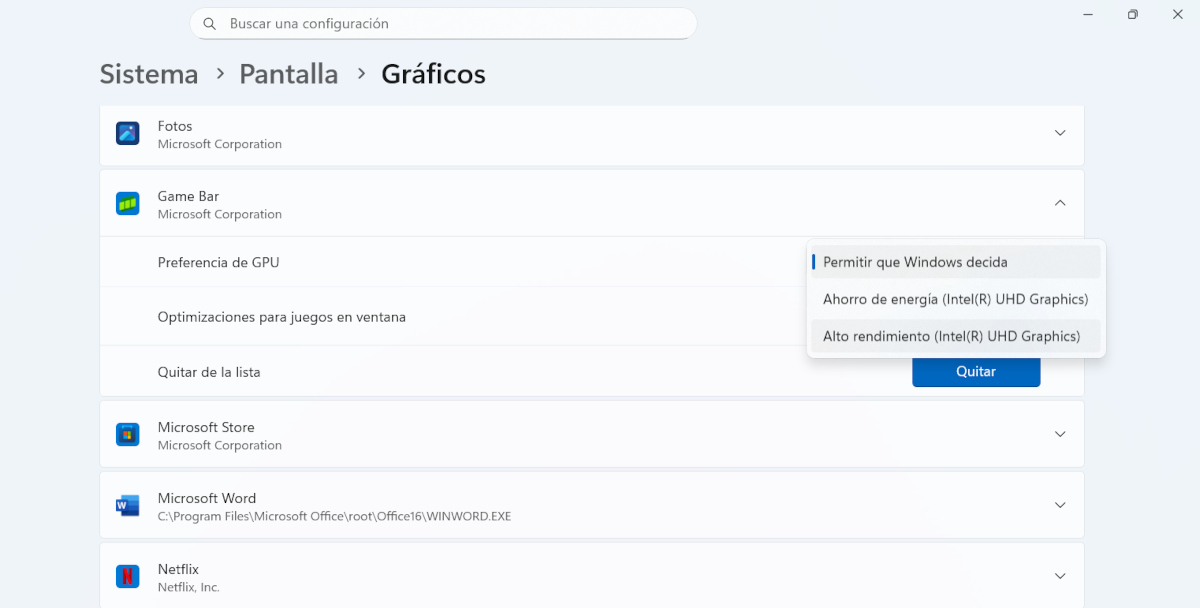
Рішенням, коли вбудований графічний процесор (iGPU) та виділений графічний процесор конфліктують, є призначення кожному з них власного завдання. робіть це вручну щоб уникнути будь-яких потенційних помилок, які можуть виникнути під час автоматичного перемикання. Це досить просто зробити через параметри графіки Windows: ви можете налаштувати це глобально або, що ще ефективніше, для кожної окремої програми.
Перевага Цей метод впливає як на відеокарти NVIDIA, так і на відеокарти AMD.Крім того, це дуже легко впровадити, навіть для користувачів з невеликим досвідом або без нього. Давайте розглянемо кроки, щоб примусово використовувати правильний графічний процесор для кожної програми, коли вбудований графічний процесор та виділений графічний процесор конфліктують між собою:
- Перейти до конфігурація Windows (клавіша Windows + I).
- У меню зліва виберіть Система - Екран.
- Bajo Пов’язані параметри конфігурації, натисніть на Графіка.
- Тут нас цікавить розділ Користувацькі налаштування для програмНижче ви побачите список програм. Якщо ви не бачите жодної, натисніть на Агрегація настільних програм Щоб додати класичний .exe-файл, вам потрібно перейти до його каталогу встановлення та вибрати головний виконуваний файл (.exe). Наприклад, для Cyberpunk 2077 це буде Cyberpunk2077.exe.
- Після додавання знайдіть його в лістинг і натисніть на нього.
- Відобразиться меню з опцією Налаштування графічного процесора, а потім вкладка з трьома опціями:
- Нехай Windows вирішує: Це параметр за замовчуванням, який спричиняє проблеми.
- Енергозбереження: Примусово вмикає використання інтегрованого графічного процесора (iGPU).
- Висока продуктивність: Примусово вмикає використання виділеного графічного процесора.
- Потім виберіть «Висока продуктивність» для вимогливих ігор та програм. Для тих, кому це не потрібно, можна вибрати режим енергозбереження. Це так просто! Повторіть цей процес для кожної гри чи програми, яка викликає проблеми.
Також перевірте свій спеціальний додаток для карток
Окрім вищезгаданого рішення, Бажано зазирнути у спеціальний додаток для картки, щоб перевірити його попередньо встановлені налаштування.Таким чином, ви можете забезпечити призначення найвимогливіших програм. Залежно від моделі відеокарти, вам потрібно буде перейти до панелі керування NVIDIA або Програмне забезпечення AMD AdrenalinДавайте розглянемо, що робити в кожному випадку, якщо між вбудованим графічним процесором та виділеним графічним процесором виникають конфлікти.
Рішення на відеокарті NVIDIA, коли між вбудованим графічним процесором та виділеним відеокартою виникає конфлікт
- Клацніть правою кнопкою миші на робочому столі та виберіть Панель управління NVIDIA.
- У меню ліворуч перейдіть до Керуйте налаштуваннями 3D.
- під вкладкою Налаштування програми, натисніть на Виберіть програму щоб налаштувати та вибрати .exe-файл вашої гри чи програми.
- Нижче, у варіанті Переважний графічний процесор, виберіть Високопродуктивний графічний процесор NVIDIA.
- Застосуйте зміни та закрийте панель. Це виправляє помилки, що виникають, коли вбудований графічний процесор (iGPU) та виділений графічний процесор конфліктують.
У програмному забезпеченні AMD Adrenalin
- Відкрийте програму AMD Software: Adrenalin Edition.
- Перейдіть на вкладку Ігри.
- Виберіть гру або програму зі списку. Якщо її немає, додайте її.
- У налаштуваннях гри чи програми знайдіть опцію під назвою Робочий графічний процесор або подібне.
- Змініть його з глобального або інтегрованого на Висока продуктивність (або конкретну назву вашого графічного процесора AMD).
- Збережіть зміни і все.
Як бачите, проблеми, що виникають під час боротьби між вбудованим графічним процесором та виділеним графічним процесором, мають просте рішення. А найкраще те, що вам не потрібно бути експертом, щоб взяти все під контроль. Просто призначити кожному своє завдання щоб суперництво між ними закінчилося, і ви могли насолоджуватися безпроблемним досвідом.

З самого дитинства мені було дуже цікаво все, що пов’язано з науково-технічними досягненнями, особливо тими, які роблять наше життя легшим і цікавішим. Я люблю бути в курсі останніх новин і тенденцій, а також ділитися своїм досвідом, думками та порадами щодо обладнання та гаджетів, якими я користуюся. Це спонукало мене трохи більше п’яти років тому стати веб-автором, який зосереджувався на пристроях Android і операційних системах Windows. Я навчився пояснювати простими словами те, що є складним, щоб мої читачі могли це легко зрозуміти.