- Phone Link дозволяє керувати сповіщеннями, дзвінками та фотографіями з телефону на ПК.
- Додаток працює з Android та iPhone, з кращою інтеграцією з новішими моделями Android.
- Налаштування Phone Link просте та налаштовується в налаштуваннях Windows 11.
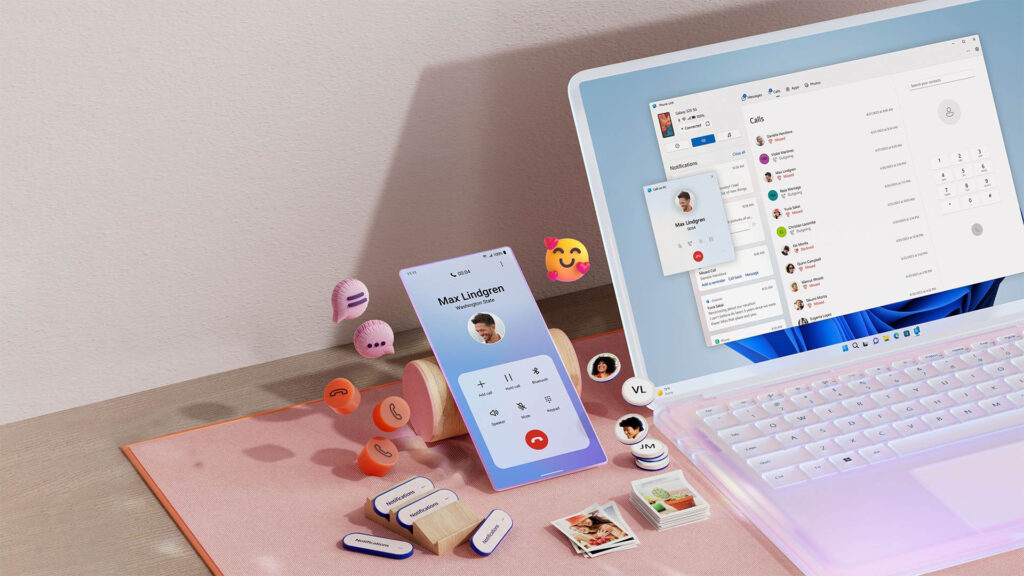
В епоху повного зв'язку безперешкодна інтеграція вашого мобільного телефону з комп'ютером — це набагато більше, ніж просто розкіш: це ключовий інструмент для підвищення продуктивності та зручності у вашому повсякденному житті. Телефонні посилання у Windows 11 пропонує нам таку можливість. Це дозволяє нам надсилати повідомлення, здійснювати дзвінки, перевіряти сповіщення та отримувати доступ до ваших фотографій з великого екрана вашого ПК.
Телефонне посилання (також відомий як «Mobile Link») являє собою крок вперед порівняно з попередніми програмами, пропонуючи більш стабільне та багатофункціональне рішення. У цій статті ми розглянемо всі його деталі.
Що таке Phone Link і які його функції у Windows 11?
Телефонне посилання Це офіційний додаток Microsoft, розроблений для підключіть комп’ютер з Windows 10 або 11 до смартфона Android або iPhone. Його мета — об’єднати та спростити взаємодію між обома пристроями, дозволяючи легко керувати тим, що відбувається на вашому телефоні, безпосередньо з вашого ПК.
Його основні функції включають наступне:
- Синхронізація повідомленьОтримуйте та відповідайте на повідомлення, сповіщення та сповіщення зі свого мобільного телефону, не відходячи від клавіатури ПК.
- Дзвінки та повідомленняЗдійснюйте, приймайте дзвінки та відповідайте на SMS безпосередньо з Windows.
- Перегляд та передача фотографій: Отримайте доступ до своєї мобільної галереї, копіюйте, редагуйте або перетягуйте фотографії між пристроями.
- Управління мобільними додатками: Відкривайте та використовуйте програми для смартфона на великому екрані.
- Перетягуйте файли (на підтримуваних пристроях): Блискавичний спосіб переміщення файлів з телефону на ПК і навпаки.
Сумісність Phone Link: які пристрої можна підключити?
Сумісність Phone Link надзвичайно широка, але є деякі нюанси залежно від операційної системи та моделі мобільного телефону:
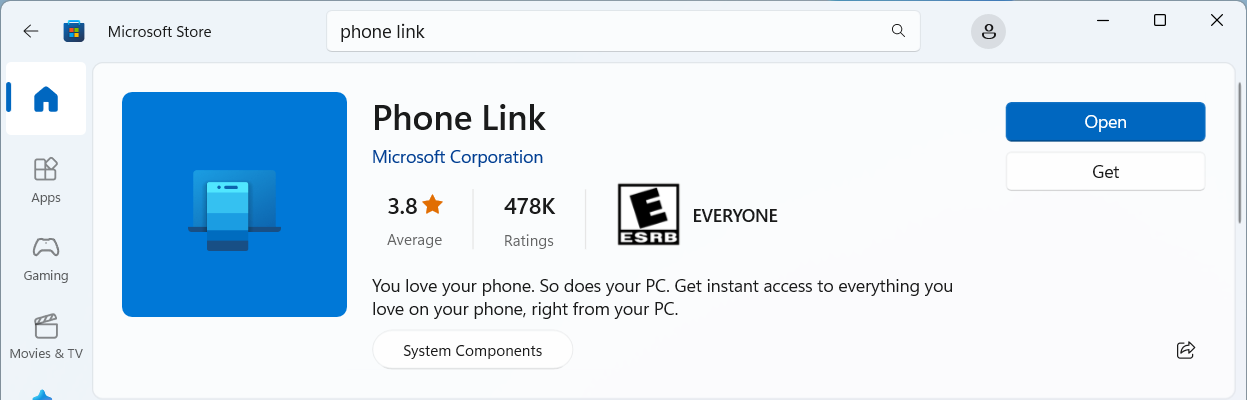
- ПК з Windows 11 — Вкрай важливо мати останню версію. Phone Link попередньо встановлено на більшості сучасних пристроїв, але його можна завантажити з Microsoft Store, якщо у вас його немає.
- Android — Сумісний з Android 7.0 (Нуга) або вище, хоча рекомендується використовувати Android 10 або пізнішої версії для плавнішої та повнішої роботи. Деякі виробники (такі як Samsung, HONOR, OPPO, ASUS та vivo) інтегрують цю функцію Підключення до Windows нативно на своїх мобільних пристроях, що ще більше покращує враження.
- iPhone / iOS — Ви можете підключати моделі з Система IOS 14, хоча для деяких функцій потрібна iOS 15 або новіша версія. Важливо зазначити, що підтримка iPhone обмеженіша, а інтеграція дещо поверхнева, ніж в Android, особливо для розширених функцій, таких як передача файлів та керування програмами.
У всіх випадках Телефон і ПК повинні бути підключені до однієї мережі Wi-Fi та мають увімкнений Bluetooth для деяких певних функцій.
Встановлення та налаштування Phone Link у Windows 11
Налаштування Phone Link – це простий процес, але важливо робити це крок за кроком, щоб переконатися, що все працює ідеально. Ось інструкції, незалежно від того, чи використовуєте ви Android, чи iPhone:
Налаштування за допомогою Android
Нижче я поясню стандартну процедуру для більшості телефонів Android. Якщо у вас Samsung, HONOR або інша сумісна модель, ймовірно, у вас вже попередньо встановлено додаток. Підключення до Windows (Посилання на Windows):
- На вашому ПК з Windows 11 (або оновленою Windows 10) Відкрийте меню «Пуск» і знайдіть «Phone Link». Якщо він не відображається, завантажте його з магазину Microsoft.
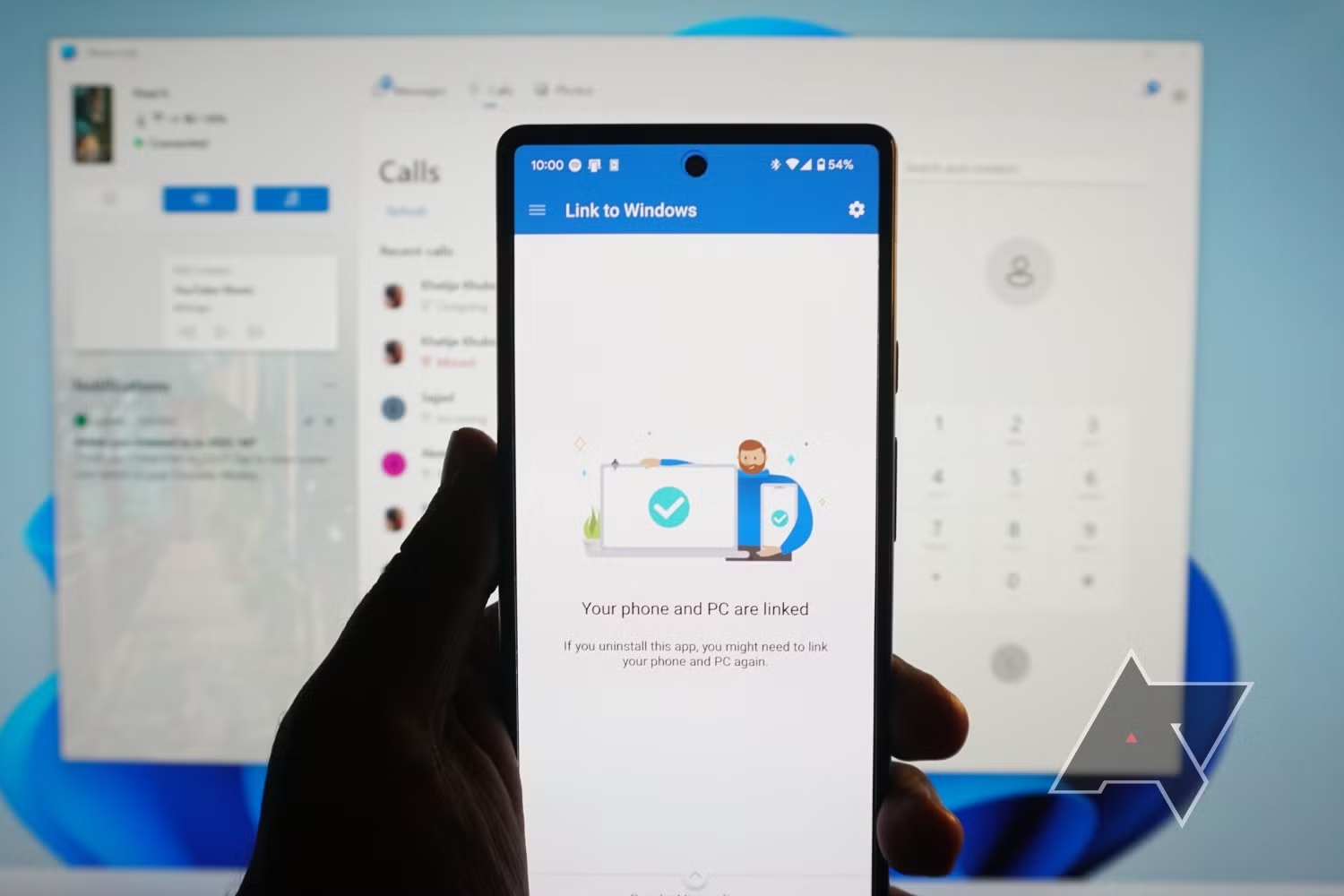
- На своєму мобільному пристрої завантажте та встановіть Підключення до Windows з магазину Google Play або магазину Galaxy (якщо у вас його ще не встановлено з заводу).
- Переконайтеся, що ПК та мобільний телефон підключені до однієї мережі Wi-Fi і що обидва мають достатній заряд батареї.
- Коли ви відкриєте Phone Link на своєму ПК, вам буде надано можливість вибрати тип пристрою, який ви хочете сполучити. Виберіть Android.
- Відкрийте додаток на своєму мобільному телефоні та дотримуйтесь інструкцій на екрані. У багатьох випадках вас попросять просканувати QR-код згенеровано на ПК для сполучення обох пристроїв.
- Увійдіть за допомогою той самий обліковий запис Microsoft на мобільному пристрої та ПК. Це необхідно для забезпечення повної синхронізації.
- Надайте всі необхідні дозволи, коли програма їх запитує: доступ до сповіщень, фотографій, файлів, дзвінків, SMS тощо. Чим більше дозволів, тим повнішою буде операція.
- Щоб додати ще один пристрій Android, ви можете повторити процес з відповідного розділу в налаштуваннях програми.
УвагаЯкщо ваш телефон Samsung, HONOR, OPPO, vivo або ASUS, знайдіть опцію «Підключення до Windows» безпосередньо на панелі швидкого доступу або в налаштуваннях пристрою та дотримуйтесь інструкцій майстра налаштування.
Налаштування за допомогою iPhone
Для користувачів iPhone, Процес дуже схожий, але з деякими особливостями:
- Відкрийте Phone Link на вашому ПК з Windows 11.
- Виберіть варіант iPhone коли вас запитають про тип пристрою для сполучення.
- Переконайтеся, що Bluetooth увімкнено на обох пристроях і що мобільний телефон і ПК знаходяться близько один до одного.
- На екрані ПК з'явиться повідомлення QR-код; Використовуйте його разом із камерою iPhone, щоб розпочати сполучення через Bluetooth.
- Надайте запитувані дозволи на вашому iPhone, особливо доступ до сповіщень, повідомлень, дзвінків та контактів, щоб ви могли повною мірою насолоджуватися синхронізацією.
- Після завершення сполучення ви можете керувати повідомленнями, сповіщеннями та дзвінками зі свого комп’ютера.
ВажливийЩоб отримати максимальну віддачу від Phone Link на iPhone, переконайтеся, що у вас є остання версія iOS, увімкніть видимість Bluetooth і за бажанням завантажте програму «Підключення до Windows» з App Store (хоча це не обов’язково).
Мінімальні технічні вимоги та найкращий можливий досвід
Для Телефонне посилання працює належним чиномВаш пристрій і мобільний телефон повинні відповідати певним основним вимогам, хоча ідеально мати найновішу версію програмного забезпечення, щоб уникнути проблем і скористатися всіма доступними функціями.
- PCWindows 10 (оновлення за травень 2019 року або пізніша версія) або Windows 11 (оновлена версія). Для деяких розширених або ексклюзивних функцій вам знадобиться Windows 11 версії 22H2 збірки 22621 або пізнішої.
- AndroidAndroid 8.0 або вище (для кращої сумісності рекомендується Android 10+). Для спеціальних функцій, таких як використання телефону як веб-камери, потрібна версія Android 9.0 або вище.
- iPhoneiOS 14 або вище. Для деяких опцій потрібна iOS 15.
- BluetoothПотрібно на обох пристроях для певних функцій, особливо на iPhone.
- Мережа Wi-Fi: Обидва пристрої підключені до однієї бездротової мережі.
- Підключення програми до Windows на мобільному пристрої: версія 1.23112.189 або вище для Android; 1.23031.2 або вище для iOS. В ідеалі це завжди повинні бути найновіші оновлені версії.
Найважливіші функції Phone Link у Windows 11
Phone Link значно розвинувся порівняно з попередніми версіями (Ваш телефон, Ваш телефон), і тепер інтегрує низку функцій, які охоплюють практично будь-які потреби синхронізації між мобільним пристроєм та ПК. Давайте розглянемо найпомітніші з них:
1. Доступ та керування сповіщеннями
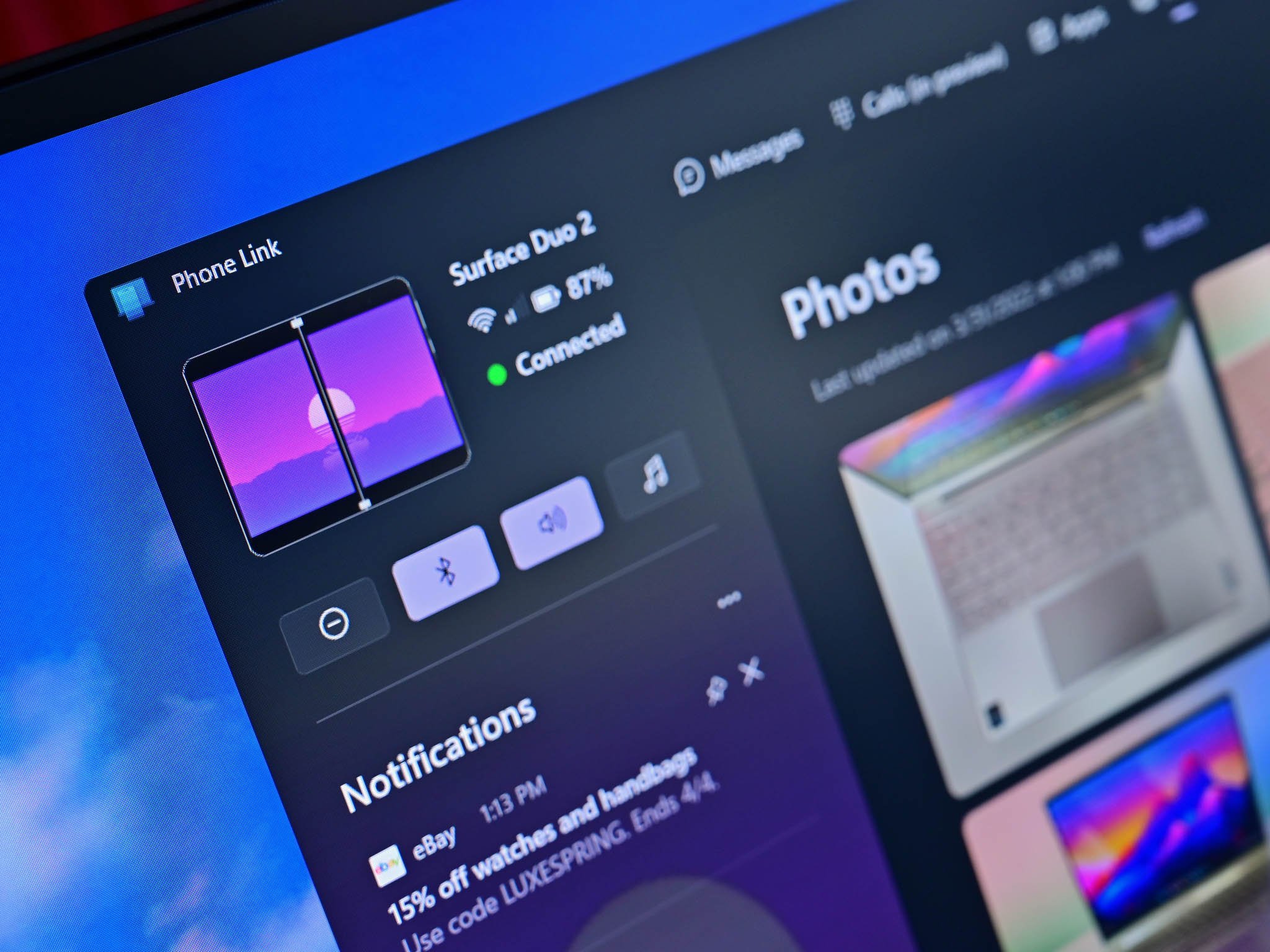
Отримуйте сповіщення з мобільного телефону безпосередньо на ПК. Ви можете відповідати на повідомлення, переглядати сповіщення програм, приймати, відхиляти або керувати ними, використовуючи зручну клавіатуру та мишу. Це особливо корисно для того, щоб залишатися зосередженим протягом робочого дня.
2. Дзвінки та SMS з ПК
Здійснюйте, приймайте та скасовуйте дзвінки зі свого робочого столу. Phone Link дозволяє використовувати мікрофон і динамік вашого ПК для комфортних розмов, а також спрощує керування SMS.
3. Перегляд та передача фотографій
з Phone Link, до якого можна отримати миттєвий доступ до останніх фотографій, збережених на вашому телефоні, переглядати їх на великому екрані, редагувати, копіювати або навіть перетягувати безпосередньо на робочий стіл або в папки комп’ютера.
4. Використання мобільних додатків на екрані ПК
На підтримуваних пристроях Android (особливо на пристроях Samsung, HONOR та інших із розширеною інтеграцією), Ви можете відкривати мобільні програми у вікні на робочому столі Windows. Це дозволяє, наприклад, користуватися WhatsApp, Instagram або банківським додатком, не торкаючись телефону.
5. Перетягуйте файли між телефоном і ПК
Одна з найбільш затребуваних функцій у спільноті: Ви можете переміщувати файли, просто перетягуючи їх з телефону на ПК. Передача даних відбувається миттєво на більшості сумісних пристроїв Android; На iPhone ця опція більш обмежена.
6. Використання мобільного телефону як веб-камери для ПК
Тепер це також можливо Використання камери телефону як веб-камери у Windows 11, ідеально підходить для онлайн-зустрічей або потокового передавання. Ваш телефон Android має мати принаймні версію 9.0 та оновлену програму «Підключення до Windows».
7. Миттєва точка доступу
Ще однією дуже практичною корисністю є функція Точка миттєвого доступу, ексклюзивно для окремих телефонів Samsung, HONOR, OPPO, OnePlus, Realme та vivo. Дозволяє Перетворіть свій мобільний телефон на точку доступу Wi-Fi для підключення до ПК без необхідності щоразу вводити пароль вручну, і якщо вам потрібно це зробити, у У цьому посібнику ви дізнаєтесь, як підключити мобільну точку доступу до Wi-Fi роутера..
Керування дозволами та конфіденційністю у Phone Link
Правильне функціонування Phone Link значною мірою залежить від дозволи, які ви надаєте на своєму мобільному пристрої. Наприклад, в Android 13 запроваджуються дозволи на виконання сповіщень, які потрібно явно прийняти. Крім того:
- Дозвіл на сповіщенняНеобхідно для отримання повідомлень та сповіщень на вашому ПК.
- Дозвіл на доступ до файлівПотрібно для перегляду, копіювання або передачі зображень і документів.
- Дозвіл на дзвінки та SMS: Дозволяє керувати зв'язком з ПК.
Для користувачів Samsung: Ви можете надати або скасувати повний доступ до файлів вашого телефону в розширених налаштуваннях Android у розділі «Програми > Спеціальний доступ > Доступ до всіх файлів». Якщо ви відхилите цей дозвіл, ви втратите деякі можливості синхронізації.
Для iPhone управління дозволами зосереджено на сповіщеннях, контактах, повідомленнях та Bluetooth. Ви завжди можете змінити ці параметри доступу в налаштуваннях мобільного пристрою, і якщо ви хочете дізнатися, як підключити свій мобільний телефон до телевізора, ми рекомендуємо Як підключити мобільний телефон до Інтернету через ПК.
Вирішення проблем: сполучення, відключення та дозволи
Якщо у вас виникають запитання або незначні проблеми під час сполучення пристроїв, часто корисно перевірити кілька основних моментів:
- Сполучення за допомогою QR-коду не працює: Переконайтеся, що обидва пристрої підключені до однієї мережі Wi-Fi та достатньо близько один до одного. Якщо QR-код важко прочитати, збільште яскравість екрана комп’ютера або очистіть об’єктив камери мобільного телефону.
- Я не отримую сповіщення на своєму ПК: На Android 13 та пізніших версіях переконайтеся, що ви дозволили сповіщення в системних налаштуваннях (> Програми > Посилання на Windows > Сповіщення). На iPhone перевірте налаштування Bluetooth та спільного доступу до сповіщень.
- Мобільні фотографії не відображаються: Перегляньте дозволи на доступ до файлів і за потреби повторно зв’яжіть.
- Дзвінки не працюють: Bluetooth має бути ввімкнено та належним чином підключено на обох пристроях. Якщо ПК не має модуля Bluetooth, дзвінки не працюватимуть.
- Додаток не встановлюється або вимкнено: Якщо ваш комп’ютер не постачається з ним, знайдіть Phone Link у магазині Microsoft Store та перевірте, чи сумісна ваша версія Windows. У Windows 11 ви можете ввімкнути цю функцію в меню «Налаштування» > «Увімкнути/вимкнути зв’язок з телефоном».
- Відключити пристрої: Ви завжди можете розірвати зв’язок у меню «Налаштування» > «Мої пристрої» як на ПК, так і на мобільному пристрої (Bluetooth > «Забути пристрій»).
Якщо після всіх цих спроб це все одно не працює, як Microsoft, так і виробники зазвичай пропонують допомогу на своїх офіційних сторінках підтримки.
Налаштування та керування функціями з вашого ПК
У розділі конфігурації Phone Link можливо налаштувати, які функції активні і як вони синхронізуються:
- Увімкніть або вимкніть сповіщення, повідомлення, дзвінки, фотографії, програми та інший контент залежно від ваших уподобань.
- Виберіть місце, куди ви хочете зберігати файли, отримані з вашого мобільного телефону.
- Увімкніть відтворення мобільного аудіо на вашому ПК.
- Налаштуйте копіювання та вставку між підтримуваними пристроями.
- Синхронізуйте шпалери мобільного телефону з робочим столом ПК.
- За потреби дозвольте синхронізацію через мобільні дані замість Wi-Fi.
Завдяки розширеному керуванню пристроями ви можете керувати кількома пристроями одночасно та вирішувати, які конкретні функції (доступ до файлів, використання веб-камери, сповіщення про нові фотографії тощо) увімкнути для кожного пристрою.
Часті запитання про Phone Link та Windows 11
- Чи можу я підключити кілька телефонів одночасно? Так, ви можете додавати та керувати кількома пристроями в розділі налаштувань Phone Link. Просто повторіть процес сполучення для кожного з них.
- Чи можна використовувати робочі або шкільні облікові записи? В даний час додаток не підтримує професійні або освітні облікові записи; Дозволено використовувати лише особисті облікові записи Microsoft.
- Що станеться, якщо я зміню телефон? Вам потрібно буде від’єднати старий і повторити процес налаштування з новим.
- Чи безпечне з'єднання? Вся інформація передається в зашифрованому вигляді та пов’язана лише з вашим обліковим записом Microsoft. Однак, як і у випадку з будь-яким додатком, який отримує доступ до ваших особистих даних, варто переконатися, що ви довіряєте пов’язаним пристроям, і видалити дозволи, якщо збираєтеся продати або віддати свій телефон чи комп’ютер.
- Чи можуть за мною стежити через Phone Link? Додаток відповідає стандартам конфіденційності Microsoft і працює лише за умови входу в систему з одним обліковим записом на обох пристроях. Ні Microsoft, ні треті сторони не можуть шпигувати за вашими повідомленнями через нього.
- Що станеться, якщо я відмовлю в дозволі на Android? Відповідна функція більше не буде доступна (наприклад, якщо ви не надасте доступ до сповіщень, ви не отримуватимете їх на свій ПК).
- Чи працює Phone Link з Mac чи Linux? Ні, це ексклюзивний додаток для Windows 10/11.
- Які мобільні телефони найбільш сумісні? Пристрої Samsung, HONOR, OPPO, vivo та ASUS зазвичай пропонують найкращий досвід роботи, але будь-яка новіша версія Android працюватиме добре.
Поради та підказки, як отримати максимальну користь від Phone Link
Після ретельного тестування програми та консультацій з кількома офіційними джерелами, ось деякі поради, як отримати від цього максимум користі Посилання на телефон:
- Оновлюйте свою операційну систему та програми. Завжди встановлюйте найновіші версії Windows, Android/iOS та Windows Connect.
- Якщо щось не працює, спробуйте розірвати пару та повторно підключити пристрої.. Більшість проблем вирішуються шляхом перезапуску процесу з нуля.
- Активуйте розширені функції з програми. Деякі приховані в налаштуваннях (наприклад, використання камери, фонова синхронізація або спільний буфер обміну).
- Для більшої конфіденційності налаштуйте дозволи будь-коли. Якщо ви хочете отримувати лише сповіщення, але не відображати фотографії, вимкніть опції, які вас не цікавлять, у відповідному меню.
- Скористайтеся перевагами великого екрану редагувати фотографії, довгі текстові повідомлення або відповідати на повідомлення, особливо якщо ви проводите багато годин за ПК.
Прибуття Підключення телефону до Windows 11 позначив період «до» і «після» в інтеграції між смартфонами та комп’ютерами. Тепер керування дзвінками, повідомленнями, фотографіями та сповіщеннями настільки природне, що ви ледве помітите перехід між пристроями. Якщо ви шукаєте додаткової продуктивності та зручності, це саме та програма, яка вам обов'язково потрібна на вашому Windows 11.

Редактор, що спеціалізується на технологіях та питаннях Інтернету з більш ніж десятирічним досвідом роботи з різними цифровими медіа. Я працював редактором і творцем контенту для компаній електронної комерції, комунікацій, онлайн-маркетингу та реклами. Я також писав на веб-сайтах з економіки, фінансів та інших секторів. Моя робота також є моєю пристрастю. Тепер через мої статті в Tecnobits, я намагаюся вивчати всі новини та нові можливості, які щодня пропонує нам світ технологій для покращення нашого життя.