Одна з речей, які нам подобаються в Telegram, це те, наскільки легко встановити та використовувати додаток на комп’ютері. Ось чому так дратує, коли Telegram не відтворює аудіо з голосових повідомлень на ПК. У багатьох випадках це пов’язано з... помилки аудіокодека встановлено в операційній системі. Нижче ми пояснюємо, як остаточно вирішити цю проблему.
Telegram не відтворює аудіо голосових повідомлень на ПК: причини та рішення
Telegram пропонує один із стабільніший, гнучкіший та нескладніший багатоплатформний досвід З усіх месенджерів Telegram працює бездоганно, незалежно від того, чи це Android, iOS, Windows, macOS чи Linux, а перехід між пристроями відбувається плавно. Ось чому так дивно, коли Telegram не відтворює голосові повідомлення на вашому ПК. Чи траплялося таке з вами коли-небудь?
Перш за все, доцільно Перевірте налаштування аудіо операційної системи, яку ви використовуєте. Чи немає загального аудіо, чи воно доступне лише в Telegram? В останньому випадку вам потрібно Перевірте, чи не вимкнено звук у програміяк всередині, так і поза ним. В інших випадках все вирішується, коли ви встановлюєте програму з офіційного магазину, а не завантажуєте виконуваний файл з її вебсайту.
З іншого боку, Telegram не відтворює аудіо голосових повідомлень на ПК через… відсутність кодеківЦе часто трапляється з версіями Windows "N", тими, які не містять попередньо встановлених мультимедійних технологій. Щоб виправити це, вам просто потрібно завантажити відповідний пакет аудіокодеків. Повна перевстановлення рідко буває необхідною в крайньому випадку.
Перевірте очевидне: мікшер гучності та налаштування внутрішнього виходу
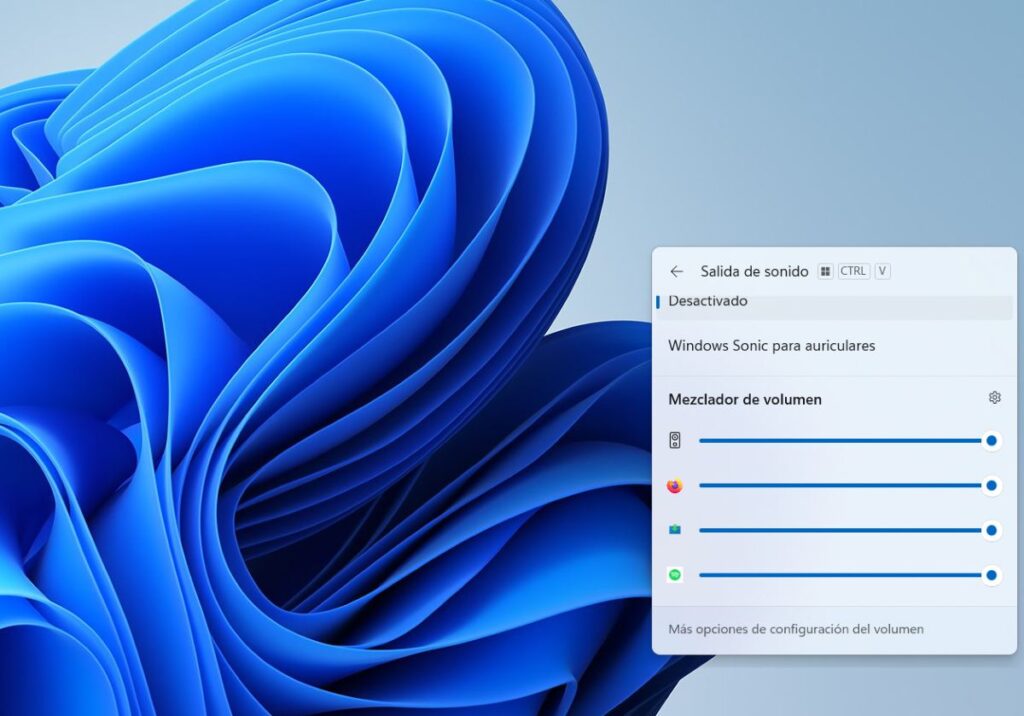
Якщо Telegram не відтворює звук голосових повідомлень на вашому ПК, найкраще почати з перевірки очевидного. Пам’ятайте, що Windows має мікшер гучності, який дозволяє вимкнути звук та налаштувати звук для окремих програм. Якщо все інше працює, крім звуку Telegram, це означає, що... Система вимкнула звук програми..
Щоб перевірити це у Windows, клацніть правою кнопкою миші на значку динаміка на панелі завдань і виберіть Відкритий мікшер гучностіТам переконайтеся, що повзунок Telegram не встановлено на мінімум або не вимкнено звук. А якщо Telegram не відображається в мікшері, перевірте тему. Що робити, якщо програма не відображається в мікшері гучності Windows щоб дати вам рішення.
У macOS потрібно перейти до Системних налаштувань – Звук – Вихід. Хоча Apple не розділяє гучність за програмами, Бажано перевірити правильність аудіовиходуЦе особливо важливо, якщо у вас підключено кілька вихідних пристроїв: динаміки, Bluetooth-навушники тощо. Telegram може надсилати звук на інший вихід; у такому разі ви нічого не почуєте.
Перевірте внутрішній обсяг Telegram Desktop
Якщо поза програмою все гаразд, час Перевірте внутрішній обсяг TelegramВи, мабуть, вже знаєте, що додаток для ПК має власний регулятор гучності, незалежний від гучності системи. Якщо цей регулятор встановлено занадто низько або вимкнено звук, це створить враження, що Telegram не відтворює аудіо голосових повідомлень на вашому ПК.
Перевірити це легко. Зайдіть у чат і відтворіть аудіоповідомлення. Угорі з’явиться панель із кнопками для керування гучністю та швидкістю відтворення. Наведіть курсор на кнопку гучності та перевірте, чи достатньо гучності, або чи він не вимкненийНавіть якщо гучність системи достатня, якщо цей регулятор занадто низький або вимкнений, ви нічого не почуєте.
Telegram не відтворює аудіо з голосових повідомлень на ПК: кодеки та формат OPUS
Давайте спробуємо інше рішення, пов'язане з чимось більш технічним. Якщо ви не знали, Telegram використовує аудіокодек під назвою OPUSРозроблений для надзвичайно ефективного використання пропускної здатності без шкоди для якості, цей кодек зазвичай входить до складу Windows та інших операційних систем, тому відтворення аудіо в Telegram, як правило, безпроблемне.
Однак, якщо з якоїсь причини ваша операційна система не має необхідних кодеків, вона не зможе декодувати аудіонотатки Telegram. Це дуже поширене явище в... версія Windows 10 "N"Це версія, яка не має попередньо встановлених мультимедійних технологій з заводу. Ця спеціальна версія була розроблена для європейського ринку на замовлення Європейської комісії з метою сприяння вільній конкуренції та зменшення монополії Microsoft.
Незалежно від того, чи у вас версія Windows 10 «N», варто перевірити, чи має ваша операційна система кодеки для формату OPUS. Найефективніший спосіб — Завантажте пакет медіа-функцій з офіційного веб-сайту MicrosoftЗапустіть файл і дотримуйтесь інструкцій встановити необхідні аудіо- та відеокомпонентиЦе майже завжди вирішує проблему, через яку Telegram не відтворює аудіо з голосових повідомлень на ПК.
Інші рішення, якщо Telegram не відтворює аудіо з голосових повідомлень на вашому ПК
Що ще можна зробити, якщо Telegram не відтворює аудіо голосових повідомлень на вашому ПК? Це спрацювало для деяких користувачів з тією ж проблемою. Встановіть додаток Telegram з офіційного магазинуУ Windows Microsoft фільтрує застосунок, тому доступна версія краще інтегрується з ОС.
Це відрізняється від Завантажте виконуваний файл Telegram з їхнього вебсайту.Ця версія є більш загальною та може мати проблеми з роботою, такі як вимикання звуку або неможливість завантаження файлів. Якщо у вас встановлено цю версію, спробуйте видалити її та встановити версію, доступну в магазині (Microsoft Store, App Store тощо).
Інша альтернатива складається з Встановіть застосунок Telegram як прогресивний вебзастосунок.Таким чином, ви використовуєте браузерну версію Telegram так, ніби це програма Windows, з усіма піктограмами та сповіщеннями. Якщо ви зацікавлені спробувати цю опцію, перегляньте тему Як встановити будь-який веб-сайт як програму на Windows 11.
Зрештою, якщо Telegram не відтворює аудіо голосових повідомлень на вашому ПК, Спробуйте скористатися портативною версієюЦе не потребує встановлення та навряд чи конфліктуватиме з вашою операційною системою. Як бачите, завжди є спосіб насолодитися всіма перевагами месенджера, який ми так любимо.
Індекс

З юних років мене захоплювало все, що пов'язано з наукою та технологіями, особливо ті досягнення, які роблять наше життя простішим і приємнішим. Я люблю бути в курсі останніх новин і тенденцій, а також ділитися своїм досвідом, думками та порадами щодо пристроїв і гаджетів, якими я користуюся. Це спонукало мене трохи більше п'яти років тому стати веб-райтером, зосередившись переважно на пристроях Android та операційних системах Windows. Я навчився пояснювати складні поняття простими термінами, щоб мої читачі могли легко їх зрозуміти.