Ви щойно встановили Telegram, але додаток не працює належним чином? Можливо, ви хочете здійснити дзвінок або надіслати голосову нотатку, але додаток не відповідає. Іноді проблема полягає в тому, що Windows не надала програмі дозволу на доступ до мікрофона або камериЩо робити, якщо Telegram не запитує дозволи у Windows і тому не працює? Нижче ми покажемо вам найефективніші рішення цієї проблеми.
Чому Telegram не запитує дозволи у Windows?

Під час встановлення Telegram Desktop у Windows, програма зазвичай запитує певні системні дозволи для коректної роботи. Наприклад, їй потрібно мати доступ до камери, мікрофона, місцезнаходження та мережі Щоб мати можливість здійснювати відеодзвінки, надсилати аудіонотатки тощо. Однак проблема виникає, коли Telegram не запитує дозволи у Windows. Чому це відбувається?
Значною мірою, Причина залежить від того, як ви встановили Telegram у WindowsВ основному, є два способи зробити це: завантажити його з магазину Microsoft або завантажити файл .exe для Windows з офіційна сторінка в TelegramВізуально обидві версії виглядають однаково, але є важливі суттєві відмінності.
Телеграм, який ви завантажуєте з магазину Microsoft Це пакетна версія або версія, що базується на архітектурі UWP/Desktop Bridge. Ці програми працюють у захищеному «контейнері», що означає, що Windows жорстко контролює, що може робити програма. Тож, якщо система вирішить, що програма, наприклад, не має дозволу на доступ до мікрофона, програма може навіть не намагатися його запросити.
Зі свого боку, версія, яку ви завантажуєте з вебсайту Він постачається у стандартному виконуваному форматі та має менше системних обмежень. Тому, щойно ви встановите його та спробуєте скористатися функцією, яка вимагає мікрофона або камери, ви, швидше за все, зіткнетеся з діалоговим вікном Windows «Дозволити доступ». Отже, питання: як ви встановили Telegram? З Microsoft Store чи з його власного магазину додатків? .exe-файл?
Звичайно, це не єдина причина, чому Telegram не запитує дозволи у Windows. Це також може бути пов'язано з... політика конфіденційності команди, до дитячі профілі або активований батьківський контроль або навіть неправильна установка. Що можна зробити, щоб вирішити цю надокучливу проблему? Нижче ми перераховуємо найефективніші рішення.
Надайте дозволи вручну в системних налаштуваннях
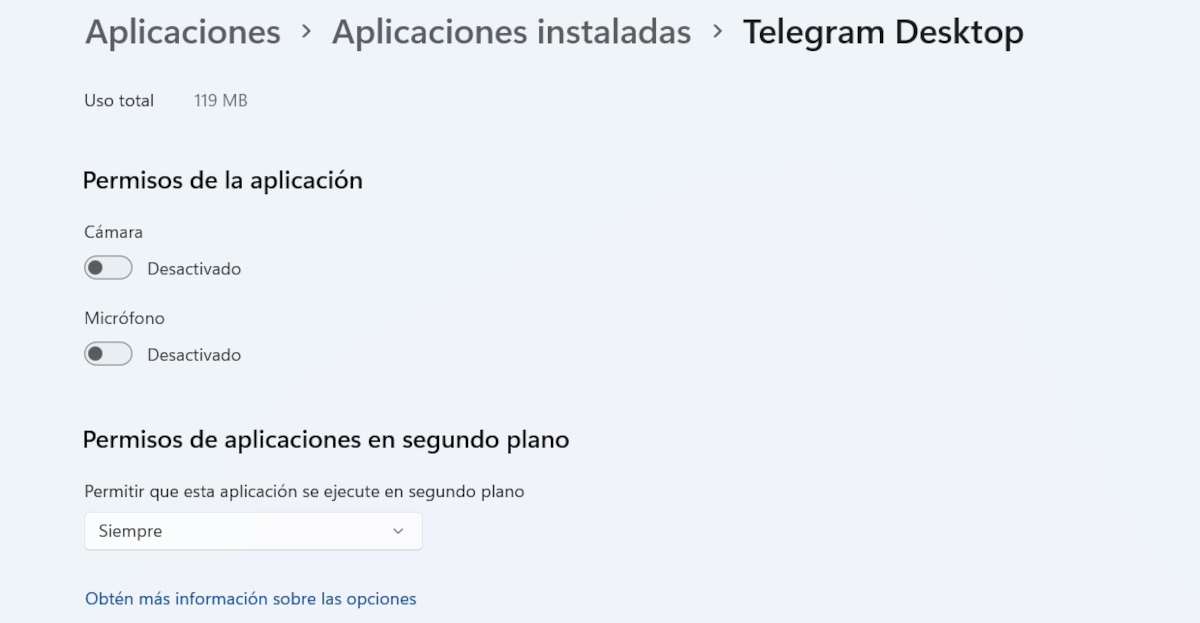
Перше, що вам слід зробити, якщо Telegram не запитує дозволи у Windows, і тому він не працює, це надати їх вручну. Це корисно, якщо програма ніколи не запитувала дозволів, або запитувала, а ви навмисно чи ненавмисно відмовили.В останньому випадку програма не запитуватиме вас знову, навіть якщо ви натиснете кнопку, щоб надіслати голосове повідомлення або здійснити відеодзвінок.
Щоб надати дозволи вручну, потрібно відкрити Конфігурація з Windows. Звідти ви можете обрати два шляхи. Один із них передбачає перехід до Застосування – Встановлені програми і знайдіть у списку програму Telegram Desktop. Як тільки ви її знайдете, натисніть на три крапки та виберіть Розширені параметри.
У цей момент ви побачите перемикачі, щоб надати дозвіл Камера і до Мікрофон. Активуйте їх. Також, трохи нижче, ви знайдете опцію, яка дозволить Telegram працювати у фоновому режимі. Якщо ви хочете, щоб він працював постійно, розгорніть вкладку та виберіть Завжди.
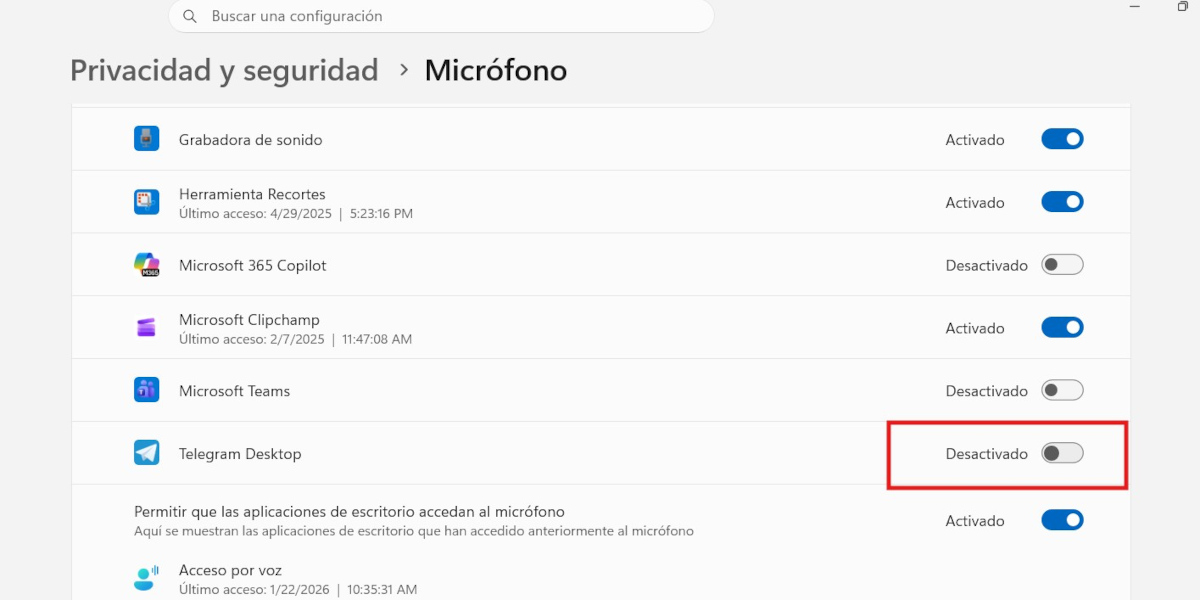
Другий спосіб надати дозволи програмі вручну – це перейти до Конфігурація – Конфіденційність та безпекаПрокрутіть униз до розділу Дозволи програмиВи побачите список усіх дозволів, які можна надати. Натисніть на Камера і перевірте, чи має Telegram дозвіл на доступ до нього; зробіть те саме з Мікрофон, Розташування та будь-який інший дозвіл, який ви бажаєте йому надати.
Telegram не запитує дозволів у Windows: запустіть його від імені адміністратора
Якщо після виконання вищезазначених дій Telegram все ще не запитує дозволи у Windows, рекомендується примусово надати системні дозволи для програмиМи робимо це, запускаючи програму від імені адміністратора. Це вирішить будь-які проблеми, які можуть виникнути в програмі, якщо вона не може отримати доступ до певних папок збереження або периферійних пристроїв через відсутність спеціальних прав. Ось як це зробити:
- Повністю закрийте Telegram (обов’язково закрийте його в системному треї, поруч із годинником).
- Промінь Клацніть правою кнопкою миші на значку Telegram на вашому робочому столі.
- Виберіть «Запуск від імені адміністратора».
- Спробуйте виконати дію, яка не давала результату. Наприклад, скористатися мікрофоном або завантажити файл. Чи працює це? Проблема вирішена!
Відновлення або скидання налаштувань програми Telegram
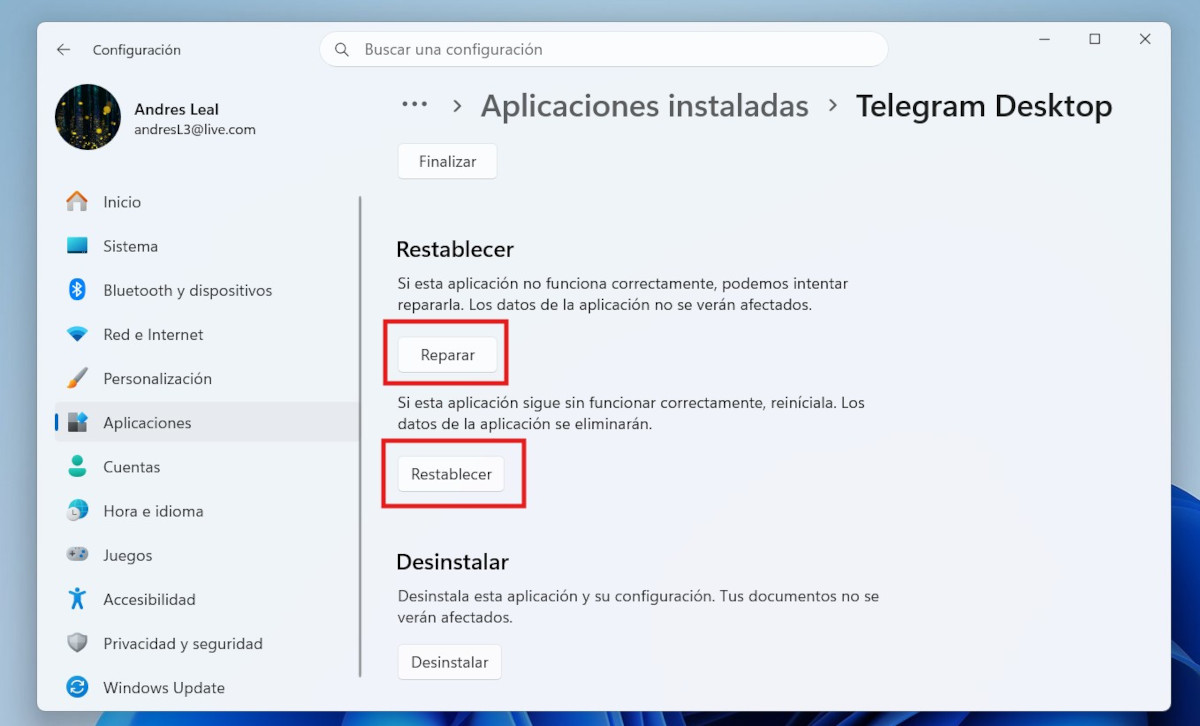
Що ще можна зробити, якщо Telegram не запитує дозволи у Windows, і тому він не працює? Якщо нічого з перерахованого вище не працює, можливо, додаток... було встановлено неправильноЩоб виправити це, Windows має вбудовані інструменти, які відновлюють або скидають налаштування програм. Ви можете використовувати їх таким чином:
- Перейдіть до Налаштування – Програми – Встановлені програми.
- Пошук Telegram для робочого столу
- Натисніть на три крапки та виберіть Додаткові параметри.
- Прокрутіть униз, і ви побачите два варіанти: Ремонт та скидання.
Перший варіант, Виправити, Він виправляє помилки в додатку, не видаляючи введені вами дані. Друге, Відновити, видаляє всі локальні дані програми.
Тому спочатку натисніть «Відновити», а якщо Telegram все ще не запитує дозволи, натисніть «Скинути». Після скидання налаштуваньTelegram має поводитися так, ніби ви його відкривали вперше, і, сподіваємося, правильно запитувати дозволи.
Telegram не запитує дозволів у Windows: перевстановлення з нуля
У вас все ще виникають проблеми з дозволами? Якщо так, найкраще видалити та перевстановити програму. Однак пам’ятайте ось що: Якщо проблемна версія була тією, яку ви завантажили з магазину Microsoft Store, спробуйте встановити версію з офіційного веб-сайту. І навпаки.Таким чином, ви виключаєте проблеми сумісності з будь-якою з версій.
А під час встановлення зверніть увагу, чи з’являються вікна із запитом на дозволи. Іншим варіантом є Спробуйте портативну версію Telegram (яка не потребує встановлення) або навіть веб-версіюЦі версії обробляють дозволи по-різному та можуть працювати, коли встановлена версія не працює. Сподіваємося, що ці поради допоможуть, якщо Telegram не запитує дозволи у Windows і тому не працює.
