Шукаєте Інструмент, який дозволяє повністю налаштувати WindowsУ 2025 році Winaero Tweaker продовжує вдосконалюватися в цьому плані. Не знайомі з ним? У цій публікації ми пояснимо, як він працює, і розповімо про всі корисні та безпечні налаштування, які ви можете застосувати до свого ПК з Windows.
Що таке налаштовувач Winaero?

Якщо ви користуєтеся Windows вже кілька років (або десятиліть), ви добре знаєте, що це операційна система з широкими можливостями налаштування. Піктограми, панель завдань, меню «Пуск», Провідник, Робочий стіл… майже кожен елемент можна змінюватиА якщо щось неможливо змінити безпосередньо, такі інструменти, як Winaero Tweaker, роблять це можливим.
Winaero Tweaker — це утиліта, розроблена Сергієм Ткаченком. Він об'єднує десятки налаштувань для Windows 7, 8, 10 та 11 в одній програмі.Ви чули про нього? Можливо, ні, оскільки це не той інструмент, про який часто говорять. Однак вас може здивувати величезна різноманітність конфігурацій, які він дозволяє безпечно застосовувати до Windows.
Давайте подивимося: вам набридло, що контекстне меню Windows приховує корисні опції? Вам не вистачає певної поведінки панелі завдань? Ви хочете вимкнути нав'язливі компоненти, такі як Copilot або рекламу в меню «Пуск»? Якщо так, Winaero Tweaker — ваш головний ключЧому це так видатно?
Переваги Winaero Tweaker
Налаштування Windows за допомогою Winaero Tweaker має численні незаперечні переваги. По-перше, це програмне забезпечення... безкоштовний та відкритий кодТож він не показує вам рекламу, пропозиції чи будь-яку іншу телеметрію. Крім того, ви можете використовувати його на будь-яку версію WindowsЗ Windows 7 на Windows 11, без проблем сумісності.
Ще одна річ, яка мені подобається в цьому додатку, це те, що він виявляється дуже проста у використанніВін має простий інтерфейс з єдиною панеллю керування, з якої можна активувати або деактивувати десятки налаштувань. А найкраще: він безпечний; він навіть дозволяє створювати резервні копії та відновлювати ваші дані, а також Усі зміни є оборотними.
Найкорисніші та найбезпечніші твіки для Windows за допомогою Winaero Tweaker у 2025 році
Давайте розглянемо найкорисніші та найбезпечніші твіки, які ви можете застосувати до Windows за допомогою Winaero Tweaker у 2025 році. Якщо ви використовуєте Windows 11, то, безсумнівно, вам бракує кількох речей із попередніх версій. За допомогою цієї утиліти ви можете їх повернути та... Насолоджуйтесь операційною системою, яка краще відповідає вашим уподобанням та потребам..
Поверніть класичне контекстне меню
Це ймовірно найпопулярніший твік серед користувачів WinaeroНове контекстне меню у Windows 11, хоча й чистіше, є менш ефективним. Дії, такі як «Витягнути тут» або «Надіслати», приховані та вимагають додаткового натискання кнопки «Показати більше параметрів».
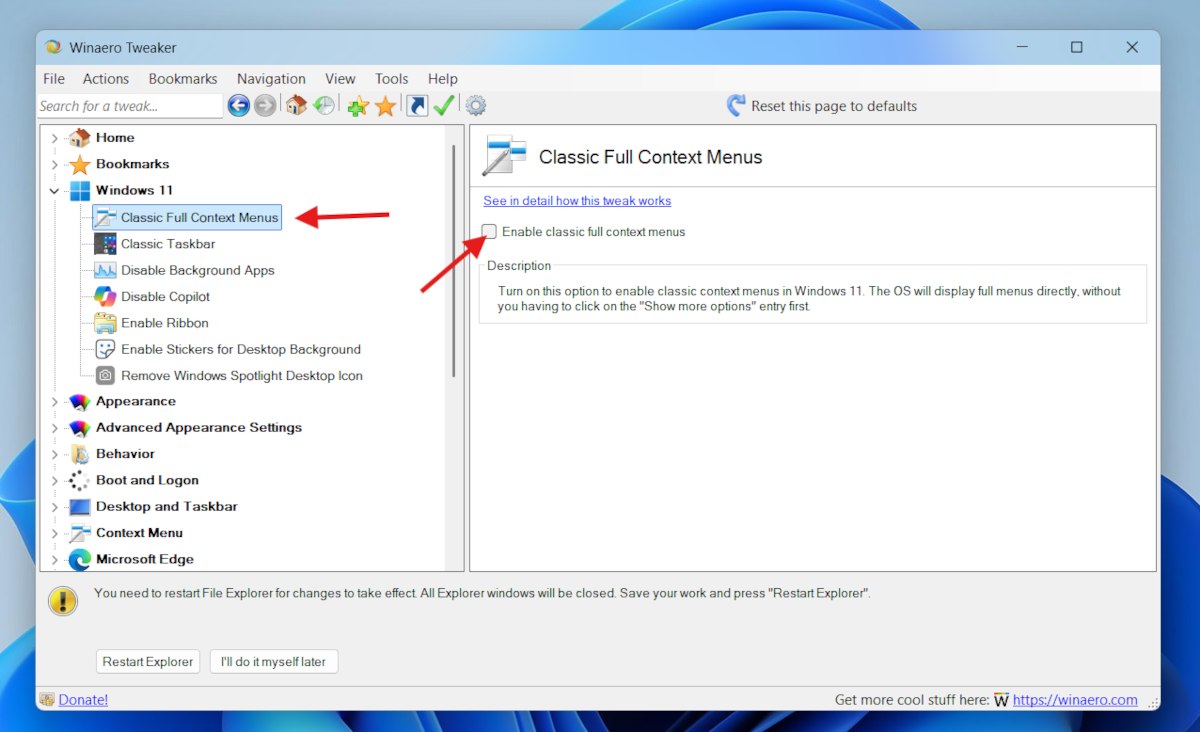
в відновити класичне (і корисніше) контекстне меню вам потрібно лише:
- Відкрийте Winaero та розгорніть категорію Windows 11 у списку ліворуч.
- Потім натисніть на перший варіант «Класичні повні контекстні меню» та поставте позначку Увімкнути класичні повні контекстні меню.
- Нарешті, натисніть на кнопку Перезапуск Провідник і готовий.
Панель завдань, Провідник файлів, Copilot та багато іншого
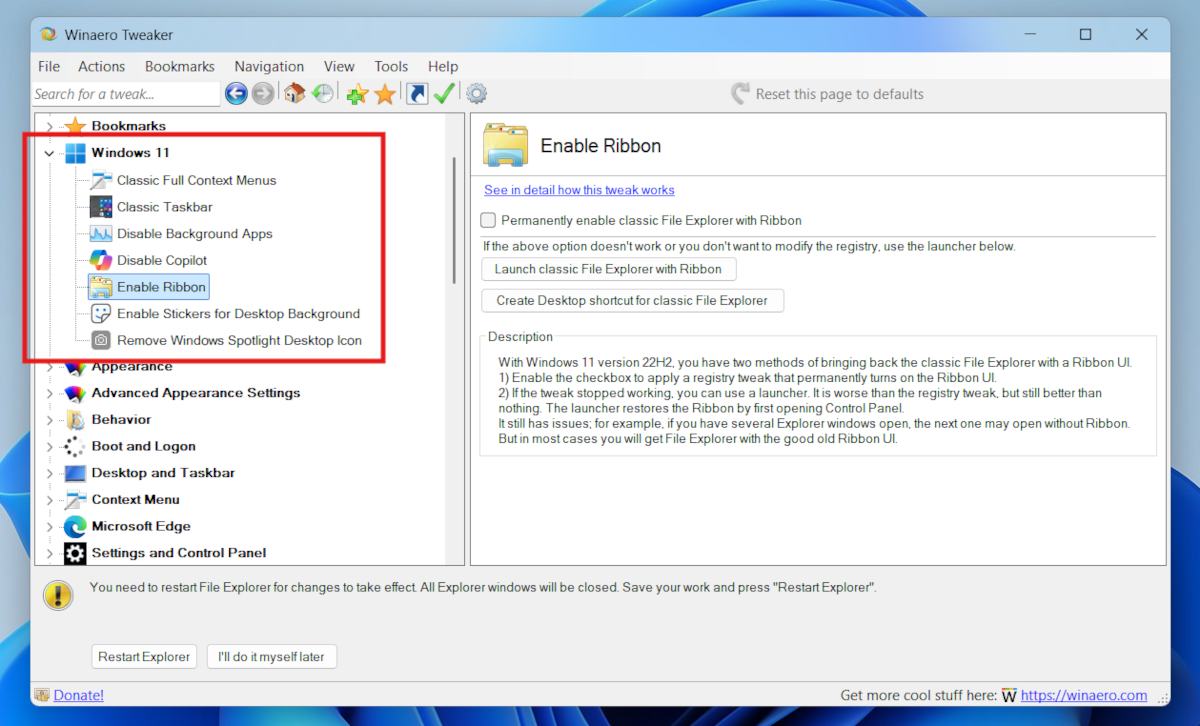
Winaero Tweaker має близько 20 категорій з десятками налаштувань, які можна безпечно застосовувати до Windows. Якщо ви користуєтеся Windows 11, вам буде корисно ознайомитися з третьою категорією. (Windows 11), де ви знайдете найкорисніші налаштування для цієї версії ОС. Окрім відновлення класичного контекстного меню, ви також можете застосувати звідти такі налаштування:
- Відновлення панелі завдань і меню «Пуск» у Windows 10.
- Вимкніть усі фонові програми одним клацанням миші.
- Вимкнути Копілота.
- Увімкніть стрічкове меню у Провіднику файлів замість меню вкладок, яке встановлене за замовчуванням у Windows 11.
Безсумнівно, Ці налаштування найчастіше запитують користувачі Windows 11Winaero групує їх усі в одну категорію. Застосовувати їх дуже просто: просто поставте позначку у відповідному полі, щоб увімкнути/вимкнути їх, і все готово. Також пам’ятайте, що ви завжди можете скасувати зміни, натиснувши кнопку вгорі. Скинути налаштування цієї сторінки до налаштувань за замовчуванням.
Інші корисні та безпечні налаштування
Звичайно, існує багато інших корисних та безпечних налаштувань, які можна застосувати до Windows за допомогою Winaero Tweaker. Деякі з них призначені для... змінити візуальний вигляд системи; інші, для зменшити телеметрію та керувати автоматичними оновленнями. Інструмент також має ефективні налаштування для оптимізувати продуктивність та конфіденційність усієї системи.
Наприклад, якщо хочете Оновіть WindowsВи можете скористатися такими функціями, як наступні:
- Змініть стиль вікна, таких як краї та прозорість.
- Змініть панель завдань і меню «Пуск» щоб воно виглядало більшим або меншим і поводилося певним чином.
- активувати теми приховані, такі як Aero Lite або власні схеми високої контрастності.
- Ви налаштовуєте фонтани системи за розміром, типом та текстурою.
А про що Оптимізація продуктивності WindowsУтиліта також пропонує налаштування, які дозволяють краще використовувати системні ресурси. Це особливо корисно, якщо ви використовуєте Windows 10 на комп'ютері з обмеженими можливостями. За допомогою Winaero ви можете:
- Деактивуйте непотрібні анімації щоб зробити навігацію між вікнами плавнішою.
- Зменшіть тайм-аут вимкненняшвидше закриття процесів.
- Вимкніть запуску програм непотрібне для чистішого запуску.
- Налаштуйте пріоритет процесу, щоб виділити більше ресурсів для критично важливих завдань.
Також, якщо ви турбуєтеся про конфіденційність та безпеку своїх даних, Winaero Tweaker пропонує інструменти для… зменшити відстеження та захистити свою інформаціюНаприклад, ви можете вимкнути інтегрований веб-пошук, видалити пропозиції та рекламу, а також контролювати доступ до камери, мікрофона та місцезнаходження. Для детальнішого контролю див. розділ Як заборонити Windows 11 ділитися вашими даними з Microsoft.
Як встановити та використовувати Winaero Tweaker
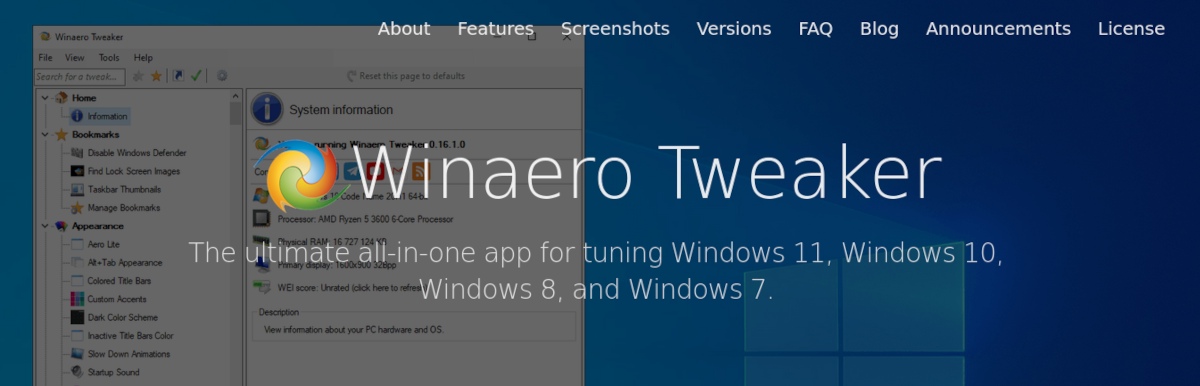
Хочете спробувати Winaero Tweaker та застосувати корисні та безпечні налаштування для Windows? Встановити та використовувати Ця утиліта дуже проста:
- Перейдіть на сайт winaerotweaker.com і натисніть на Завантажити щоб завантажити останню версію.
- Буде завантажено стиснутий файл. Витягніть його та запустіть інсталятор (.exe) від імені адміністратора.
- Виконайте кроки майстра встановлення. Ви можете вибрати між встановленням портативна або стандартна версія.
- Після встановлення відкрийте програму, щоб переглянути категорії та активувати налаштування.
- Пам’ятайте, що ви завжди можете скористатися кнопкою «Відновити налаштування за замовчуванням», якщо хочете скасувати зміни.
Безсумнівно: Winaero Tweaker – це інструмент, який залишається дуже корисним у 2025 році. Він не тільки оновлюється, але й додає нові функції з урахуванням реальних потреб користувачів. Ви можете користуватися ним з повним спокоєм. налаштувати Windows та зробити її «на свій смак».

З самого дитинства мені було дуже цікаво все, що пов’язано з науково-технічними досягненнями, особливо тими, які роблять наше життя легшим і цікавішим. Я люблю бути в курсі останніх новин і тенденцій, а також ділитися своїм досвідом, думками та порадами щодо обладнання та гаджетів, якими я користуюся. Це спонукало мене трохи більше п’яти років тому стати веб-автором, який зосереджувався на пристроях Android і операційних системах Windows. Я навчився пояснювати простими словами те, що є складним, щоб мої читачі могли це легко зрозуміти.