
Ви нещодавно оновили свій ПК, і тепер Windows відображає "INACCESSIBLE_BOOT_DEVICE"? Після оновлення ми всі очікуємо, що наш комп'ютер покращить продуктивність, стане безпечнішим або стабільнішим. Отже, Що робити, коли покращення перетворюється на головний біль? У цій статті ми розглянемо найпоширеніші причини цієї помилки, як діагностувати проблему та що робити, щоб її виправити. Почнемо.
Що означає «НЕДОСТУПНИЙ_ЗАВАНТАЖУВАЛЬНИЙ_ПРИСТОЙ»?
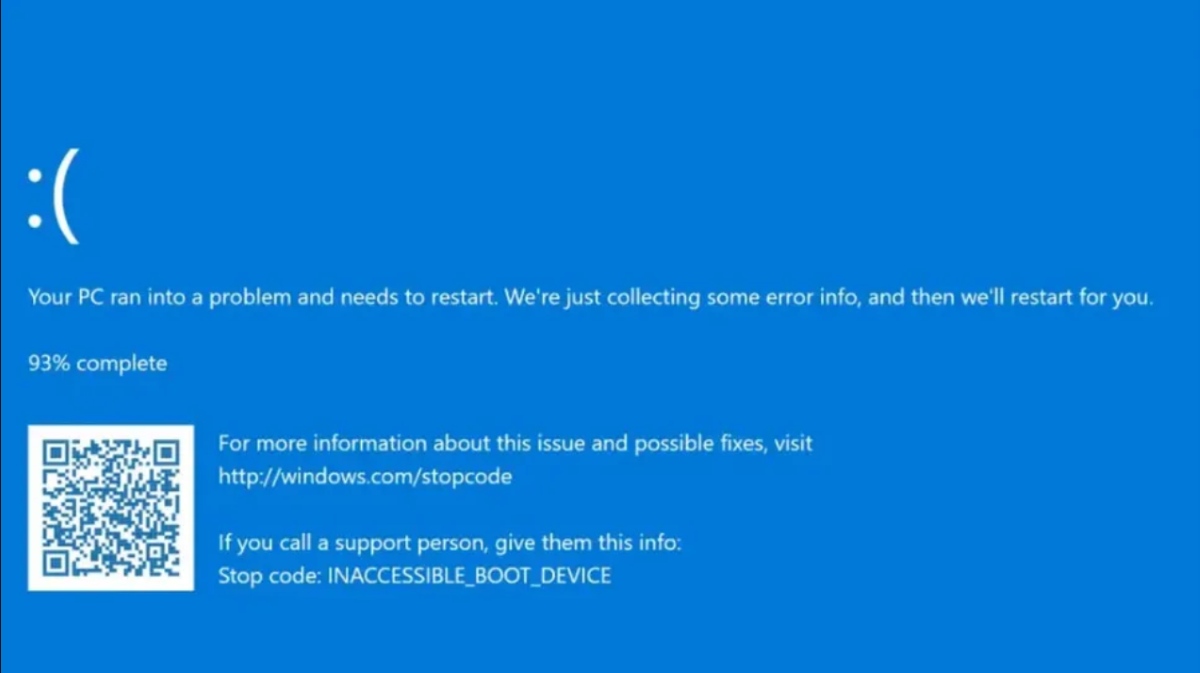
Коли Windows відображає повідомлення «INACCESSIBLE_BOOT_DEVICE», це означає, що операційна система не може отримати доступ до завантажувального диска або знайти його. Іншими словами: Windows не може знайти жорсткий диск або SSD, на якому встановлено операційну систему. і це заважає вашому комп’ютеру правильно запуститися. Хоча спочатку це може здатися серйозною помилкою, у багатьох випадках її можна вирішити без форматування комп’ютера та Встановлення Windows знову.
Windows відображає «INACCESSIBLE_BOOT_DEVICE» після оновлення: поширені причини
Помилка «INACCESSIBLE_BOOT_DEVICE» зазвичай пов’язана з драйверами сховища, пошкодженням диска або змінами в конфігурації обладнання. А якщо помилка з’явилася одразу після останнього оновлення, Можливо, це було виконано неправильно або мало несправністьОсь інші поширені причини цієї конкретної помилки:
- Зміни в контролерах сховищ (SATA, NVMe, RAID).
- Пошкодження файлової системи або завантажувального запису.
- Конфлікти зі стороннім програмним забезпеченням, таким як антивірус або інструменти оптимізації чи очищення.
- Зміни в налаштуваннях BIOS/UEFI.
- Фізичні збої жорсткого диска або SSD.
Основні рішення для усунення помилки
Якщо після оновлення Windows відображається повідомлення «INACCESSIBLE_BOOT_DEVICE», є кілька початкових перевірок, які ви можете виконати, щоб виправити це. спробуйте вирішити проблему легкоЦе найкраща рекомендація перед застосуванням будь-яких розширених налаштувань:
- Відключення зовнішніх пристроївВидаліть усі USB-пристрої, такі як флеш-накопичувачі, пристрої Bluetooth, пристрої Wi-Fi тощо, а також зовнішні жорсткі диски, принтери та SD-карти. Причина? Іноді Windows намагається завантажитися з одного з цих пристроїв неправильно, тому їх видалення може вирішити проблему.
- Кілька разів перезавантажте комп’ютерWindows може розпізнати помилку після кількох спроб завантаження та автоматично завантажити середовище відновлення (WinRE), за допомогою якого можна усунути проблему. Пізніше ми побачимо, як його використовувати.
- Почніть з останньої вдалої конфігураціїПерезавантажте комп’ютер. Утримуйте клавішу F8, доки не з’явиться логотип Windows. Це переведе вас до розділу «Додаткові параметри завантаження». За допомогою клавіш зі стрілками виберіть «Остання вдала конфігурація (додатково)» та натисніть Enter.
- Перевірте, чи маєте ви доступ до WinREЯкщо ви бачите синій екран із такими опціями, як «Виправлення неполадок», ви перебуваєте в середовищі відновлення. Звідти ви можете спробувати різні рішення.
Виправлення помилки з середовища відновлення (WinRE)
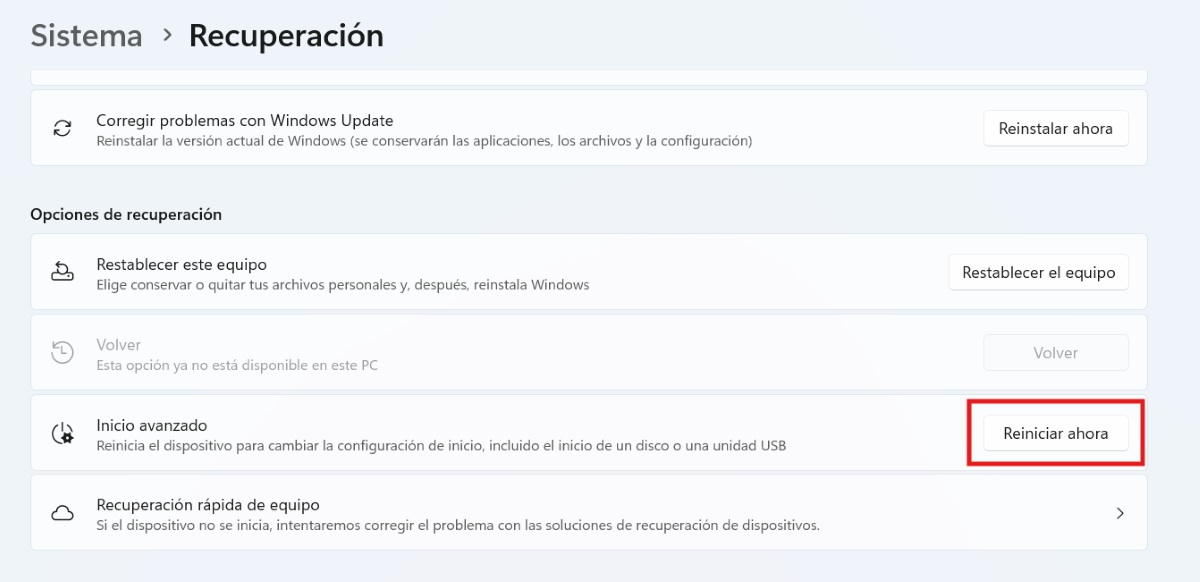
Якщо Windows вдалося завантажитися після помилки, ви можете отримати доступ до WinRE з налаштувань. Для цього перейдіть до Система – Відновлення – Додатковий запуск – Перезавантажити зараз. Тепер, Якщо Windows точно не запускається або не завантажує середовище відновлення автоматично (WinRE), ви можете «примусово» отримати доступ.
Для цього можна вставити Інсталяційний носій Windows (USB або DVD), завантажтеся з нього та виберіть «Відновити комп’ютер». У середовищі відновлення є кілька інструментів у вашому розпорядженні для вирішення помилкиОсь деякі з них:
- Ремонт автозапускуПерейдіть до розділу Виправлення неполадок – Додаткові параметри – Відновлення автозавантаження. Таким чином, Windows спробує виправити будь-які помилки автозавантаження на вашому комп’ютері.
- Видаліть останнє оновленняОскільки Windows після оновлення відображає повідомлення «INACCESSIBLE_BOOT_DEVICE», виберіть «Виправлення неполадок» – «Додаткові параметри» – «Видалення оновлень». Виберіть видалення оновлення якості чи функції.
- Відновлення системиЯкщо ви створили точки відновлення, виберіть Виправлення неполадок – Додаткові параметри – Відновлення системи. Виберіть точку перед оновленням, і все готово.
Розширені рішення для випадків, коли Windows відображає «INACCESSIBLE_BOOT_DEVICE» (для експертів)
Однак, якщо вищезазначені варіанти не працюють, і Windows все ще відображає помилку «INACCESSIBLE_BOOT_DEVICE», ви можете застосовувати глибші рішенняНижче ми розглянемо деякі з них. Обов’язково дотримуйтесь кожного рішення досконально; це запобіжить появі ще гірших помилок на вашому ПК, ніж ті, з яких вони виникали спочатку.
Запустіть CHKDSK
З командного рядка WinRe можна виконати команду, яка просканує диск на наявність помилок та виправить їх. Якщо диск пошкоджено, CHKDSK може позначити пошкоджені сектори. Це Кроки для запуску CHKDSK з WinRe:
- Опинившись у WinRe, виберіть Вирішуйте проблеми – Розширені параметри – Системний символВідкриється чорне вікно.
- Туди скопіюйте наступну команду: chkdsk C: /f /r І це все.
Відновлення BCD (даних конфігурації завантаження)
Інший варіант — перебудувати BCD (дані конфігурації завантаження) з командного рядка. Це відновлює завантажувальний запис, що дуже корисно, якщо оновлення пошкодило його. Щоб запустити його, скопіюйте такі команди:
- bootrec /fixmbr
bootrec /fixboot
bootrec /scanos
bootrec /rebuildbcd
Перевірте налаштування SATA в BIOS/UEFI
Коли Windows відображає «INACCESSIBLE_BOOT_DEVICE», перевірте конфігурацію SATA може допомогти Windows правильно бачити дискУ такому випадку вам слід зробити наступне:
- Перезавантажте комп'ютер і увійдіть у BIOS (натисніть F2, Del або Esc).
- Знайдіть опцію конфігурації SATA та переконайтеся, що він у режимі AHCI.
- Якщо він знаходиться в RAID або IDE, змініть його на AHCI, збережіть та перезавантажте ще раз.
Перевстановіть Windows
Якщо жодне з перерахованих вище рішень вам не допоможе, вам потрібно буде перевстановити Windows на комп’ютері. Але не хвилюйтеся за свої дані; ви можете їх зберегти. Майте на увазі, що ваші програми будуть видалені, але ваші документи, фотографії та налаштування залишаться. The Кроки для перевстановлення Windows такі::
- Завантажтеся з інсталяційного носія.
- Виберіть «Встановити зараз».
- Виберіть опцію, яка зберігатиме ваші особисті файли.
- Дотримуйтесь інструкцій на екрані, і готово.
Додаткові поради щодо запобігання цій помилці в майбутньому
Коли Windows відображає повідомлення «INACCESSIBLE_BOOT_DEVICE» після оновлення, відчуття невпевненості та занепокоєння – це нормально. Головне — почати з основ і перейти до більш технічних рішень.І хоча це не зовсім запобіжна помилка, ви можете зменшити ризик за допомогою наступних порад:
- Створіть точки відновлення перед оновленням.
- Уникайте вимкнення комп'ютера під час оновлення.
- Тримайте драйвери оновленими.
- Регулярно створюйте резервні копії на зовнішні диски або в хмару.

З юних років мене захоплювало все, що пов'язано з наукою та технологіями, особливо ті досягнення, які роблять наше життя простішим і приємнішим. Я люблю бути в курсі останніх новин і тенденцій, а також ділитися своїм досвідом, думками та порадами щодо пристроїв і гаджетів, якими я користуюся. Це спонукало мене трохи більше п'яти років тому стати веб-райтером, зосередившись переважно на пристроях Android та операційних системах Windows. Я навчився пояснювати складні поняття простими термінами, щоб мої читачі могли легко їх зрозуміти.