
Ви ввімкнули комп’ютер як завжди, але цього разу Windows увійшла в систему з тимчасовим профілем? Якщо це сталося, ви побачите повідомлення про помилку «Нам не вдається увійти до вашого облікового запису.Це означає, що Windows не змогла належним чином завантажити ваш основний профіль користувача, тому створила тимчасовий. Давайте розглянемо, що це означає та як відновити ваш обліковий запис.
Windows увійшов у систему з тимчасовим профілем: що це означає

Якщо Windows увійшов у систему з тимчасовим профілем, це означає, щоНе вдалося завантажити ваш звичайний профіль, і було створено новий, але порожній.Ваші файли все ще знаходяться у вашій папці користувача, але їх немає на робочому столі чи в налаштуваннях. Однак пам’ятайте, що все, що ви збережете в тимчасовому профілі, буде втрачено після виходу з системи. Тому не варто зберігати там нічого важливого.
Щоб перевірити, чи ваші вихідні дані все ще збережені на вашому ПК, відкрийте Провідник. Увійшовши всередину, перейдіть на диск C:, потім Користувачі, а потім ваше старе ім’я користувача. Там ви побачите, що ваша особиста інформація все ще там. Але, Чому це відбувається з вашою командою? Ось деякі з найпоширеніших причин:
- Пошкоджений профільПапка вашого профілю пошкоджена.
- Неповні або невдалі оновлення: оновлення Windows Його було перервано або встановлено неправильно.
- Проблеми з реєстрацієюУ реєстрі Windows є помилки.
- конфліктуюче програмне забезпеченняІснує антивірус або програма, яка перешкоджає належному функціонуванню вашого профілю.
Windows увійшов у систему з тимчасовим профілем, як мені відновити свій обліковий запис?
Якщо Windows виконала вхід за допомогою тимчасового профілю, існує кілька способів, які ви можете спробувати, щоб вирішити проблему та відновити свій обліковий запис: перезавантаження комп’ютера, вимкнення антивірусного програмного забезпечення, перевірка та змінення реєстру Windows, а також створення нового профілю. Давайте розглянемо. як впровадити кожне з цих рішень від найменшого до найскладнішого.
Перезавантажте комп'ютер у звичайному та безпечному режимах
Якщо Windows увійшов у систему з тимчасовим профілем через тимчасову помилку, найбезпечніший і найшвидший спосіб її виправити – перезавантаження ПК кілька разівМожливо, що після одного або двох перезавантажень ваш ПК повернеться до нормального стану, ніби нічого не сталося. Тому перезавантажте ПК кілька разів і перевірте, чи проблема вирішена.
З іншого боку, ви можете спробувати Перезавантаження ПК в безпечному режиміЩоб це зробити, натисніть клавішу Shift, вибравши «Перезавантажити». Це переведе вас до меню додаткових параметрів, де вам потрібно вибрати «Виправлення неполадок» – «Додаткові параметри» – «Налаштування запуску» – «Безпечний режим». Якщо ваш профіль завантажується в безпечному режимі, проблема може бути спричинена програмою або службою, що перешкоджає роботі системи.
Тимчасово вимкніть антивірус.
Можливо, антивірусна програма блокує доступ до головної папки вашого профілю, тому Windows не може її знайти. Вимкніть антивірус лише для перевірки. А якщо це не винуватець, активуйте його пізніше. Щоб це зробити, виконайте наведені нижче дії.
- Відкрийте програму «Сервіси».
- Шукайте захисту від загроз з боку Захисник Windows та антивірусний засіб Microsoft Defender.
- Клацніть правою кнопкою миші на кожному з них, виберіть «Властивості» та змініть тип запуску на «Вимкнено», натискаючи кнопку «ОК» після кожної зміни.
- Перезавантажте пристрій у звичайному режимі та знову увійдіть у систему, використовуючи свій початковий профіль.
- Якщо проблему вирішено, не забудьте знову встановити для служб Захисника Windows режим «Автоматично».
Перевірте редактор реєстру Windows

Друга причина, чому Windows могла увійти в систему з тимчасовим профілем, полягає в тому, що виявлено помилку у вашому паролі користувачаУ цьому випадку найкращим (хоча й трохи складнішим у технічному плані) рішенням є перевірка реєстру Windows. Але перед цим варто створити резервну копію важливих файлів. Після цього виконайте такі дії:
- Відкрийте редактор реєстру: натисніть Windows + R, введіть regedit і натисніть Enter.
- Перейдіть до наступного місця: HKEY_LOCAL_MACHINE\SOFTWARE\Microsoft\Windows NT\CurrentVersion\ProfileList
- Визначте свій пошкоджений профіль: ви побачите кілька підпапок із довгими числовими назвами. Знайдіть ту, що закінчується на .bak (це рахунок, з якого не стягується плата) та Перейменуйте його, видаливши розширення .bak, або просто видаліть цю папку.
- Тепер знайдіть схожу папку, яка НЕ містить .bak, але має назву типу C:\Users\TEMP або щось подібне. Якщо знайдете її, видаліть її.
- Зрештою, Перезавантажте комп'ютерЯкщо все пройшло добре, Windows має завантажити ваш оригінальний профіль.
Створити новий профіль
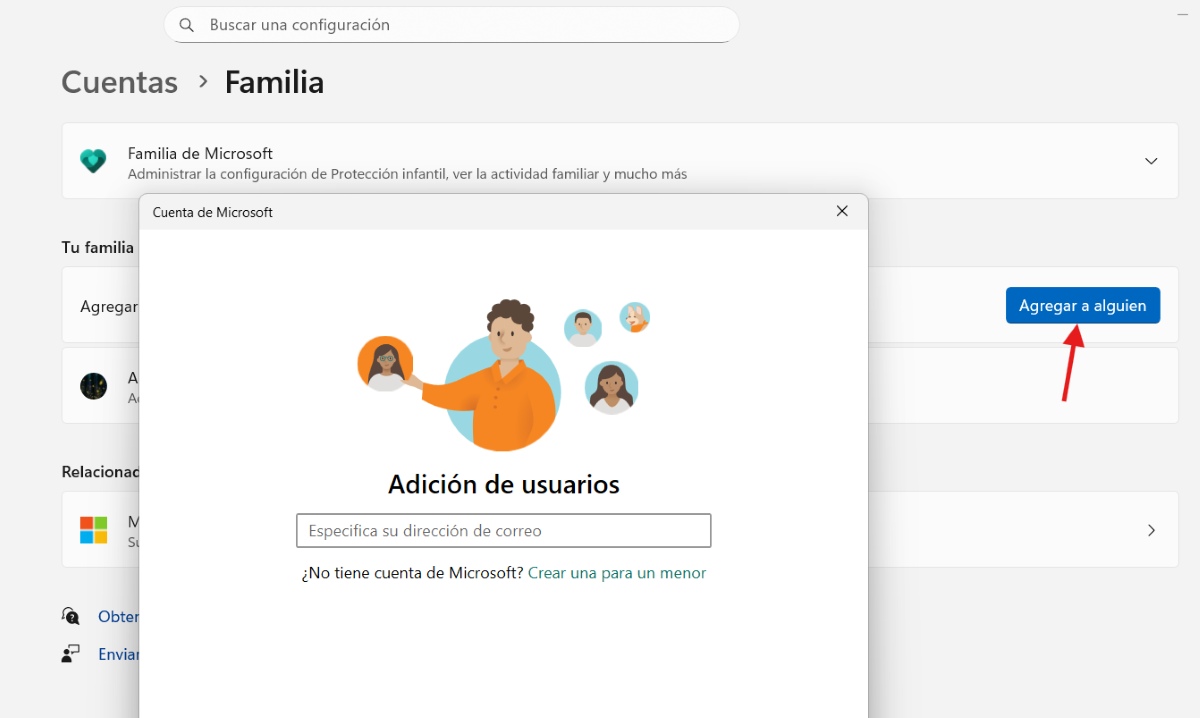
Якщо Windows увійшла в систему з тимчасовим профілем, оскільки оригінальний профіль серйозно пошкоджений і не може бути відновлений, найкращим варіантом дій є створення нового профілю та копіювання в нього попередніх даних. Щоб створити новий обліковий запис користувача, відкрийте Конфігурація – Облікові записи – Сім'я та інші користувачіНатисніть на Додати ще одну людину до цієї команди. Створіть локальний обліковий запис або Microsoft та надайте йому права адміністратора.
Після створення нового профілю, Вийдіть з тимчасового профілю та увійдіть, використовуючи той, який ви щойно створили.Windows створить чисту папку нового користувача. З нового облікового запису відкрийте Провідник і перейдіть до папки старого користувача. Скопіюйте найважливіші папки та вставте їх у новий профіль. Перевстановіть усі програми, які залежали від старого профілю, щоб відновити ці налаштування.
Щойно ви підтвердите безпеку своїх даних у новому обліковому записі, ви зможете видалити попередній пошкоджений профільДля цього перейдіть до Налаштування – Облікові записи – Інші користувачі або видаліть стару папку. Нарешті, знову увійдіть у свій новий профіль, і все готово.
Windows увійшов у систему з тимчасовим профілем: важливі ризики та запобіжні заходи
Якщо Windows увійшов у систему з тимчасовим профілем, слід вжити певних запобіжних заходів. По-перше, Не працюйте з цим профілем, оскільки всі ваші дії будуть втрачені після виходу з системи.Завжди розумно створювати резервні копії перед зміною реєстру. І, нарешті, не забудьте повторно активувати антивірусне програмне забезпечення після виправлення проблеми.

З юних років мене захоплювало все, що пов'язано з наукою та технологіями, особливо ті досягнення, які роблять наше життя простішим і приємнішим. Я люблю бути в курсі останніх новин і тенденцій, а також ділитися своїм досвідом, думками та порадами щодо пристроїв і гаджетів, якими я користуюся. Це спонукало мене трохи більше п'яти років тому стати веб-райтером, зосередившись переважно на пристроях Android та операційних системах Windows. Я навчився пояснювати складні поняття простими термінами, щоб мої читачі могли легко їх зрозуміти.