Коли Windows 10 не оновлюється з будь-якої причини, запобігає встановленню останньої версії операційної системи на нашому комп’ютері. Ці оновлення містять патчі безпеки та виправлення вразливостей, тому дуже важливо їх інсталювати. Отже, що робити, якщо у вас виникли проблеми з оновленням Windows 10?
Далі ми перерахуємо найпоширеніші причини, чому Windows 10 не оновлюється, а також можливі рішення в кожному випадку. Зазвичай операційна система оновлюється автоматично, і все, що вам потрібно зробити, це перезавантажити комп’ютер, щоб успішно завершити процес. Але іноді виникають ускладнення, які вимагають додаткових коригувань, одні прості, а інші складніші. Давайте подивимось.
Windows 10 не оновлюється: причини та рішення
Найгірше, що зараз може трапитися з користувачами Windows 10 в операційній системі виникають помилки оновлення. Корпорація Майкрософт оголосила, що офіційна підтримка Windows 10 припиняється в жовтні 2025 року. Тому найбільше ми хочемо насолоджуватися останніми місяцями життя в повній нормі та без неприємних сюрпризів.
Однак можуть виникнути випадки, коли Windows 10 не оновлюється, і необхідно застосувати виправлення вручну. Процес оновлення може зупинитися в певний момент, і система може відобразити повідомлення про помилку або попередження про те, що інсталяцію не вдалося завершити. Коли щось подібне трапляється, це нормально давайте перезавантажимо комп’ютер і запустимо процес знову сподіваюся, що цього разу спрацює.
Якщо проблему не вирішено і Windows 10 не оновлюється навіть після повторних перезапусків, потрібно почати виключіть можливі причини одну чи одну. Ми можемо почати із запуску засобу усунення несправностей Windows, доки нам не доведеться завантажити попередню точку відновлення.
Перевірте підключення до Інтернету
Іноді Windows 10 не оновлюється через погане або нестабільне підключення до Інтернету, що унеможливлює коректне завантаження файлів. Тому бажано спочатку виключити цю проблему та переконатися, що ми можемо без проблем орієнтуватися в Інтернеті. Щоб перевірити наше підключення до Інтернету, просто відкрийте кілька сторінок у браузері та перевірте, чи все працює добре.
Запустіть засіб усунення несправностей Windows Update
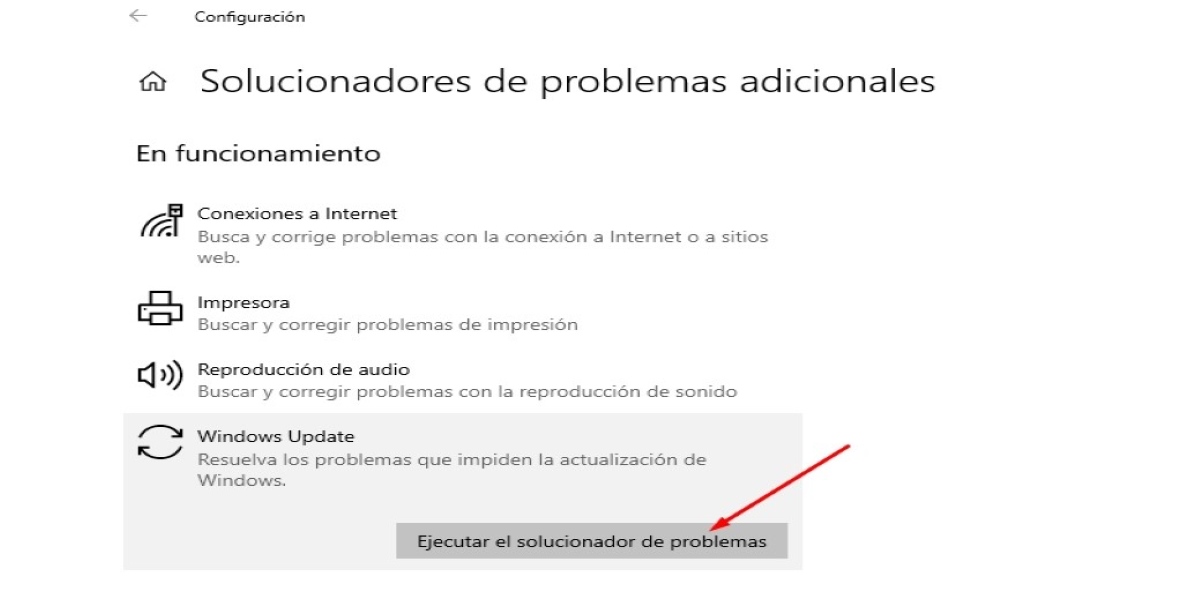
Найкращий спосіб вирішити проблеми з оновленням у Windows 10 і 11 — запустити Засіб усунення несправностей Windows Update. Цей рідний інструмент Windows відповідає за пошук і встановлення оновлень операційної системи. І якщо щось піде не так, він найкраще підходить для виявлення помилок і автоматичного їх виправлення. Тому виконайте такі дії, щоб запустити засіб усунення несправностей Windows Update:
- Клацніть на кнопку Головна і виберіть Конфігурація
- Тепер виберіть варіант Оновлення та безпека і виберіть опцію Виправлення неполадок.
- Тепер виберіть варіант Усунення додаткових проблем.
- під списком ПрацюєНатисніть на Служба Microsoft Windows.
- Тепер натисніть кнопку пробіг вирішувач проблем.
- Якщо розв’язувач знаходить проблему, він дотримується вказівок, щоб автоматично її виправити.
- Завершивши, перезавантажте комп’ютер і знову перевірте наявність оновлень.
Перевірте цілісність операційної системи
Якщо Windows 10 не оновлюється, причиною може бути якийсь збій у цілісності операційної системи. Можливо, деякі з оригінальних системних файлів було видалено, переміщено або змінено з тих чи інших причин. Тому не завадить виконати перевірку, виконавши такі команди у вікні CMD з правами адміністратора:
- sfc / scannow
- DISM/Online/Cleanup-Image/CheckHealth
- DISM/Online/Cleanup-Image/ScanHealth
- DISM / Online / Cleanup-Image / RestoreHealth
Виконуючи ці команди, система виконує загальну перевірку, щоб побачити, чи є всі вихідні файли. Якщо ви знайдете будь-які помилки, система спробує відновити їх автоматично. Після завершення процесів ви можете перезавантажити комп’ютер і спробувати оновити Windows 10.
Видаліть залишкові файли, якщо Windows 10 не оновлюється
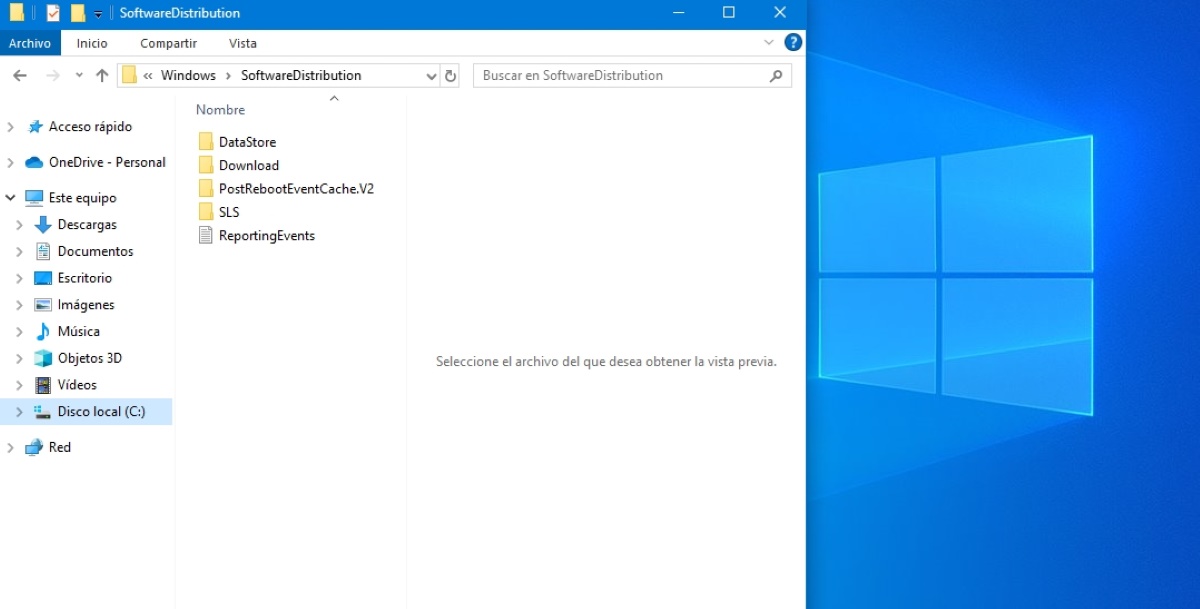
Іншою можливою причиною, чому Windows 10 не оновлюється, може бути наявність залишкових файлів в системі. Це тимчасові файли, які служба Windows Update використовувала для запуску попередніх оновлень. Коли ці процеси завершуються, тимчасові файли автоматично видаляються. Однак деякі з них можуть бути заблоковані та викликати конфлікти під час запуску нового оновлення.
Отже, якщо у вас виникли проблеми з оновленням Windows 10, ви можете спробувати вручну видалити ці залишкові файли. Для цього вам потрібно просто ввести ці шляхи один за одним у файловому провіднику:
- C:/Windows/SoftwareDistribution
- C:/Windows/System32/catroot2
Перебуваючи в кожній папці, видаліть усі файли всередині. Пам'ятайте це Слід видаляти лише файли, а не цілі папки, оскільки ви можете створити більше проблем. Це відкриває шлях для безперебійної роботи тимчасових файлів нового оновлення.
Windows 10 не оновлюється: вимкніть антивірус
Якщо ви нещодавно встановили антивірус або будь-яку іншу програму, це може бути причиною того, чому Windows 10 не оновлюється. Деякі антивіруси можуть позначати файли оновлення як можливі загрози.. Якщо так, вони обов’язково заблокують або помістять їх у карантин, щоб запобігти їх запуску, унеможливлюючи оновлення системи.
Тому, якщо проблеми з оновленням Windows 10 залишаються, спробуйте тимчасово вимкнути антивірус. Отже, перевірте наявність оновлень і спробуйте їх встановити. Якщо все йде добре, можливо, вам доведеться зв’язатися з розробником антивірусної програми, щоб повідомити його про проблему. Або може знадобитися змінити програми захисту, щоб запобігти майбутнім збоям.
Завантажте попередню точку відновлення
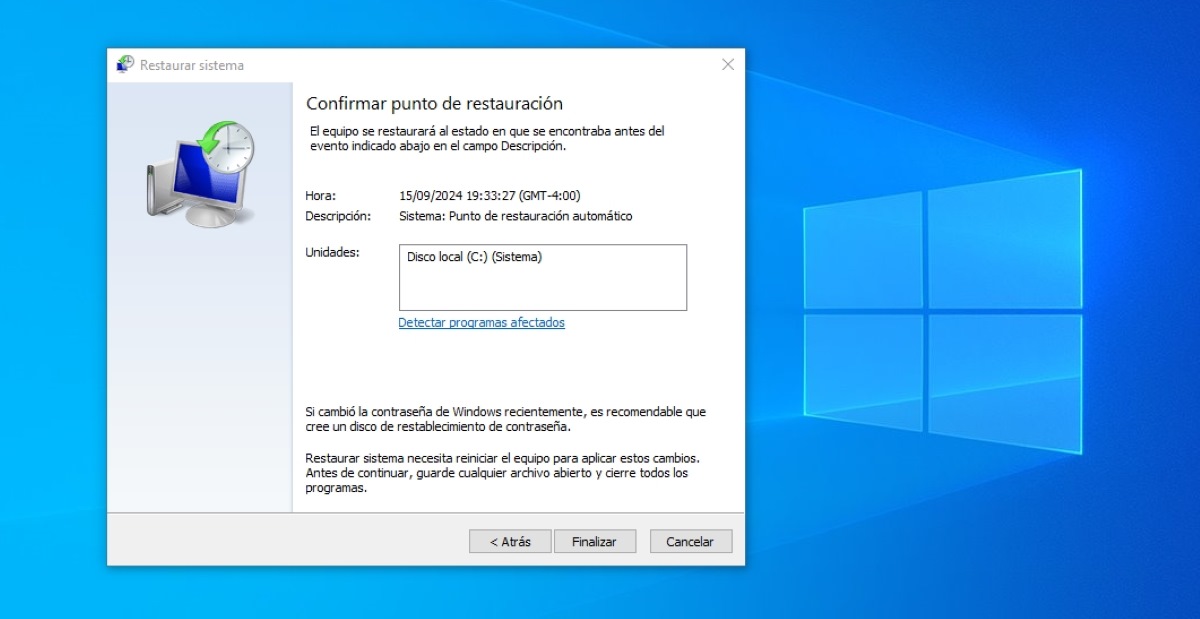
Нарешті, якщо жодне з наведених вище рішень не спрацювало, можливо, настав час це зробити відновити попередній стан комп’ютера. Ця дія зазвичай вирішує багато проблем несумісності, особливо якщо ми нещодавно встановили програму. Таким чином ми довели операційну систему до стану, коли вона працювала нормально, і звідти ми можемо її оновити.
Можливо, якщо ви завантажуєте точку відновлення, а комп’ютер все ще не оновлюється відформатуйте його та перевстановіть Windows 10. Звичайно, спочатку потрібно зробити резервну копію, щоб зберегти найважливіші файли. На щастя, рідко доводиться впадати в цю крайність, оскільки відновлення до попереднього пункту вирішує проблему.

З самого дитинства мені було дуже цікаво все, що пов’язано з науково-технічними досягненнями, особливо тими, які роблять наше життя легшим і цікавішим. Я люблю бути в курсі останніх новин і тенденцій, а також ділитися своїм досвідом, думками та порадами щодо обладнання та гаджетів, якими я користуюся. Це спонукало мене трохи більше п’яти років тому стати веб-автором, який зосереджувався на пристроях Android і операційних системах Windows. Я навчився пояснювати простими словами те, що є складним, щоб мої читачі могли це легко зрозуміти.