- Існують як тимчасові, так і постійні способи вимкнення вбудованої клавіатури у Windows 11.
- Диспетчер пристроїв дозволяє легко вимкнути або видалити клавіатуру, хоча вимкнення зазвичай тимчасове.
- Якщо ви шукаєте постійне рішення, ви можете запобігти повторній інсталяції драйвера Windows за допомогою групової політики.
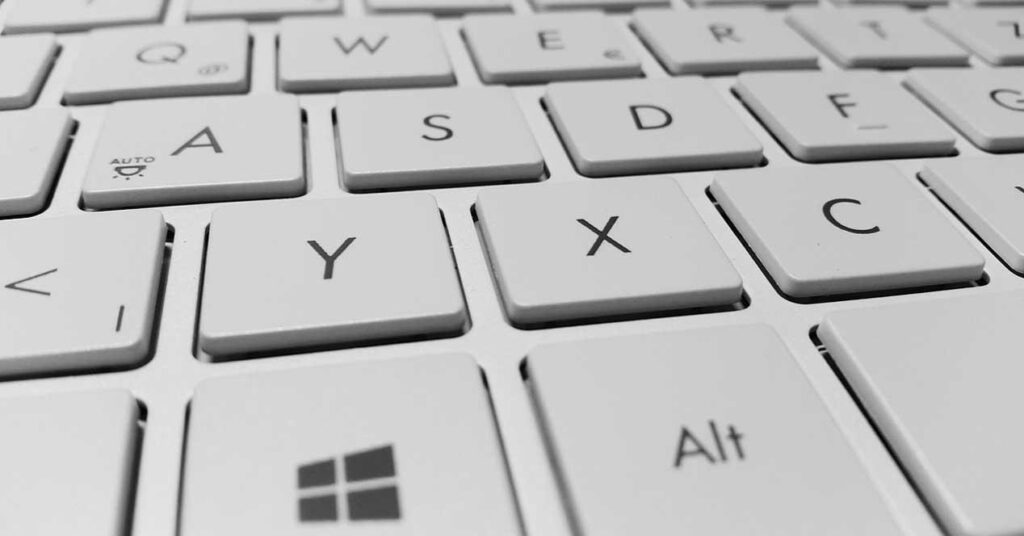
Windows 11: Як вимкнути клавіатуру ноутбука, якщо ви нею не користуєтеся. Як це зробити, ви дізнаєтеся з цієї статті. Не хвилюйся. Вбудована клавіатура вашого ноутбука створює вам проблеми, несправності, чи ви просто віддаєте перевагу роботі із зовнішньою клавіатурою? Відключення клавіатури ноутбука в Windows 11 трапляється набагато частіше, ніж здається., особливо коли клавіші починають виходити з ладу, ви хочете ретельно очистити комп’ютер або вам потрібно уникнути випадкових натискань клавіш, наприклад, якщо поруч із комп’ютером є домашні тварини або діти. Хоча на перший погляд це може здатися складним завданням, насправді існує кілька методів, як тимчасових, так і постійних, щоб повністю вимкнути його та працювати лише з обраною вами зовнішньою клавіатурою.
У цій статті Ми чітко та детально пояснюємо всі кроки для вимкнення клавіатури вашого ноутбука, використовуючи лише інструменти Windows 11., без необхідності встановлювати сторонні програми чи робити непотрібні обхідні шляхи. Крім того, ми пояснюємо вам Коли це доцільно зробити, його переваги, можливі недоліки та як повернути процес у зворотний бік, якщо ви передумали.. Приготуйтеся відкрити для себе простий, практичний посібник, який на 100% адаптований для користувачів будь-якого рівня підготовки.
Причини, чому вам може знадобитися відключити клавіатуру ноутбука

Перше, що потрібно зрозуміти, це чому це може бути корисним Вимкніть вбудовану клавіатуру на ноутбуці з Windows 11 принаймні тимчасово. Є кілька повсякденних ситуацій, у яких це майже необхідно:
- Оригінальна клавіатура пошкоджена а деякі клавіші не працюють належним чином, що призводить до ненавмисного натискання клавіш або помилок у документах.
- Ти хочеш розмістити зовнішню клавіатуру поверх оригінальної (дуже поширене явище в офісах або для геймерів), і ви волієте уникати дотиків чи перешкод.
- Ви збираєтеся ретельно почистити ноутбук. і ви ж не хочете, щоб під час протирання, продування або виймання ключів надсилалися ненавмисні команди.
- У вас є маленькі діти, неспокійні домашні тварини або хтось поруч може випадково натиснути клавіші, і ви бажаєте мінімізувати ризики.
- Ви шукаєте максимальну точність для ігор, а клавіатура ноутбука більш незручна або схильна до поломок, ніж спеціалізована зовнішня.
Вимкнення вбудованої клавіатури у разі збою Це особливо рекомендується, коли клавіші постійно виходять з ладу, оскільки таким чином можна підключити зовнішню клавішу та запобігти надсиланню ноутбуком плутанини, яка заважає вашій роботі.
Способи відключення клавіатури ноутбука в Windows 11

Windows 11 пропонує різні опції для вимкнути вбудовану клавіатуру, тимчасово або назавжди. Найпоширенішим рішенням є використання диспетчера пристроїв, але є й більш просунуті рішення, які дозволяють запобігти повторній інсталяції драйвера Windows щоразу після перезавантаження комп’ютера. Тут у вас є всі варіанти, щоб ви могли вибрати той, який найкраще відповідає вашим потребам та рівню досвіду.
Тимчасово вимкніть клавіатуру з диспетчера пристроїв
Найшвидший і найпростіший варіант для відключити клавіатуру ноутбука без ускладнень зробити це через диспетчер пристроїв Windows 11:
- Клацніть правою кнопкою миші на значку «Пуск» Windows і виберіть у контекстному меню пункт «Диспетчер пристроїв». Ви також можете натиснути Клавіша Windows + X для швидкого доступу.
- У вікні, що відкриється, знайдіть категорію «Клавіатури». Клацніть трикутник ліворуч, щоб розгорнути список і побачити всі клавіатури, підключені до вашого комп’ютера.
- Знайдіть внутрішню клавіатуру ноутбука, який зазвичай називають «клавіатурним пристроєм HID». Якщо у вас підключено кілька клавіатур, переконайтеся, що ви визначили правильну.
- Клацніть правою кнопкою миші на клавіатурі, яку потрібно вимкнути та виберіть опцію «Видалити пристрій». Якщо з’явиться опція «Вимкнути», ви також можете вибрати її безпосередньо.
- Підтвердіть дію в діалоговому вікні, що з'явиться. Після цього, Клавіатура перестане працювати, доки ви не перезавантажите комп'ютер.
Око! Цей метод ефективний лише тимчасово. Коли ви знову перезавантажите комп'ютер, Windows автоматично виявить відсутність драйвера та встановить новий., що повторно активує вбудовану клавіатуру. Тому він ідеально підходить для точкового очищення або негайного вирішення проблеми, але не є остаточним, якщо ви хочете видалити залишки назавжди.
Як назавжди вимкнути клавіатуру у Windows 11

Якщо вам потрібне постійне рішення, оскільки ваша клавіатура не працює, і ви хочете вимкнути її назавжди, вам слід запобігти її самостійній повторній активації Windows. Для цього вам доведеться скористатися Локальна групова політика, розширений інструмент, доступний лише у випусках Pro, Education та Enterprise Windows 11. Таким чином, ви можете запобігти перевстановленню драйвера системою та виведенню клавіатури з ладу.
Кроки для проведення постійного процесу:
- Натисніть Клавіша Windows + R щоб відкрити вікно Виконати.
- запис gpedit.msc і натисніть Enter, щоб отримати доступ до Редактор локальної групової політики.
- На лівій панелі перейдіть до: Конфігурація комп’ютера > Адміністративні шаблони > Система > Встановлення пристрою > Обмеження встановлення пристрою.
- У правій панелі знайдіть і двічі клацніть на ньому Заборонити інсталяцію пристроїв, не описаних іншими параметрами політики.
- У спливаючому вікні виберіть опцію На і натисніть «ОК», щоб зберегти зміни.
- Поверніться до диспетчера пристроїв і видалити вбудовану клавіатуру дотримуючись наведених вище кроків.
З урахуванням цих змін, Windows не зможе автоматично перевстановити драйвер клавіатури навіть якщо ви перезавантажите комп’ютер, таким чином досягаючи повної та остаточної деактивації. Якщо ви будь-коли захочете скасувати процес, просто вимкніть політику, перезавантажте комп'ютер і дозвольте системі перевстановити драйвер.
Як знову ввімкнути вбудовану клавіатуру?

У випадку, якщо ви хочете повторно активувати клавіатуру в майбутньому, це дуже просто:
- Відкрийте диспетчер пристроїв, як і раніше, знайдіть вимкнену клавіатуру та Натисніть «Увімкнути» або «Встановити».
- Якщо ви заблокували повторну інсталяцію за допомогою групової політики, ще раз відредагуйте налаштування У gpedit.msc вимкніть обмеження та перезавантажте ПК. Windows перевстановить драйвер, і клавіатура знову запрацює.
Пам'ятайте Ці кроки повністю оборотні, тому ви можете активувати або деактивувати клавіатуру скільки завгодно разів, залежно від ситуації.
Інші способи вимкнення клавіатури (і коли цього НЕ варто робити)
Окрім офіційного методу за допомогою диспетчера пристроїв та політик, існують Деякі сторонні програми, які дозволяють блокувати або вимикати клавіатуру, хоча завжди краще використовувати власні параметри Windows, щоб уникнути ризиків безпеки або несумісності. Слід пам'ятати, що Вимкнення вбудованої клавіатури має свої переваги, але й деякі недоліки.:
- Якщо у вас є лише зовнішня клавіатура, і вона відключається, ви можете залишитися без можливості друкувати, тому краще мати під рукою іншу клавіатуру або мишу, щоб скасувати зміни!
- На трансформованих ноутбуках або планшетах, не впливає на сенсорну клавіатуру на екрані, який ви можете продовжувати використовувати звичайним чином, натиснувши відповідний значок на панелі завдань.
Деактивація корисна завжди, коли ви хочете уникнути небажаних натискань клавіш, очистіть комп’ютер або скористайтеся зовнішньою клавіатурою вищої якості, але ретельно обміркуйте свої потреби, перш ніж застосовувати постійний метод.
А як щодо сенсорної клавіатури? Відмінності та конфігурація
Багато людей цікавляться, чи впливають ці методи на віртуальну сенсорну клавіатуру, яка дозволяє використовувати Windows 11 у режимі планшета. Відповідь – ні: сенсорна клавіатура повністю незалежна. та активується та деактивується з панелі завдань:
- Клацніть правою кнопкою миші на barra de tareas та активуйте опцію «Показати сенсорну клавіатуру».
- Значок віртуальної клавіатури з’явиться в правому нижньому куті. Ви можете відкрити його, коли вам це потрібно, навіть якщо фізична клавіатура вимкнена.
Ця функція дуже корисна в ноутбуках-трансформерах або якщо вам потрібно друкувати, коли фізична клавіатура недоступна.
Часті запитання про вимкнення клавіатури у Windows 11
Чи можна вимкнути лише частину клавіатури?
Ні, Windows не дозволяє вимикати певні клавіші з диспетчера пристроїв. Якщо проблеми викликає певна клавіша, найкраще скористатися спеціальним програмним забезпеченням для перепризначення або повністю вимкнути її, як ми вже пояснювали.
Чи анулює гарантію вимкнення клавіатури?
Ні, ці методи змінюють лише програмне забезпечення, а не апаратне забезпечення, тому вони не вплинуть на гарантію вашого ноутбука.
Що робити, якщо клавіатура все ще працює після її видалення?
Переконайтеся, що ви вибрали правильну клавіатуру, і якщо вона все ще не вимикається, перевірте, чи ваша модель містить контролер поруч із сенсорною панеллю або іншими пристроями. Спробуйте метод групової політики для повного блокування.
Як почистити клавіатуру, не вимикаючи її?
Ви можете тимчасово заблокувати його, чистити, коли пристрій вимкнено, або використовувати певні програми, щоб уникнути натискання клавіш під час чищення.
Тепер, коли ви знаєте всі можливості, відключити клавіатуру ноутбука Windows 11 Це безпечний, оборотний та дуже корисний процес щоб продовжити термін служби обладнання, зробити роботу комфортнішою або зменшити кількість непередбачених поломок. Якщо ви також будете дотримуватися цих детальних кроків, ви уникнете проблем і знайдете душевний спокій у своєму повсякденному житті. Сподіваємося, ви дізналися, як вимкнути клавіатуру ноутбука, якщо ви нею не користуєтеся у Windows 11.. І якщо вам вдалося його полагодити, радимо вам ознайомитися з цим посібником. Комбінації клавіш і прийоми для покращення пошуку файлів у Windows 11.

Захоплювався технікою з дитинства. Я люблю бути в курсі подій у секторі та, перш за все, повідомляти про це. Ось чому я вже багато років присвячую комунікації на веб-сайтах технологій і відеоігор. Ви можете знайти, як я пишу про Android, Windows, MacOS, iOS, Nintendo або будь-яку іншу пов’язану тему, яка спадає вам на думку.