- Очевидні симптоми: зникнення адаптерів, відсутність опцій Wi-Fi/BT та попередження в диспетчері пристроїв.
- Поширені причини: нестабільні драйвери, вимкнені служби та конфлікти живлення після оновлень.
- Ефективні рішення: перевстановлення та виявлення обладнання, скидання налаштувань мережі, регулювання живлення та керування оновленнями.
- Драйвери OEM/Intel: використовуйте стабільні версії та блокуйте проблемні оновлення, щоб уникнути повторних проблем.

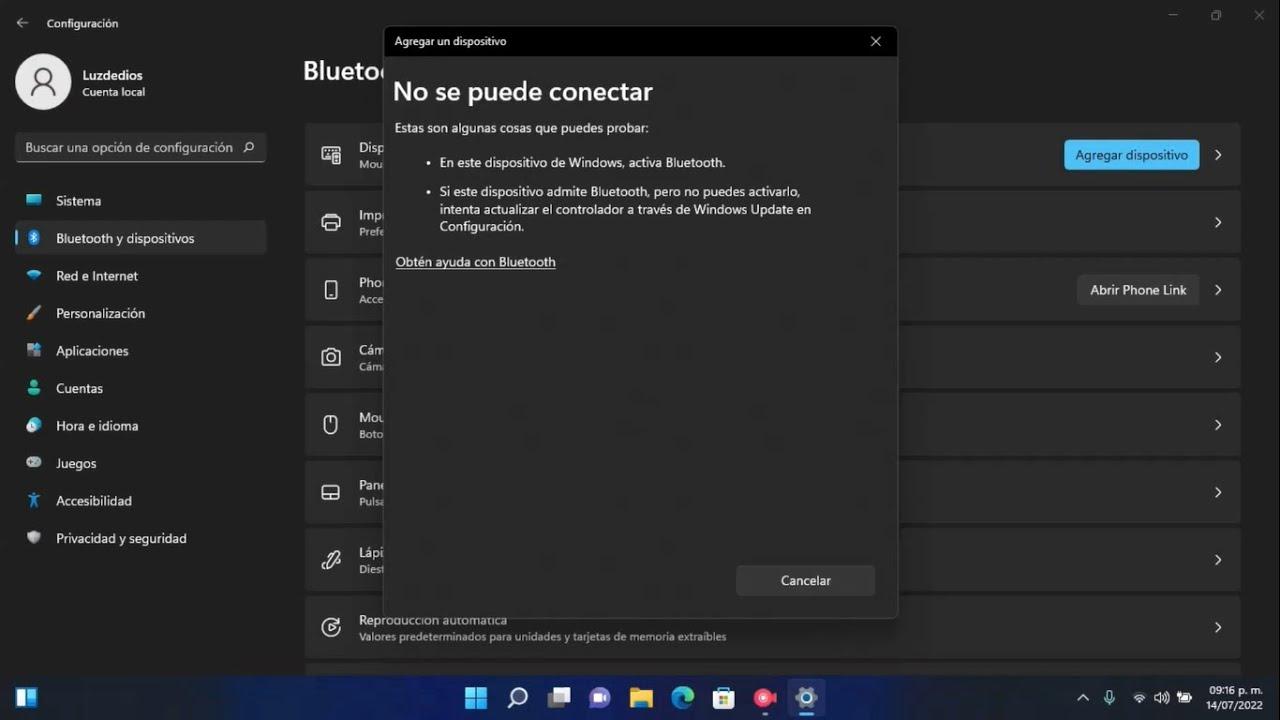
Раптом, Wi-Fi та БлютузРіч не лише в тому, що ви не бачите мереж чи синього значка динаміка; іноді адаптери зникають із системи, ніби їх не існує, і це ускладнює будь-яку спробу повторного підключення. Що робити, якщо Windows 11 не виявляє Wi-Fi або Bluetooth?
Ця проблема проявляється дуже схожим чином: опція Wi-Fi не відображається в налаштуваннях, значки не відображаються на панелі завдань, а в диспетчері пристроїв мережевий адаптер може мати жовтий трикутник або взагалі не відображатися у списку. Наприклад, видаляйте драйвери, використовуйте команди в CMD, запускайте засіб усунення несправностей, скидайте налаштування мережі або навіть вимкніть та від’єднайте комп’ютер від мережі на 10-30 хвилинЦе може тимчасово спрацювати, але проблема повертається. Що мені робити?
Поширені симптоми, коли Windows 11 не виявляє Wi-Fi або Bluetooth
Перше, що зазвичай впадає в око, це те, що Перемикач Wi-Fi зникає з налаштувань (Мережа та Інтернет), а значок мережі не відображається в області сповіщень. Ті, хто стикався з цією проблемою, повідомляють, що іноді спочатку розривається з’єднання Wi-Fi, а через кілька секунд також розривається з’єднання Bluetooth.
У диспетчері пристроїв бездротовий адаптер може відображати символ попередження або взагалі зникати. Якщо його немає у списку, важливо перейти до меню Вигляд > Показати приховані пристрої, щоб перевірити, чи Windows приховала його як відключений або несправний пристрій. Потім, відкривши вікно Властивості, перевірте, чи не повідомляється про якісь проблеми з ним. будь-яке конкретне повідомлення або код помилки.
Ще один типовий симптом: після видалення драйвера та перезавантаження, Windows Update виявляє оновлення, встановлює його, і спочатку все повертається до норми. Однак, через день або кілька перезавантажень, адаптер знову зникає. Це траплялося, наприклад, з такими картами, як Бездротовий адаптер Intel® AC 9462де навіть Bluetooth знову з'являється лише після видалення пристрою, скасування нещодавнього оновлення Windows та повного вимкнення комп'ютера шляхом відключення його від мережі на деякий час.
Деякі користувачі раптово виявляють, що Wi-Fi та Bluetooth більше не працюють, коли вони повертаються додому, хоча лише кілька годин тому в школі чи на роботі все працювало добре. У таких випадках важливо визначити, чи пов’язана проблема з оточенням (мережею чи перешкодами), чи з самою системою: коли немає адаптерів, проблема майже завжди криється в Windows або її драйверах. контролери.
Найпоширеніші причини
Першопричиною зазвичай є нестабільний, застарілий або несумісний драйвер після оновлення. У Windows 11 21H2 були випадки, коли після отримання патчів або драйверів через Windows Update адаптер ставав невидимим. Це стосується сценаріїв, коли Wi-Fi відновлюється лише на короткий час, а Bluetooth працює довше або взагалі відсутній, особливо на обладнанні Intel. Індивідуальні пакети OEM.
Також трапляються конфлікти живлення: якщо система «вимикає» пристрій для економії енергії, він може залишатися в дивному стані. Тому іноді спрацьовує злив енергії (вимкнення, відключення зарядного пристрою та очікування 10-30 хвилин): зливаючи залишкову електроенергію, модуль переініціалізується, але полегшення... тимчасово, якщо драйвер продовжує виходити з ладу.
Ще однією поширеною причиною є оновлення Windows або драйвера, яке призводить до регресій. Після видалення останнього оновлення та повторної інсталяції пристрою багато людей повідомляють, що все знову працює, доки система не застосує той самий проблемний патч. Вкрай важливо стежити за цим. оновлення.
Зрештою, вимкнені системні служби (WLAN AutoConfig для Wi-Fi, Bluetooth Compatibility Service для BT) та розширені налаштування живлення можуть вплинути на стабільність адаптера. Якщо ці служби не запускаються, мережа та стек Bluetooth можуть стати «осиротілими», і пристрій може навіть не підключитися. з'являється.
Швидкі перевірки
Перш ніж вдаватися в подробиці, перевірте, чи вимкнено режим польоту, і чи немає функціональної клавіші або фізичного перемикача бездротового радіо, який блокує сигнал. Хоча це звучить просто, Неправильно натиснута комбінація клавіш може викликати переляк.
Відкрийте «Налаштування» > «Мережа та Інтернет»: якщо перемикач Wi-Fi не відображається, проблема не в зовнішній мережі; Windows просто не виявляє адаптер. Ця відмінність допомагає звузити коло пошуку та усунення несправностей. контролери та служби.
Якщо ви працюєте в іншому середовищі (наприклад, це спрацювало на заняттях, але не вдома), спробуйте також мобільний Спробуйте скористатися режимом точки доступу, щоб виключити будь-які проблеми з вашим маршрутизатором. Але якщо адаптера немає у списку, тест зовнішньої мережі нічого не змінить: проблема в самому пристрої.
Виконайте повне вимикання: закрийте Windows, від’єднайте зарядний пристрій і зачекайте принаймні 10 хвилин. На ноутбуках ця «відпочинок» може змусити бездротовий модуль перезавантажитися. Якщо Wi-Fi та Bluetooth знову з’являться після цього, ви знатимете, що проблема в джерелі живлення, яке потребує налаштування. енергія та рушійні сили для стабільного рішення.
Перевірте диспетчер пристроїв та коди помилок
Клацніть правою кнопкою миші кнопку «Пуск» і виберіть «Диспетчер пристроїв». Перейдіть до розділу «Мережеві адаптери та Bluetooth». Якщо ви нічого не бачите, перейдіть до верхнього рядка меню, меню «Вид» і виберіть «Показати приховані пристрої». Знайдіть свій адаптер (наприклад, «Intel Wireless-AC 9462» для Wi-Fi та відповідний йому адаптер Bluetooth) і відкрийте його налаштування. Властивості.
На вкладці «Загальні» в розділі «Стан пристрою» зверніть увагу на будь-яке повідомлення про помилку або код, що відображається. Багато користувачів бачать жовтий трикутник, який вказує на проблеми із запуском пристрою; знання цієї деталі дозволяє вирішити між перевстановленням, відкатом драйвера або перезавантаженням. послуги.
Також перевірте вкладку «Деталі» та виберіть «Ідентифікатор обладнання»: за допомогою цього рядка, а також якщо виробник не пропонує завантаження за серійним номером, ви можете пізніше визначити правильний драйвер через постачальника чіпа, оскільки ідентифікатор PCI/USB… однозначний.
Перевстановіть та виявіть мережеве обладнання за допомогою диспетчера пристроїв
Простий метод, який багатьом людям відновив роботу Wi-Fi та Bluetooth, полягає у видаленні пристрою та примусовому пошуку змін у апаратному забезпеченні Windows. Це просто і не вимагає зовнішніх інструментів, але це потрібно робити за допомогою замовлення.
- Відкрийте Диспетчер пристроїв.
- Знайдіть адаптер Wi-Fi або Bluetooth у відповідній категорії.
- Клацніть правою кнопкою миші та виберіть «Видалити пристрій» (поставте галочку біля опції «Видалити драйвер», якщо вона з’явиться).
- У верхній панелі перейдіть до розділу «Дія».
- Виберіть «Сканувати зміни обладнання», щоб перевстановити Windows пристрій.
Після цього пошуку адаптер має знову з’явитися та завантажити драйвер. На багатьох пристроях це миттєво вирішує проблему, хоча якщо перевстановлений драйвер той самий, що й був несправним, рішення може бути короткочасним. Якщо відновлюється лише Wi-Fi, а Bluetooth залишається відсутнім, повторіть процес із пристроєм Bluetooth або встановіть його драйвер окремо. контролер і перевірте сумісність ваших навушників з LE Audio Bluetooth.
Якщо ваш пристрій повертається зі стандартним драйвером, спробуйте встановити драйвер від виробника чіпа (Intel, Realtek тощо) або драйвер від виробника комп’ютера, якщо він доступний. OEM-пакет часто містить налаштування живлення та радіо, яких бракує в стандартному драйвері. розглянути.
Оновлення, відкат або перевстановлення драйверів
Якщо проблема виникла після оновлення, спробуйте скористатися опцією «Відкотити драйвер» на вкладці «Драйвер». Якщо ця опція недоступна, вам потрібно буде видалити та перевстановити попередню версію або, навпаки, оновити її до останньої версії, випущеної постачальником чіпа. З такими картами, як Intel Wireless-AC 9462, рекомендується... встановити окремо пакети Wi-Fi та Bluetooth.
Багато виробників оригінального обладнання публікують власні драйвери, але іноді їхні вебсайти не реагують на серійні номери або навіть не вказують модель. Трапляється, що після введення серійного номера (наприклад, AR020000592590) сторінка не повертає результатів. У таких випадках ви можете звернутися безпосередньо до Intel або постачальника мікросхеми, щоб завантажити «чистий» драйвер. Скористайтеся функцією «Пошук драйверів на моєму комп’ютері» та встановіть... ІНФ вручну.
Якщо система наполягає на перевстановленні того самого проблемного драйвера через службу Windows Update, зніміть прапорець «Включити драйвери з оновленнями» або скористайтеся інструментом Microsoft «Показати або приховати оновлення», щоб тимчасово заблокувати його. водій стурбований.
Ще один момент: у вкладці «Властивості адаптера» > «Керування живленням» вимкніть опцію «Дозволити комп’ютеру вимикати цей пристрій для економії енергії». Агресивне налаштування може призвести до збою після переходу в режим сну або після кількох перезавантажень, як це описують ті, хто виявляє, що Wi-Fi та Bluetooth витримують 2-3 перезавантаження, а потім падіння.
Скидання мережі
Windows 11 містить функцію, яка видаляє та перевстановлює всі мережеві адаптери, а також скидає налаштування TCP/IP, Winsock та компонентів політик. Якщо ваші спроби були невдалими, скидання мережі часто одразу очищає пошкоджені конфігурації та залишає стек «як новий», що може відновити видимість мережі. адаптер.
Перейдіть до розділу «Налаштування» > «Мережа та Інтернет» > «Додаткові налаштування мережі» > «Скидання налаштувань мережі». Після підтвердження комп’ютер перезавантажиться. Тримайте під рукою паролі Wi-Fi, оскільки вам потрібно буде повторно підключитися; а якщо ви використовуєте VPN, перевстановіть його програмне забезпечення після цього та перегляньте налаштування віддаленого доступу. Віддалений робочий стіл Chromeоскільки реставрація також видаляє тунелі і фільтри.
Засіб усунення несправностей підключення до Інтернету
Засіб усунення несправностей Windows іноді надає цінні підказки (зупинені служби, пошкоджені драйвери тощо). Перейдіть до меню «Налаштування» > «Система» > «Усунення несправностей» > «Інші засоби усунення несправностей» і запустіть «Підключення до Інтернету» та «Мережевий адаптер». Він не завжди вирішує проблему, але коли виявляє пошкоджену залежність, може повторно активувати її. задокументуйте це.
Якщо майстер пропонує скинути налаштування адаптерів або перевстановити драйвери, прийміть процес і перезавантажте. Хоча це може здатися рутинним, цей підхід автоматизує кілька трудомістких кроків і зменшує ймовірність помилок. помилка.
Оновлення Windows: встановлення, призупинення або видалення
Перевірте наявність оновлень у розділі «Налаштування» > «Центр оновлення Windows». Microsoft часто виправляє проблеми сумісності, що впливають на Wi-Fi/Bluetooth. Сукупне оновлення може забезпечити правильний драйвер або виправлення підсистеми, яке відновлює стабільність. обладнання.
Якщо проблема виникла після оновлення, видаліть останній патч: Налаштування > Оновлення Windows > Історія оновлень > Видалити оновлення. У деяких випадках це єдиний спосіб відновити Wi-Fi та Bluetooth, особливо в поєднанні з повним вимкненням, від’єднавши пристрій від мережі на 10-30 хвилин. Щоб запобігти миттєвій появі проблемного патчу, призупиніть оновлення на кілька днів або заблокуйте цей конкретний пакет. Ця стратегія дала багатьом користувачам необхідну «перепочинок» для стабілізації системи за допомогою драйвера. функціональний.
Налаштування живлення та обслуговування
У розділі «Панель керування» > «Електроживлення» > «Змінити параметри плану» > «Змінити додаткові параметри» встановіть для параметрів «Налаштування бездротового адаптера» значення «Максимальна продуктивність» як для живлення від змінного струму, так і від акумулятора. Ця невелика зміна запобігає агресивному вимкненню радіосистеми та допомагає адаптеру уникнути зникнути після призупинення.
Перевірте служби: натисніть Windows + R, введіть services.msc і знайдіть «WLAN AutoConfig» (Wi-Fi) та «Bluetooth Support Service». Переконайтеся, що для них встановлено значення «Автоматично» та вони запущені. Якщо будь-яка з них зупинена, запустіть її; якщо для неї встановлено значення «Вручну», змініть його на «Автоматично». Зупинена служба ключів може навіть перешкоджати роботі інтерфейсу. з'являються у Налаштуваннях.
Вимкніть швидкий запуск (Параметри живлення > Вибір дій кнопок живлення > Змінити параметри, які наразі недоступні > зніміть прапорець «Увімкнути швидкий запуск»). Якщо ввімкнено швидкий запуск, нестабільний драйвер може зберігати пошкоджений стан між циклами завантаження; його вимкнення призведе до чистішого процесу завантаження та збільшить ймовірність відновлення адаптера. літні люди.
Коли виробник не пропонує драйвери та альтернативи (Banghó тощо)
Якщо веб-сайт виробника пристрою не повертає результати за серійним номером або моделлю, вам не пощастило. У Диспетчері пристроїв > Властивості > Відомості > Ідентифікатори обладнання скопіюйте ідентифікатор і знайдіть його на веб-сайті постачальника чіпа (Intel, Realtek, Qualcomm). Наприклад, з Intel ви можете скористатися помічником Intel Driver & Support Assistant або вручну завантажити пакети Wi-Fi та Bluetooth. Встановлення правильного INF-файлу безпосередньо на пристрій зазвичай є найкращим рішенням. чудодійні ліки.
Інший варіант: знайдіть точну модель адаптера (наприклад, «Драйвер Intel Wireless-AC 9462 Windows 11») на веб-сайті Intel і виберіть версію, рекомендовану для вашої збірки Windows 11. Уникайте дуже старих або бета-версій. Якщо виробник обладнання вимагає спеціальний драйвер, спочатку спробуйте драйвер постачальника; якщо він працює стабільно, ви можете залишити його, навіть якщо на ньому немає логотипа Intel. виробник з ноутбука.
Хоча ці кроки можуть здаватися численними, на практиці вони утворюють чіткий шлях: підтвердження симптомів, перевстановлення та виявлення обладнання, захист служб, виправлення стабільних драйверів та моніторинг оновлення Windows. Завдяки такому підходу навіть складні сценарії, такі як проблема Intel Wireless-AC 9462 у Windows 11 21H2, були вирішені без звернення до технічне обслуговування.


Редактор, що спеціалізується на технологіях та питаннях Інтернету з більш ніж десятирічним досвідом роботи з різними цифровими медіа. Я працював редактором і творцем контенту для компаній електронної комерції, комунікацій, онлайн-маркетингу та реклами. Я також писав на веб-сайтах з економіки, фінансів та інших секторів. Моя робота також є моєю пристрастю. Тепер через мої статті в Tecnobits, я намагаюся вивчати всі новини та нові можливості, які щодня пропонує нам світ технологій для покращення нашого життя.