- Застарілі або пошкоджені мережеві драйвери є поширеною причиною зникнення Wi-Fi у Windows 11.
- Скидання налаштувань мережі та запуск засобу усунення несправностей зазвичай вирішує більшість проблем із бездротовим підключенням.
- Якщо після встановлення Windows 11 з нуля не з'являється Wi-Fi, можна встановити драйвер вручну за допомогою USB.
- Перевірка апаратного забезпечення та стану маршрутизатора є важливими кроками перед зміною системних налаштувань.
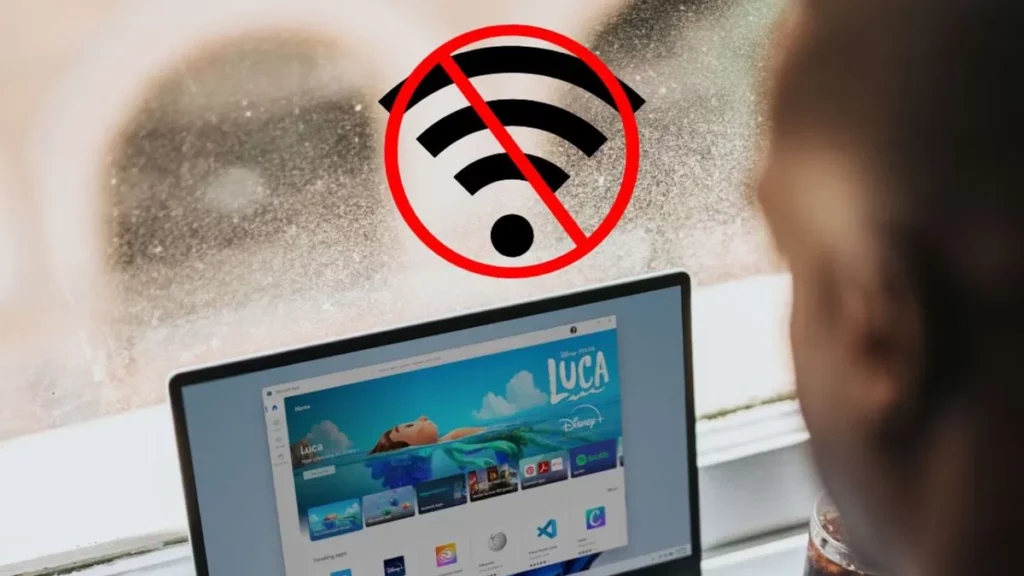
Іноді наш вільний час або робочі сесії перериваються незручною та відносно поширеною ситуацією: Windows 11 не розпізнає мережу Wi-Fi. Тобто, пристрій не виявляє жодної бездротової мережі. Цей збій може бути спричинений різними причинами, від проблем із програмним забезпеченням після оновлення до помилок з обладнанням або самим маршрутизатором.
На щастя, є численні перевірені та прості у застосуванні рішення, як на базовому, так і на просунутому рівні користувача. У цій статті ми детально розглянемо всі можливі причини та відповідні способи усунення.
Найпоширеніші причини та як їх швидко виявити
Ось деякі з найпоширеніших причин, які призводять до ситуації, коли Windows 11 не розпізнає мережу Wi-Fi:
- Wi-Fi адаптер вимкнено: Якщо бездротовий адаптер випадково вимкнено, Windows 11 не відображатиме жодних доступних мереж.
- Застарілі або пошкоджені драйвери: La відсутність водіїв сумісність після оновлення або невдалої установки може призвести до зникнення з’єднання Wi-Fi.
- Problemas en el router: Іноді несправність криється в самому мережевому пристрої, який може перестати правильно передавати сигнали або вимагати перезавантаження.
- Помилки після оновлення Windows 11: Нерідко трапляється, що Wi-Fi перестає працювати після встановлення нової версії Windows через конфлікти драйверів або конфігурації мережі.
- Configuración incorrecta de red: Випадкові зміни системних налаштувань або видалення профілів можуть блокувати виявлення бездротової мережі.

Покрокова інструкція: загальні рішення для відновлення підключення Wi-Fi у Windows 11
Давайте розглянемо найефективніші та прості методи Щоб вирішити цю проблему, ми базували нашу роботу на кроках, рекомендованих офіційними джерелами, технічними фахівцями та реальним досвідом користувачів.
Починаючи з основ: перевірте свій маршрутизатор і сигнал Wi-Fi
Перш ніж звинувачувати Windows 11, переконайтеся, що проблема не в маршрутизаторі. Виконайте такі перевірки:
- Змінити діапазон: Багато сучасних маршрутизаторів передають дані на двох частотах: 2.4 ГГц та 5 ГГц. Спробуйте підключитися до обох, оскільки 5 ГГц, хоча й швидший, має менший радіус дії, ніж 2.4 ГГц.
- Перезавантажте роутер: Від’єднайте його від живлення щонайменше на 30 секунд, а потім знову підключіть. Зачекайте, поки всі індикатори стабілізуються, перш ніж перевіряти з’єднання.
- Підключення до іншого пристрою: Якщо ваші мобільні телефони або планшети виявляють мережу, проблема в ПК. Якщо ви все ще не можете підключитися, проблема полягає в вашому маршрутизаторі або сигналі вашого інтернет-провайдера.
Solucionador de problemas de Windows 11
Зіткнувшись з проблемою того, що Windows 11 не розпізнає мережу WiFi, сама операційна система включає кілька інструменти, які можуть автоматично виявляти та усувати збої в мережі:
- Преса Виграй + Я щоб отримати доступ до Конфігурація.
- Перейти до Вирішуйте проблеми а потім до Інші засоби вирішення проблем.
- У розділі «Підключення до Інтернету» натисніть на Виконати.
- Windows виявить поширені проблеми та запропонує автоматично застосувати рішення.
Перевірте, чи ввімкнено адаптер Wi-Fi
Часто бездротовий адаптер вимикається випадково або під час оновлення:
- Пише Панель керування введіть його в рядок пошуку Windows і відкрийте його.
- Перейти до Redes e Internet > Centro de redes y recursos compartidos.
- На лівій панелі натисніть на Зміна налаштувань адаптера.
- Знайдіть свій Wi-Fi адаптер. Якщо він відображається як вимкнений, клацніть на ньому правою кнопкою миші та виберіть Увімкнути.
- Якщо він вже активований, але не працює, спробуйте опцію Діагностика з контекстного меню.
Actualizar o reinstalar los controladores de red
Одна з найпоширеніших причин помилки «Windows 11 не розпізнає мережу Wi-Fi» – це… застарілий, несумісний або пошкоджений драйвер. Виконайте такі дії, щоб оновити або перевстановити мережеві драйвери:
- Відкрийте диспетчер пристроїв: Натисніть клавішу Win, введіть «диспетчер пристроїв» і виберіть потрібний варіант.
- Розгорніть мережеві адаптери: Знайдіть свою Wi-Fi карту.
- Оновити драйвер: Клацніть правою кнопкою миші на адаптері та виберіть Оновити драйвер > Автоматичний пошук драйверів. Sigue las instrucciones en pantalla.
- Видалити пристрій: Якщо оновлення не вирішить проблему, ви можете видалити пристрій з того ж меню. Windows автоматично перевстановить драйвер після перезавантаження.
Restablecer la configuración de red de Windows 11
Windows 11 дозволяє Видаліть усі мережеві адаптери та їхні налаштування, щоб перевстановити їх як нові, що дуже корисно, якщо ви переходите з оновлення з Windows 10 або внесли безліч змін, які перестали працювати.
- Введіть Конфігурація та доступ Мережа та Інтернет.
- Виберіть Configuración avanzada de red а всередині, заглянь Скидання мережі.
- Натисніть на Restablecer ahora і прийняти попередження. Пам’ятайте, що ваш комп’ютер перезавантажиться автоматично. і ви втратите всі збережені мережі, тому вам доведеться повторно вводити паролі.
Виконання розширених команд відновлення мережі
Para usuarios experimentados, команди в консолі ‘Símbolo del sistema’ Вони можуть скидати стек TCP/IP, оновлювати адреси та очищувати кеш DNS. Це може легко вирішити проблему, коли Windows 11 не розпізнає мережу Wi-Fi. Ось що потрібно зробити:
- Відкрийте Меню «Пуск» і знайдіть «командний рядок». Запустити від імені адміністратора.
- Введіть наступні команди, натискаючи Enter після кожної з них:
- скидання netsh winsock
- netsh int скидання IP-адреси
- ipconfig /release
- ipconfig /renew
- ipconfig /flushdns
Після виконання цих кроків перезавантажте комп’ютер і перевірте, чи ви тепер можете виявляти мережі Wi-Fi.
Помилка встановлення Windows 11: Рішення під час початкового налаштування
Деякі користувачі вважають, що Не вдається підключитися до мереж Wi-Fi під час процесу встановлення Windows 11 (OOBE). У цих випадках потрібно буде вручну встановити драйвер адаптера, виконавши такі дії:
- Завантажте найновіший драйвер бездротової мережі з офіційного сайту виробника та збережіть його на USB-флешку.
- Під час встановлення Windows 11 підключіть флешку до комп'ютера.
- Преса Shift + F10 щоб відкрити «Командний рядок».
- Виконати C:\Windows\explorer.exe та вихід щоб запустити провідник файлів і знайти інсталятор драйвера на USB-накопичувачі.
- Встановіть драйвер, дотримуючись інструкцій майстра, та перезавантажте комп'ютер. Після завершення процесу має з’явитися опція підключення до мережі Wi-Fi.
Інші корисні поради та особливі обставини
Нарешті, кілька додаткових порад щодо вирішення проблеми, коли Windows 11 не розпізнає мережу Wi-Fi.
- Перевірте, чи не заважають інші оновлення, що очікують оновлення: Іноді служба Windows Update інсталює критичні оновлення для вашої мережі. Натисніть на Налаштування > Оновлення Windows і перевірте, чи є у вас якісь оновлення, що очікують на розгляд, або додаткові оновлення.
- Відкат до попередньої версії драйвера: Якщо ваш Wi-Fi перестав працювати після оновлення драйвера, ви можете відновити попередню версію з диспетчера пристроїв, вибрати «Властивості» для адаптера та знайти опцію «Відкотити драйвер».
- Виправлення неполадок у апаратному забезпеченніЯкщо після всіх цих кроків мережевий адаптер все ще не відображається, можливо, він фізично вийшов з ладу. Перевірте, чи відображається це в BIOS/UEFI вашого комп’ютера, і зверніться до служби технічної підтримки.

¿Y si nada funciona? Últimos recursos
Якщо після виконання всіх цих кроків вам все ще не вдалося вирішити проблему, ви можете Перейдіть до каналів технічної підтримки виробника вашого обладнання або Microsoftт. Іноді більш серйозна поломка вимагає втручання професіонала або заміни компонентів.
Не забувайте, що оновлення драйверів та регулярна перевірка наявності оновлень Windows є ключем до уникнення таких інцидентів у майбутньому. Також бажано зберігати резервні копії важливі драйвери, особливо якщо вам потрібно перевстановити операційну систему або внести суттєві зміни.
Як бачите, коли Windows 11 не розпізнає вашу мережу Wi-Fi, не варто надто хвилюватися. Вам просто потрібно знайти причину та застосувати відповідне рішення. Найчастіше ситуація вирішується без необхідності звернення до технічної підтримки.

Редактор, що спеціалізується на технологіях та питаннях Інтернету з більш ніж десятирічним досвідом роботи з різними цифровими медіа. Я працював редактором і творцем контенту для компаній електронної комерції, комунікацій, онлайн-маркетингу та реклами. Я також писав на веб-сайтах з економіки, фінансів та інших секторів. Моя робота також є моєю пристрастю. Тепер через мої статті в Tecnobits, я намагаюся вивчати всі новини та нові можливості, які щодня пропонує нам світ технологій для покращення нашого життя.