
Використання відбитка пальця для отримання прав адміністратора на ПК дуже корисне. Це як мати головний ключ, яким можете користуватися лише ви. Проблема виникає, коли Windows 11 не приймає ваш відбиток пальця в правах адміністратора.Чому це відбувається? Як це можна виправити? Далі давайте розглянемо можливі причини та рішення цієї проблеми.
Чому Windows 11 не приймає ваш відбиток пальця в правах адміністратора
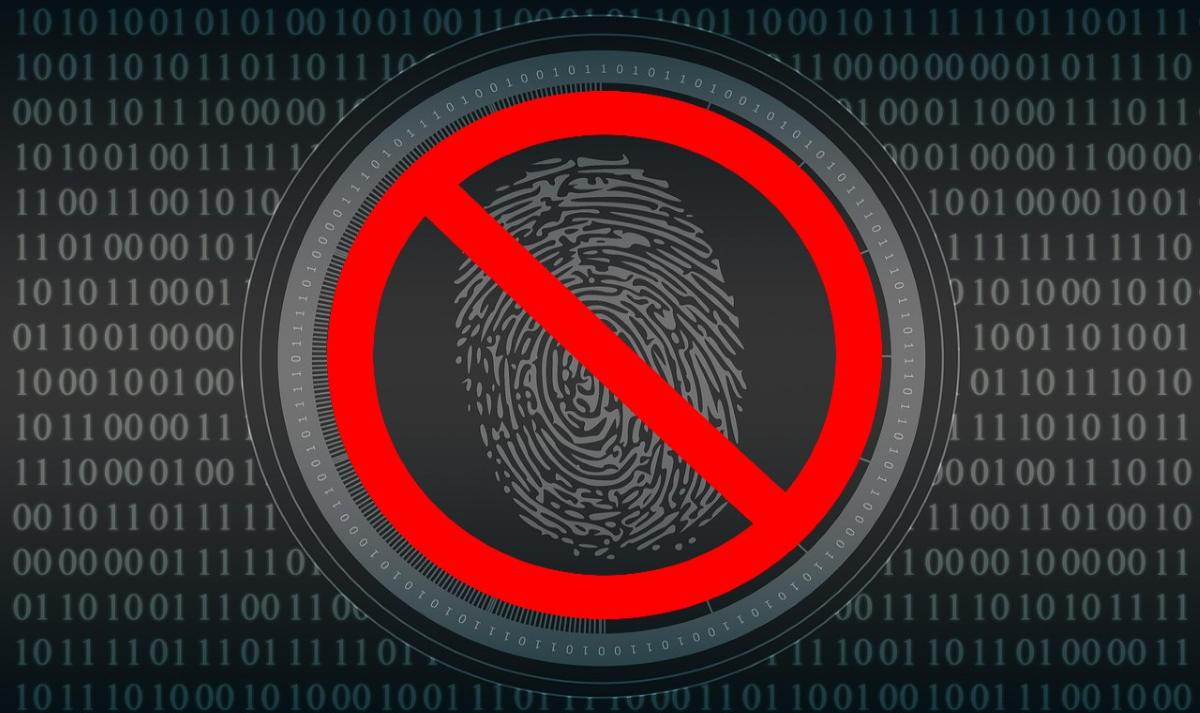
Чому Windows 11 не приймає ваш відбиток пальця в правах адміністратора? Це може бути з кількох причин. З одного боку, це може бути пов'язано з комбінація конфігурації безпекиТакож це може бути через застарілі драйвери або служби біометричних даних. Інша причина – брудний сканер або ваші пальці.
Крім того, Можливо, розпізнавання відбитків пальців (Windows Hello) вимкнено на вашому ПК. Можливо навіть, що цю функцію вимкнено в BIOS вашого ПК та її потрібно змінити. У будь-якому разі, давайте детальніше розглянемо можливі рішення вашої проблеми та кілька порад, які будуть дуже корисними, якщо Windows 11 не приймає ваші права адміністратора.
Очищення сканера
Перше рішення дуже просте: почистіть датчик відбитків пальців. Якщо датчик покритий брудом або жиром, він може не зчитувати ваш відбиток пальця. Тому… Протріть його м’якою тканиною, злегка зволоженою водоюНе використовуйте засіб для чищення скла або хімікати для очищення датчика. Зачекайте, поки він повністю висохне, і спробуйте розпізнати ще раз.
Налаштуйте політики безпеки, щоб дозволити біометричну автентифікацію
Але що робити, якщо проблема з розпізнаванням відбитків пальців пов’язана лише з правами адміністратора? У такому разі потрібно змінити локальні політики безпеки, щоб дозволити біометричну автентифікацію. допоможе вам підтвердити дії адміністратора, встановлювати програми або змінювати налаштування за допомогою відбитка пальця.
Тепер майте це на увазі Наступна процедура доступна лише в Вікна 11 Pro або підприємствоКроки для налаштування політик безпеки такі:
- Відкрийте редактор локальної групової політики: натисніть Windows + R і пишіть gpedit.msc і натисніть Enter.
- Перейдіть до політики біометричних даних: Конфігурація комп’ютера – Адміністративні шаблони – Компоненти Windows – Біометрія. Двічі клацніть на Дозволити використання біометричних даних і вибирайте Увімкнено - Прийняти.
- Прямо там знайдіть політику «Дозволити користувачам використовувати біометричні дані для входу як адміністраториДвічі клацніть і виберіть «Увімкнено» – «ОК».
- Нарешті, Перезавантажте комп'ютер, щоб зміни набули чинності належним чином.Потім виконайте адміністративну дію та перевірте, чи ваш відбиток пальця готовий до використання.
Скинути відбиток пальця Windows Hello

Якщо Windows 11 не приймає ваш відбиток пальця в правах адміністратора, ви можете скинути налаштування відбитка пальця у Windows Hello. Це означає, що Вам потрібно видалити вже зареєстрований відбиток пальця та налаштувати його заново.Кроки для досягнення цього наведено нижче.
- Відкрити Налаштування Windows (Клавіша Windows + I).
- Перейти до Рахунки - Параметри входу.
- Виберіть Windows Hello відбиток пальця і натисніть на Видалення щоб стерти зареєстровані відбитки пальців.
- Натисніть «Почати» та дотримуйтесь інструкцій, щоб знову налаштувати відбиток пальця.
Пам’ятайте, що у Windows 11 ви можете зареєструвати до 10 відбитків пальців для кожного користувача. Це корисно, якщо у вас виникли певні проблеми з одним із ваших відбитків пальців. Гарна ідея… зареєструвати кілька пальців і таким чином зменшити ймовірність проблем під час використання відбитка пальця під час входу в систему або внесення змін чи налаштувань від імені адміністратора.
Оновіть та увімкніть пристрій у диспетчері пристроїв
Якщо Windows 11 все ще не приймає ваш відбиток пальця в правах адміністратора, ви можете перевірте диспетчер пристроївТам ви побачите, чи потрібно оновити драйвер для ваших біометричних пристроїв. Щоб це зробити, виконайте такі дії:
- Клацніть правою кнопкою миші на кнопці «Пуск» Windows і виберіть Диспетчер пристроїв.
- Розширити біометричні пристрої.
- Ви побачите інструмент «Датчик відбитків пальців«. Якщо ви бачите попереджувальний знак, клацніть правою кнопкою миші на опції та натисніть Оновлення контролер.
- Тепер, якщо пристрій вимкнено, виберіть Увімкнути.
- Якщо не спрацює, спробуйте Деінсталюйте пристрій і перезавантажте ПК, щоб автоматично перевстановити його.
Перевірте налаштування BIOS, якщо Windows 11 не приймає ваш відбиток пальця як права адміністратора.
Перевірка того, чи ввімкнено зчитувач відбитків пальців у BIOS, може мати значення. Якщо Windows 11 не приймає ваш відбиток пальця для прав адміністратора, виконайте такі дії, щоб увійти в BIOS/UEFI на вашому ПК:
- Повністю вимкніть ПК.
- Увімкніть його знову, і коли з’явиться логотип бренду, кілька разів натисніть клавіші Esc, F2, F10, F12 або Delete (залежно від виробника).
- Ви побачите синій або чорний екран із додатковими опціями. Там знайдіть опцію, подібну до Інтегровані пристрої (може бути зчитувачем відбитків пальців, біометричним пристроєм, вбудованим пристроєм безпеки тощо).
- Якщо ви бачите, що зчитувач відбитків пальців вимкнено (Disabled), змінити його на Увімкнено (Увімкнено).
- Збережіть зміни та перезавантажте комп’ютер. Ви можете зробити це, натиснувши F10 або «Зберегти та вийти».
- Ваш комп’ютер перезавантажиться, і тепер Windows має правильно розпізнати ваш відбиток пальця.
Переконайтеся, що Windows 11 оновлено
Якщо ви виконали все вищезазначене, а Windows 11 все ще не приймає ваш відбиток пальця в правах адміністратора, є ще одне можливе рішення: Перевірте, чи немає оновлень, що очікують на оновлення WindowsВаш комп’ютер може працювати неправильно через відсутність оновлень. Щоб це зробити, перейдіть до меню «Налаштування» – «Центр оновлення Windows» та запустіть усі доступні оновлення.
Windows 11 не приймає ваш відбиток пальця для прав адміністратора: Додаткові поради
Коли Windows 11 не приймає ваш відбиток пальця в правах адміністратора, під час увімкнення ПК або для входу в систему, виникають деякі додаткові кроки, які ви можете зробитиЦі пропозиції можуть допомогти:
- Пам’ятайте про використання той самий палець, який ви використовували під час початкового налаштування розпізнавання відбитків пальців.
- Переконайтеся, що ваш палець чистий і сухий.
- Розмістіть плоский палець на датчику, тим часом не рухайте пальцем.
- Якщо у вас дуже суха шкіра, подумайте про нанесення трохи зволожувального крему, але не забагато.
- Якщо у вас є або був шрам на цьому пальці, краще використовувати інший.

З самого дитинства мені було дуже цікаво все, що пов’язано з науково-технічними досягненнями, особливо тими, які роблять наше життя легшим і цікавішим. Я люблю бути в курсі останніх новин і тенденцій, а також ділитися своїм досвідом, думками та порадами щодо обладнання та гаджетів, якими я користуюся. Це спонукало мене трохи більше п’яти років тому стати веб-автором, який зосереджувався на пристроях Android і операційних системах Windows. Я навчився пояснювати простими словами те, що є складним, щоб мої читачі могли це легко зрозуміти.