- audiodg.exe — це легітимний процес Windows, який містить ефекти та компоненти обробки аудіо.
- Покращення звуку, несправні драйвери та периферійне програмне забезпечення є найчастішими причинами високого енергоспоживання.
- Наявність кількох екземплярів audiodg.exe не підтверджує зараження; вам потрібно перевірити його розташування та цифровий підпис.
- Бажано вимкнути покращення та протестувати драйвери, перш ніж вдаватися до DISM, SFC або більш масштабних змін.
Комп’ютер починає працювати нестабільно, звук стає переривчастим, а вентилятори обертаються прискорено без видимої причини. Відкривши диспетчер завдань, ви виявляєте, що процес audiodg.exe споживає багато ресурсів процесора o utiliza más memoria de la esperada.
Este ejecutable forma parte de Windows y normalmente trabaja en segundo plano sin causar problemas. Sin embargo, determinados controladores, mejoras de sonido, aplicaciones para periféricos o dispositivos de audio pueden provocar que su consumo se dispare.
Antes de cerrar procesos o modificar servicios, conviene entender Що таке audiodg.exe? і які компоненти беруть участь в обробці звуку. У більшості випадків проблема Це можна виправити, не вимикаючи назавжди жодних важливих функцій Windows..

Що таке audiodg.exe і чому він може споживати так багато ресурсів процесора?
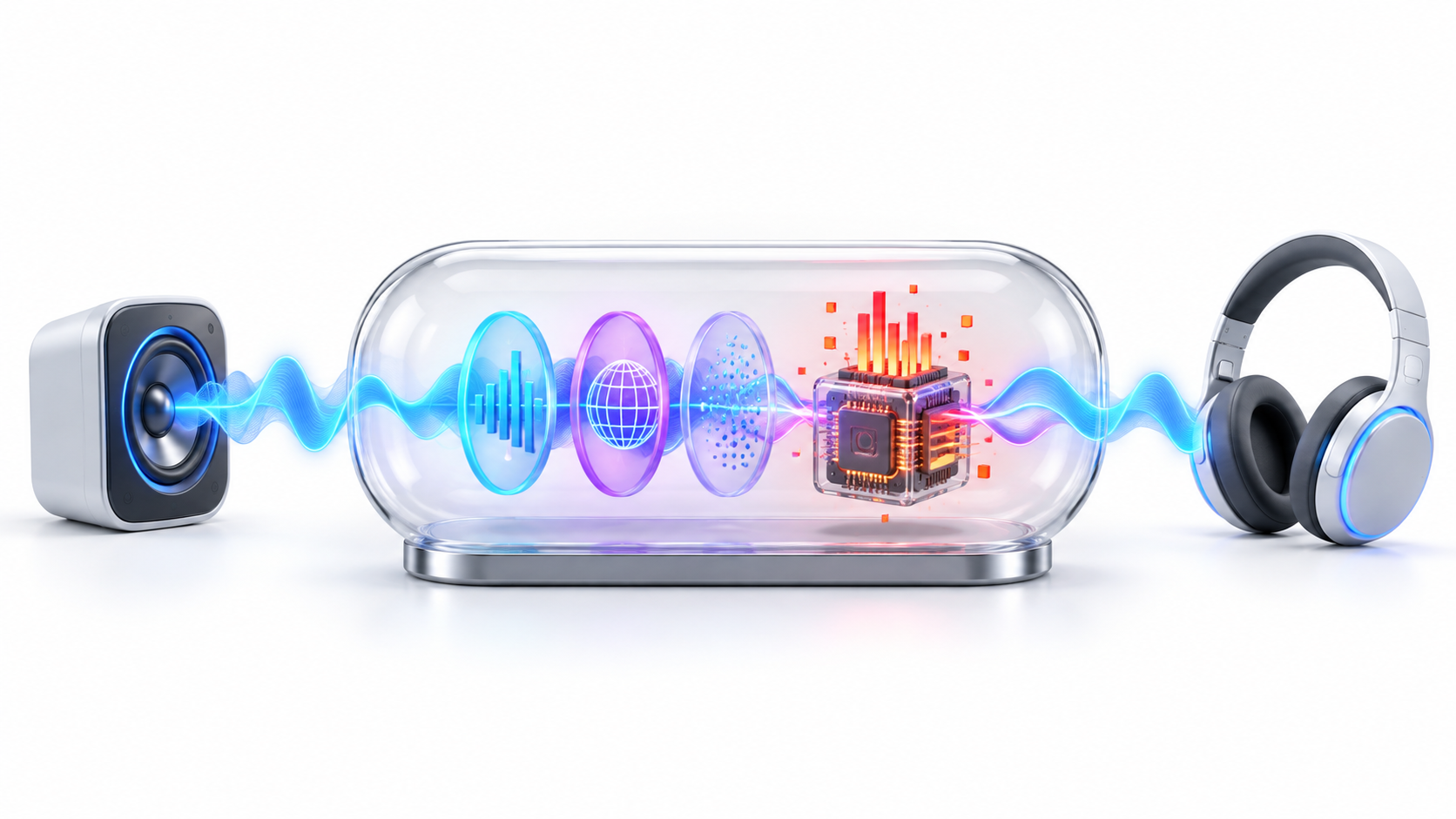
Процес audiodg.exe, mostrado en el Administrador de tareas como “Aislamiento de gráficos de dispositivo de audio de Windows”, aloja parte del procesamiento de audio fuera del servicio principal de sonido.
Este aislamiento permite que Windows ejecute efectos, mejoras y componentes proporcionados por los fabricantes sin comprometer todo el sistema de audio si uno de ellos falla. Entre estos componentes se encuentran la ecualización, el sonido espacial, la cancelación de ruido y otros ефекти цифрової обробки сигналів.
Por este motivo, audiodg.exe puede mostrar cierta actividad mientras reproduces música, participas en una videollamada o utilizas un videojuego. El problema aparece cuando el consumo permanece anormalmente alto, aumenta constantemente o provoca síntomas como:
- Прорізи, клацання або спотворення звуку.
- Затримки під час використання мікрофона.
- Продуктивність падає під час ігор.
- Вентилятори працюють на високій швидкості.
- Миттєво зависає програма.
- Високе використання процесора, навіть коли немає звуку.
Las causas más habituales son un controlador defectuoso, una mejora de audio incompatible, una frecuencia de muestreo demasiado exigente o algún programa de terceros que haya añadido sus propios efectos al sistema.
Las aplicaciones de auriculares, micrófonos, tarjetas de sonido y periféricos gaming pueden instalar servicios o módulos adicionales. Programas como Logitech G HUB, SteelSeries GG, Nahimic, Sonic Studio, Dolby Access o utilidades de Realtek pueden estar implicados, pero su presencia no significa automáticamente que sean los responsables.
La forma correcta de comprobarlo consiste en cerrar temporalmente estas aplicaciones, desactivar sus efectos y observar si el consumo de audiodg.exe disminuye.

Як перевірити легітимність audiodg.exe
Оригінальний файл Windows має знаходитися в:
C:\Windows\System32\audiodg.exe
Щоб перевірити, відкрийте диспетчер завдань, знайдіть Ізоляція графіки аудіопристроїв WindowsКлацніть правою кнопкою миші на процесі та виберіть Відкрити розташування файлу.
También puedes entrar en sus propiedades y comprobar que la firma digital pertenece a Microsoft. Si el ejecutable está dentro de System32 y cuenta con una firma válida, se trata del componente legítimo de Windows.
La aparición de más de una instancia tampoco demuestra por sí sola que exista una infección. Windows puede crear procesos separados para distintos dispositivos o sesiones de audio. Debes sospechar principalmente cuando el archivo se ejecuta desde una carpeta como Descargas, Temp o AppData, carece de firma digital o presenta un nombre ligeramente diferente.
En ese caso, ejecuta un análisis completo con Seguridad de Windows y, si lo consideras necesario, utiliza el análisis sin conexión de Microsoft Defender. No elimines manualmente el archivo legítimo de System32.
Як зменшити використання процесора audiodg.exe
Спочатку відтворіть вміст, який зазвичай викликає проблему, і відстежуйте використання ресурсів у диспетчері завдань. Потім застосуйте наступні рішення по черзі, щоб визначити, яке з них вирішує проблему.
1. Вимкніть покращення звуку
Las mejoras son una de las causas más frecuentes del consumo elevado porque se procesan dentro del flujo administrado por audiodg.exe.
En Windows 11, puedes desactivarlas de esta forma:
- ВІДЧИНЕНО Конфігурація і введіть Система > Звук.
- Виберіть пристрій виведення, який ви використовуєте.
- Знайдіть опцію Покращення звуку.
- Виберіть Деактивовано.
- Повторіть тест і перевірте використання процесора.
Якщо ця опція не відображається, відкрийте Панель керування та перейдіть до Апаратне забезпечення та звук > ЗвукВиберіть пристрій за замовчуванням, натисніть Властивості y busca una pestaña denominada Mejoras, Enhancements o Efectos avanzados.
El nombre y la ubicación pueden variar según el controlador instalado. Desactivar estas funciones puede eliminar la ecualización, el sonido envolvente virtual o la corrección acústica proporcionada por el fabricante.
2. Закрийте периферійне програмне забезпечення
Cierra temporalmente las aplicaciones asociadas a auriculares, micrófonos, interfaces USB o tarjetas de sonido. Asegúrate también de cerrarlas desde el área de notificaciones, ya que muchas continúan ejecutándose después de cerrar su ventana.
Si el consumo baja, vuelve a abrir el programa y desactiva funciones como:
- Віртуальний об'ємний звук.
- Автоматичне вирівнювання.
- Програмне шумозаглушення.
- Зміна голосу.
- Нормалізація обсягу.
- Спеціальна обробка для відеоігор.
Ви також можете тимчасово видалити програму, щоб підтвердити діагноз. Якщо проблема виникла після оновлення, перевірте, чи пропонує виробник новішу версію, чи дозволяє повернутися до попередньої.
3. Оновіть або перевстановіть драйвер аудіо
Відкрийте Диспетчер пристроїв, розширює категорію Звукові та відеоконтролери та ігрові пристрої y localiza el dispositivo afectado.
Клацніть правою кнопкою миші та виберіть Оновити драйвер. Si Windows no encuentra una versión nueva, consulta la página del fabricante del ordenador, la placa base o el dispositivo de audio.
Si actualizarlo no funciona, puedes reinstalarlo:
- Клацніть правою кнопкою миші на пристрої.
- Виберіть Видалити пристрій.
- Підтвердіть транзакцію.
- Перезавантажте комп’ютер.
Windows спробує автоматично перевстановити сумісний драйвер. Якщо проблема виникла одразу після оновлення, відкрийте властивості пристрою та скористайтеся Повернутися до попереднього драйвера, за умови наявності такої опції.
4. Спробуйте інший аудіоформат
Una frecuencia de muestreo o profundidad de bits elevada puede aumentar el trabajo necesario para procesar el sonido, especialmente con controladores o dispositivos USB problemáticos.
Введіть Панель керування > Устаткування та звук > ЗвукВідкрийте властивості пристрою та перейдіть на вкладку Розширені параметри. Prueba temporalmente con un formato como 24 bits y 48.000 Hz o 16 bits y 48.000 Hz.
No existe un formato ideal para todos los dispositivos. El objetivo es comprobar si el consumo disminuye al utilizar una configuración menos exigente.
5. Перезапустіть звукові служби
Преса Windows + R, пише services.msc і натисніть Enter. Знайдіть такі служби:
- Аудіо Windows.
- Кінцевий компілятор звуку Windows.
Клацніть правою кнопкою миші на кожному з них і виберіть ПерезавантаженняЦе тимчасово перерве звук, тому рекомендується заздалегідь закрити всі записи, дзвінки або програми, які його використовують.

Що робити, якщо проблема не зникає

Si audiodg.exe continúa consumiendo demasiados recursos, desconecta temporalmente los dispositivos de audio USB o Bluetooth y prueba con los altavoces integrados o con otra salida. De este modo podrás determinar si el problema procede de un dispositivo concreto.
También conviene realizar estas comprobaciones:
- Встановіть усі оновлення Windows, що очікують на оновлення.
- Спробуйте засіб усунення несправностей зі звуком.
- Тимчасово вимикає просторовий звук.
- Закрийте програми, які одночасно використовують мікрофон і динаміки.
- Перевірте, чи зникла проблема, після чистого завантаження Windows.
Якщо ви підозрюєте пошкодження системних файлів, відкрийте термінал або командний рядок від імені адміністратора та спочатку виконайте таку команду:
DISM.exe /Online /Cleanup-Image /RestoreHealth
Після завершення виконайте:
sfc /scannow
DISM repara la imagen de Windows que utiliza posteriormente el Comprobador de archivos del sistema. No cierres la consola hasta que ambos procesos hayan terminado.
Que el consumo disminuya al abrir el Administrador de tareas no demuestra que exista malware. La carga puede variar porque se ha detenido una aplicación, ha terminado la reproducción o ha cambiado el dispositivo activo. Observa el comportamiento durante varios minutos y repite la prueba en las mismas condiciones antes de sacar conclusiones.
No finalices audiodg.exe de forma permanente ni intentes borrar el archivo. Windows puede volver a iniciar el proceso y, mientras permanece detenido, algunas aplicaciones pueden quedarse sin sonido.
У більшості випадків, Вимкніть покращення звуку, перевстановіть драйвер або тимчасово видаліть програмне забезпечення виробника. Це дозволяє визначити джерело споживання енергії. Якщо проблема виникає лише з певним пристроєм після тестування різних драйверів, ймовірно, існує несумісність між цим обладнанням та його програмним забезпеченням для обробки.


Я ентузіаст технологій, який перетворив свої "гікові" інтереси на професію. Я провів понад 10 років свого життя, користуючись передовими технологіями та возячись із усіма видами програм із чистої цікавості. Зараз я спеціалізуюся на комп’ютерних технологіях та відеоіграх. Це тому, що більше 5 років я писав для різних веб-сайтів про технології та відеоігри, створюючи статті, які прагнуть надати вам необхідну інформацію мовою, зрозумілою для всіх.
Якщо у вас є запитання, я знаю все, що стосується операційної системи Windows, а також Android для мобільних телефонів. І я зобов’язаний перед вами, я завжди готовий витратити кілька хвилин і допомогти вам вирішити будь-які запитання, які можуть виникнути в цьому світі Інтернету.