Ви пишете довге повідомлення на своєму мобільному телефоні та вам потрібно надіслати його на ПК, або ж ви копіюєте посилання в браузері комп’ютера та хочете відкрити його на мобільному телефоні. Як вирішити цю проблему? перестрибнути невидимий бар'єр між двома пристроямиУ цій публікації ми розповімо вам, як надати спільний доступ до буфера обміну між Android та Windows за допомогою KDE Connect.
Що таке KDE Connect і чому варто його обрати?

Спільне використання буфера обміну між Android та Windows за допомогою KDE Connect – одна з кількох функцій, які пропонує цей інструмент. Що таке KDE Connect? Це просто Кросплатформний додаток, який підключає ваші пристрої через Wi-Fi.Спочатку розроблений для середовища робочого столу Linux, тепер він офіційно доступний для Windows, Android, iOS та macOS.
Для багатьох його користувачів головною особливістю KDE Connect Це синхронізація буфера обміну. Найкраще те, що вона працює на будь-який пристрій Android і на будь-якому комп'ютері з Windows. Також не потрібно входити в систему. з особистими обліковими записами для активації синхронізації, як у випадку з Link to Windows від Microsoft.
А крім буфера обміну, KDE Connect пропонує синхронізовані сповіщення, передача файлів, дистанційне керування курсоромВикористання телефону як презентатора та можливість знайти його, змусивши його дзвонити. А тепер перейдемо до справи: як надати спільний доступ до буфера обміну між Android та Windows за допомогою KDE Connect.
Спільне використання буфера обміну між Android та Windows за допомогою KDE Connect: встановлення та підключення
Щоб надати спільний доступ до буфера обміну між Android та Windows за допомогою KDE Connect, вам необхідно встановити програму на обидва комп'ютериЯкщо ви починаєте з комп’ютера, найпростіший спосіб – через Microsoft Store. Знайдіть «KDE Connect» і натисніть «Встановити». Ви також можете скористатися менеджером пакетів Winget за допомогою команди winget install kde.kdeconnect якщо ви віддаєте перевагу командному рядку.
На мобільних пристроях все так само просто. Ви можете завантажити застосунок з Google Play Store або, якщо ви віддаєте перевагу повністю безкоштовному програмному забезпеченню, з F-Droid. Додаток безкоштовний та з відкритим вихідним кодом в обох магазинах. Важливо переконатися, що версії для комп’ютера та мобільного пристрою є найновішими, щоб забезпечити сумісність усіх функцій.
Після встановлення все готове до роботи матч обидва пристрої. На цьому етапі перше, що потрібно зробити, це перевірити, чи підключені і ПК, і мобільний пристрій підключено до тієї ж мережі Wi-FiНе має значення, чи комп’ютер використовує Ethernet, а мобільний пристрій — Wi-Fi, головне, щоб обидва пристрої знаходилися в одній локальній мережі. Ще одна деталь: якщо ви використовуєте брандмауер У Windows вам може знадобитися дозволити KDE Connect через нього; програма використовує порти 1714-1764 як для TCP, так і для UDP.
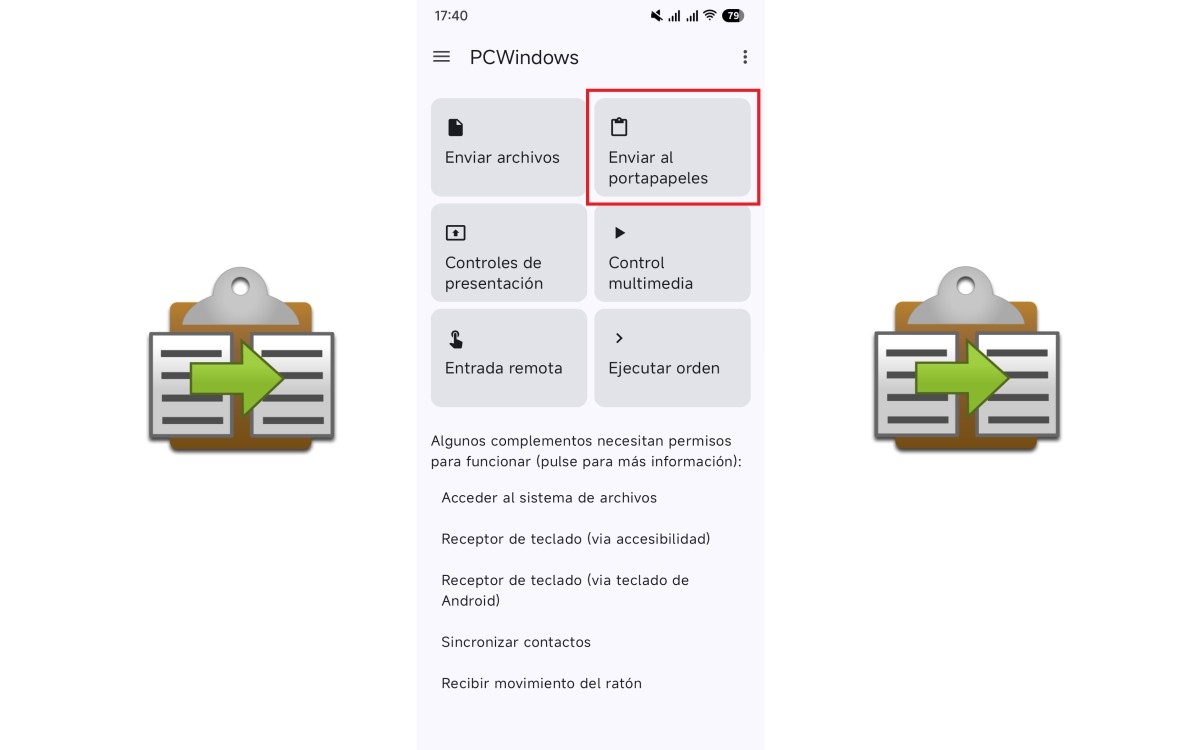
Тепер відкрийте KDE Connect на обох пристроях. Ви повинні побачити назву іншого комп’ютера у списку доступних пристроїв. Виберіть цей пристрій, і на іншому з’явиться [піктограма/кнопка/тощо]. сповіщення про запит на сполученняПрийміть це, і з’єднання буде встановлено майже миттєво. Після підключення ви побачите низку функціональних карток в обох інтерфейсах. Щоб надати спільний доступ до буфера обміну між Android та Windows за допомогою KDE Connect, нас цікавить та, що має напис «Надіслати в буфер обміну».
Як працює синхронізація буфера обміну
Після сполучення пристроїв все готове до спільного використання буфера обміну між Android та Windows за допомогою KDE Connect. Більше нічого не потрібно робити.І саме тут додаток сяє своєю простотою. Але важливо розуміти одне: потік відрізняється залежно від напрямку, в якому ви хочете надіслати текст.
З Windows на Android: автоматично
Коли ви копіюєте будь-який текст на своєму ПК за допомогою Ctrl + C, цей вміст автоматично надсилається в буфер обміну вашого мобільного пристрою Android. Вам не потрібно натискати жодних кнопок чи відкривати жодні програми.Як ми вже згадували, спільний доступ до буфера обміну між Android та Windows за допомогою KDE Connect дуже простий.
На мобільному телефоні, Цей текст відображатиметься як підказка у верхньому рядку клавіатури. (Якщо ви використовуєте Gboard або іншу сумісну клавіатуру). Просто торкніться пропозиції, щоб вставити її в будь-яке текстове поле. Якщо ваша клавіатура не відображає пропозицію, торкніться й утримуйте текстове поле та виберіть «Вставити» з контекстного меню; вміст вже буде там.
Само собою зрозуміло, що Цю поведінку можна вимкнути Якщо ви не бажаєте автоматично ділитися всім, що копіюєте, ось як це зробити: відкрийте програму KDE Connect у Windows і перейдіть до розділу «Налаштування плагінів». У списку опцій знайдіть «Буфер обміну» та натисніть кнопку налаштувань. Потім зніміть позначку з опції «Автоматично ділитися буфером обміну з цього пристрою».
Інструкція з Android для Windows
Зворотний напрямок вимагає додаткового крокуАле це так само швидко. Спочатку скопіюйте текст, який ви хочете надіслати, на свій мобільний пристрій, вибираючи та копіюючи, як завжди. Потім відкрийте програму KDE Connect на своєму мобільному пристрої та натисніть кнопку «Надіслати до буфера обміну».
Готово! Тепер ви можете натиснути Ctrl + V на комп’ютері, щоб вставити текст, який ви щойно надіслали з мобільного телефону. Ви не отримуєте жодних сповіщень підтвердження того, що текст надійшов на ПК. Все відбувається непомітно: скопійований вміст знаходиться в буфері обміну Windows, готовий до використання.
Вам може бути цікаво, чому існує така різниця під час спільного використання буфера обміну між Android та Windows за допомогою KDE Connect. З ПК на мобільний пристрій це відбувається автоматично, але з мобільного пристрою на ПК — вручну. запобігти перевантаженню буфера обміну комп'ютера з кожною випадковою копією на мобільному телефоні.
Спільний доступ до буфера обміну між Android та Windows за допомогою KDE Connect: безкоштовна та кросплатформна альтернатива

Як бачите, спільний доступ до буфера обміну між Android та Windows за допомогою KDE Connect дуже простий. Ця програма — не просто інструмент для синхронізації буфера обміну. З її допомогою ви отримуєте... Повна інтеграція між вашим мобільним телефоном та комп'ютеромякий також поважає вашу конфіденційність, зберігаючи весь трафік у вашій локальній мережі.
На відміну від функції «Посилання на Windows», яка пов’язує синхронізацію із закритою екосистемою та обліковим записом Microsoft, KDE Connect пропонує ті самі функції (і навіть більше) без цих обмежень. Тож, якщо ви шукаєте просто, безкоштовно та без жодних зобов'язань Для копіювання та вставки між Android та Windows KDE Connect — це саме те, що вам потрібно.
Встановлення займає менше ніж п'ять хвилин А щойно ви його налаштуєте, ви забудете, що вам коли-небудь доводилося надсилати собі електронні листи чи повідомлення, щоб поділитися простим посиланням. Як тільки ви почнете ним користуватися, ви не захочете зупинятися.

З юних років мене захоплювало все, що пов'язано з наукою та технологіями, особливо ті досягнення, які роблять наше життя простішим і приємнішим. Я люблю бути в курсі останніх новин і тенденцій, а також ділитися своїм досвідом, думками та порадами щодо пристроїв і гаджетів, якими я користуюся. Це спонукало мене трохи більше п'яти років тому стати веб-райтером, зосередившись переважно на пристроях Android та операційних системах Windows. Я навчився пояснювати складні поняття простими термінами, щоб мої читачі могли легко їх зрозуміти.