- Налаштування постійних точок монтування в Linux за допомогою файлу fstab та UUID.
- Активація та параметризація програми підтримки зовнішніх сховищ для керування локальними маршрутами.
- Зіставлення томів у Docker та Portainer, щоб контейнер мав доступ до обладнання хоста.
- Впровадження Nextcloud на системах Synology NAS для оптимізації співпраці та масового зберігання даних.
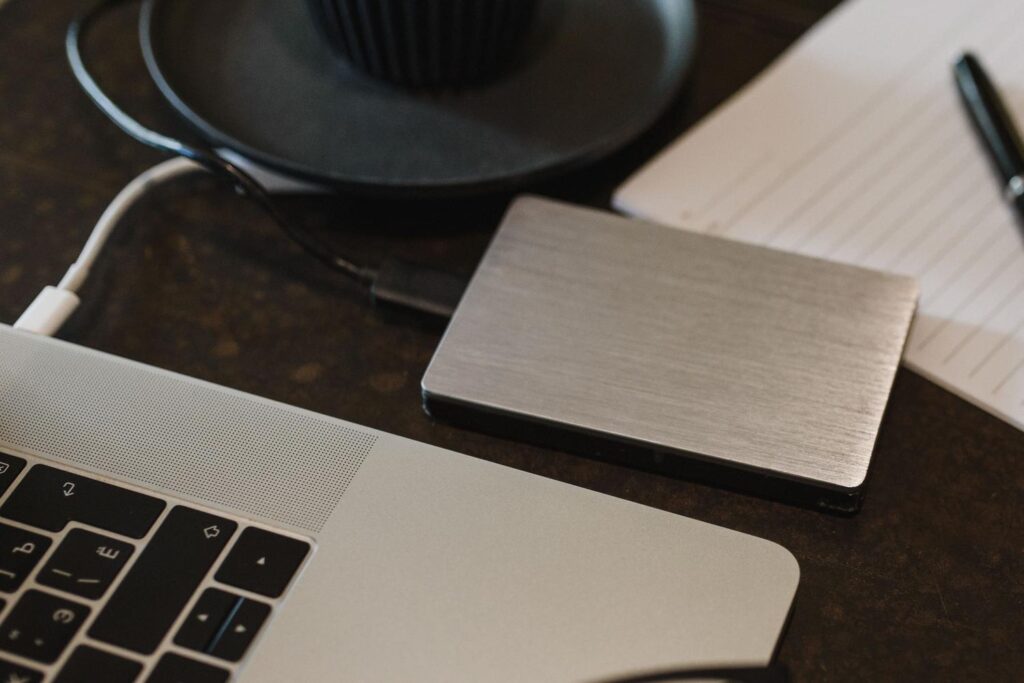
Ви помітили, що на вашому сервері закінчується місце? Незалежно від того, чи використовуєте ви невеликий домашній сервер, Raspberry Pi чи потужнішу машину, розширення ємності сховища Nextcloud – найкращий спосіб запобігти збоям системи та захистити ваші дані без необхідності нічого видаляти. Ось як. Як підключити зовнішній жорсткий диск або NAS до Nextcloud. Цікаве рішення, яке варто розглянути.
Залежно від вашої інфраструктури, можна використовувати різні рішення. Вони варіюються від використання зовнішніх жорстких дисків через USB до інтеграції професійної системи NAS, як-от від Synology. Важливо розуміти, що Nextcloud Він дуже гнучкий і дозволяє централізовано керувати сховищем, хоча для досягнення цього вам доведеться налаштувати деякі дозволи та монтування, які спочатку можуть здатися неймовірними, але насправді є досить простими.
Як додати зовнішній жорсткий диск через USB
Коли ви вирішуєте підключити зовнішній жорсткий диск, щоб отримати гігабайти пам'яті, першим кроком має бути розпізнавання диска операційною системою (зазвичай дистрибутивом Linux, таким як Debian або Armbian). Простого підключення недостатньо; вам потрібно визначити розділ диска використовуючи такі команди, як lsblk o blkid Щоб отримати UUID, який схожий на ідентифікатор диска. Це життєво важливо, оскільки якщо ви використовуєте загальну назву (наприклад, /dev/sdc), у вас можуть виникнути проблеми, якщо система змінить порядок дисків після перезавантаження.
Якщо диск відформатовано в NTFS (дуже поширений на дисках, що використовуються у Windows), вам потрібно буде встановити пакет ntfs-3g щоб Linux міг безперебійно читати та записувати дані. Після встановлення необхідно створити папку в системі (наприклад, в /mnt або кореневому каталозі), яка слугуватиме точка кріпленняЩоб уникнути необхідності робити це щоразу, коли ви вимикаєте сервер, вам потрібно відредагувати файл /etc/fstab додавши рядок з UUID диска, таким чином забезпечивши постійний та автоматичний монтаж.

Інтеграція зовнішнього сховища в інтерфейс Nextcloud
Після того, як диск стане видимим для операційної системи, наступним кроком у підключенні зовнішнього жорсткого диска або NAS до Nextcloud є його розпізнавання. Для цього важливо активувати програму під назвою Підтримка зовнішніх накопичувачів з хмарного магазину додатків. Без цього доповнення ви не побачите опцій додавання локальних маршрутів на панелі керування.

У налаштуваннях адміністрування, у розділі зовнішнього сховища, потрібно вибрати опцію локальне сховищеТут ви вказуєте точний шлях до папки, де ви змонтували жорсткий диск. Ключова деталь полягає в тому, що Nextcloud повинен мати дозволи доступ для читання та запису до цієї папки; інакше ви побачите червону крапку, яка вказує на збій з’єднання. Коли все працює правильно, з’явиться зелена крапка, і ви зможете перемістити більші папки, такі як відео, до звільніть місце на головному диску.
Nextcloud у середовищах Docker та Portainer
Для тих, хто використовує контейнери, підключення зовнішнього жорсткого диска або NAS до Nextcloud дещо відрізняється, оскільки контейнер ізольований від хост-системи. Найпоширеніша помилка — спроба додати диск у застосунку Nextcloud без попереднього виконання необхідних кроків. зіставлення томів у DockerЯкщо ви використовуєте Portainer, вам потрібно налаштувати монтування таким чином, щоб шлях на хост-системі (де розташований жорсткий диск) відображався у внутрішньому шляху контейнера (наприклад, /var/www/html/data).
У файлі Docker ComposeЦе означає додавання рядка тома, пов’язуючи папку зовнішнього диска з внутрішнім шляхом. Якщо пропустити цей крок, навіть якщо встановити додаток для зовнішнього сховища, контейнер не матиме фізичного доступу до обладнання сервера. Це критично важливо. правильно керувати дозволами користувачів щоб процес Nextcloud міг записувати на диск, змонтований з хоста.
Розширення хмарних можливостей за допомогою Synology NAS
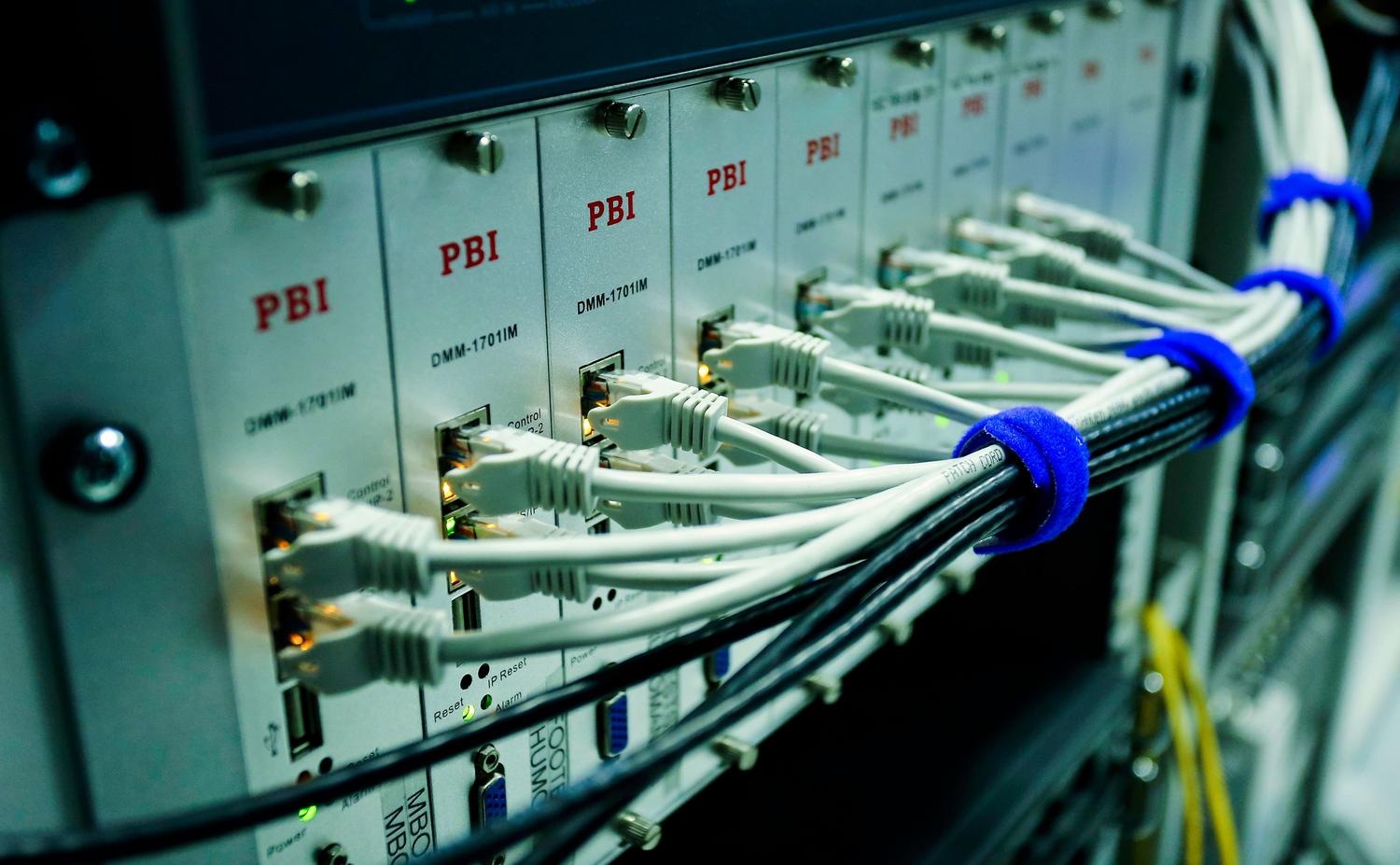
Якщо ви шукаєте щось більш надійне та професійне для підключення зовнішнього жорсткого диска або NAS до Nextcloud, інтеграція Nextcloud з... NAS-сервер Synology Це майстерний хід. Це дозволяє позбутися ізольованих даних та перетворіть свій NAS на власну персональну хмару централізація всієї інформації компанії чи родини на обладнанні, спеціально розробленому для масового зберігання даних. Інсталяція зазвичай виконується за допомогою Docker у Synology DSM, створюючи спеціальні папки для конфігурація та база даних.
Використання NAS не тільки забезпечує більше місця для зберігання, але й покращує продуктивність. співпраця на кількох пристроях та забезпечує безпечний віддалений доступ. Розгортаючи стек Nextcloud через Portainer на NAS, створюються оптимізовані контейнери, які дозволяють набагато ефективніше керувати потоком даних, ніж USB-накопичувач, а також пропонують... можливості резервування та резервування що захищають інформацію від фізичних збоїв диска.
Підключення зовнішнього жорсткого диска або NAS до Nextcloud включає в себе все: від налаштування USB-накопичувача для постійного монтування за допомогою файлу fstab та встановлення драйверів ntfs-3g до керування томами в Docker або розгортання Synology NAS. Незалежно від того, чи вмикаєте ви програму External Storage Support для локальних шляхів, чи зіставляєте папки в Portainer, метою завжди є звільнення місця на основному диску та централізація даних на більших та безпечніших носіях для забезпечення стабільності хмари.


Редактор, що спеціалізується на технологіях та питаннях Інтернету з більш ніж десятирічним досвідом роботи з різними цифровими медіа. Я працював редактором і творцем контенту для компаній електронної комерції, комунікацій, онлайн-маркетингу та реклами. Я також писав на веб-сайтах з економіки, фінансів та інших секторів. Моя робота також є моєю пристрастю. Тепер через мої статті в Tecnobits, я намагаюся вивчати всі новини та нові можливості, які щодня пропонує нам світ технологій для покращення нашого життя.