Хочете конвертувати кілька зображень в один PDF-файл? Це може зайняти години або бути простим завданням залежно від інструменту, який ви використовуєте. У цій публікації ми розповімо вам, як це зробити. Як використати потенціал Стірлінга (PDF) щоб виконати це завдання лише за кілька хвилин.
Конвертуйте кілька зображень в один PDF-файл: легко за допомогою Stirling PDF
Конвертування кількох зображень в один PDF-файл – це не те, що ви робите щодня. Але коли настане час, ви можете не знати, як це зробити. З чого почати?Можливо, вам потрібно надіслати квитанції та рахунки-фактури з поїздки чи заходу до бухгалтерії, або об’єднати фотографії нотаток з занять, зроблені телефоном. Що далі?
Перший крок – вибрати правильний інструмент для об’єднання та перетворення всіх цих фотографій в один PDF-файл. Існує багато онлайн-варіантів, які обіцяють швидкі та професійні результати. Але мало хто пропонує стільки переваг і простоти використання, як Stirling PDF. швейцарський армійський ніж для маніпуляцій PDF-файлами.
Якщо ви ще не знали, Stirling PDF – це платформа, яка пропонує понад 50 інструментів для керування PDF-файламиКонвертація, редагування, стиснення, оптичне розпізнавання символів (OCR), цифровий підпис та багато іншого. Найбільша його перевага полягає в тому, що ви можете використовувати його як завгодно. онлайн з будь-якого браузера, встановивши настільну програму (Windows, macOS та Linux) або розгорнувши на власному локальному сервері.
У попередніх публікаціях ми пояснювали, як використовувати Stirling PDF для керування та маніпулювання вашими документами. Ви можете легко, наприклад, додати водяний знак, підписати PDF-файл o витягти лише зображення що він містить. Універсальність цього інструменту є його найбільшою перевагою, а також такі ефективні та професійні результати що ви отримуєте разом із ним. Давайте тепер розглянемо, як використовувати його для конвертації кількох зображень в один PDF-файл.
Як конвертувати кілька зображень в один PDF-файл за допомогою Stirling PDF
У вас є папка з десятками фотографій, які потрібно згрупувати в один файлУ цьому випадку найкраще, що ви можете зробити, це конвертувати всі ці зображення в один PDF-файл. Отриманий файл буде на 100% сумісний з будь-яким пристроєм, меншим за набір окремих зображень, і виглядатиме акуратніше та професійніше.
Але перш ніж завантажувати зображення до Stirling PDF, вам слід витратити кілька хвилин на підфарбуйте їхГарною ідеєю є перейменувати фотографії за номерами (рахунок_01, рахунок_02 тощо), щоб їх було легше впорядкувати перед конвертацією. Також корисно перевірити орієнтацію, щоб уникнути повернутих сторінок, та обрізати краї, щоб видалити небажаний фон.
Крок 1: Отримайте доступ до правильного модуля
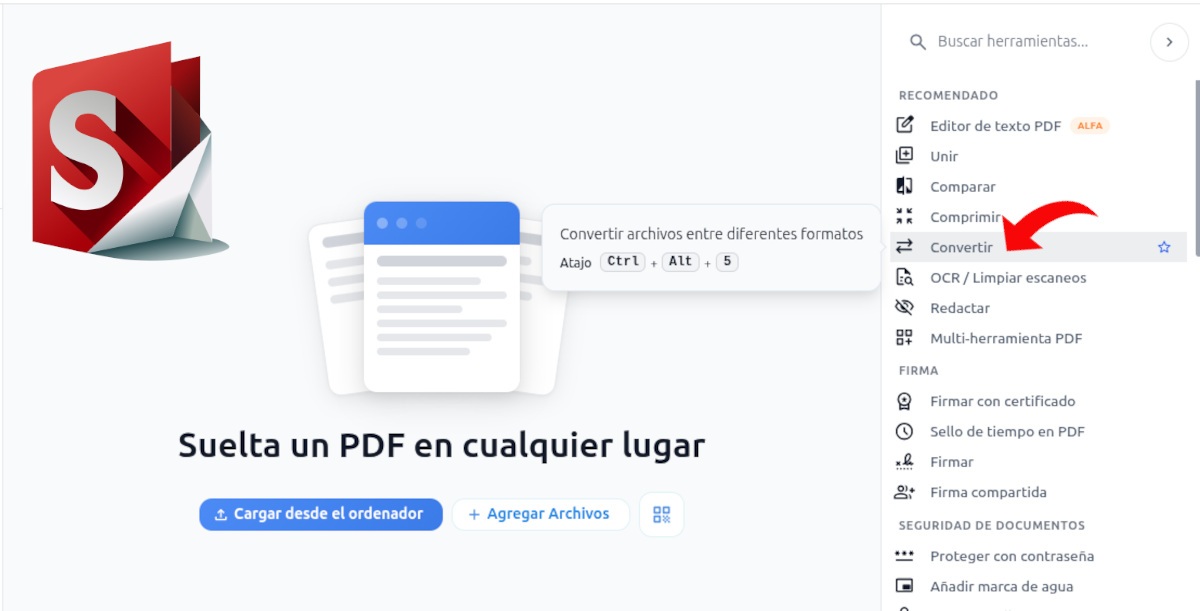
Після цього ви можете використовувати Stirling PDF для конвертації кількох зображень в один PDF-файл. Спочатку відкрийте інструмент і увійдіть у систему, або з настільної програми, онлайн-версії, або з окремо розміщеної версії. Яка б версія ви не використовували, вона матиме Той самий інтерфейс, ті самі інструменти та ті самі результати.
На правій панелі ви можете побачити всі доступні інструменти редагування PDF-файлів. У цьому конкретному випадку той, що говорить..., не є актуальним. Конвертувати: Знайдіть його та натисніть на нього. Тепер час завантажити фотографії, які ви хочете об’єднати, для чого вам потрібно натиснути на опцію Додати файли.
Далі відкриється провідник файлів, щоб ви могли пошук та вибір зображень які ви хочете завантажити. Найпростіший спосіб – розмістити їх усі в одній папці та в легкодоступному місці. Виберіть їх усі та натисніть «Відкрити», щоб завантажити їх до Stirling PDF.
Крок 2: Розташуйте зображення та налаштуйте параметри коригування
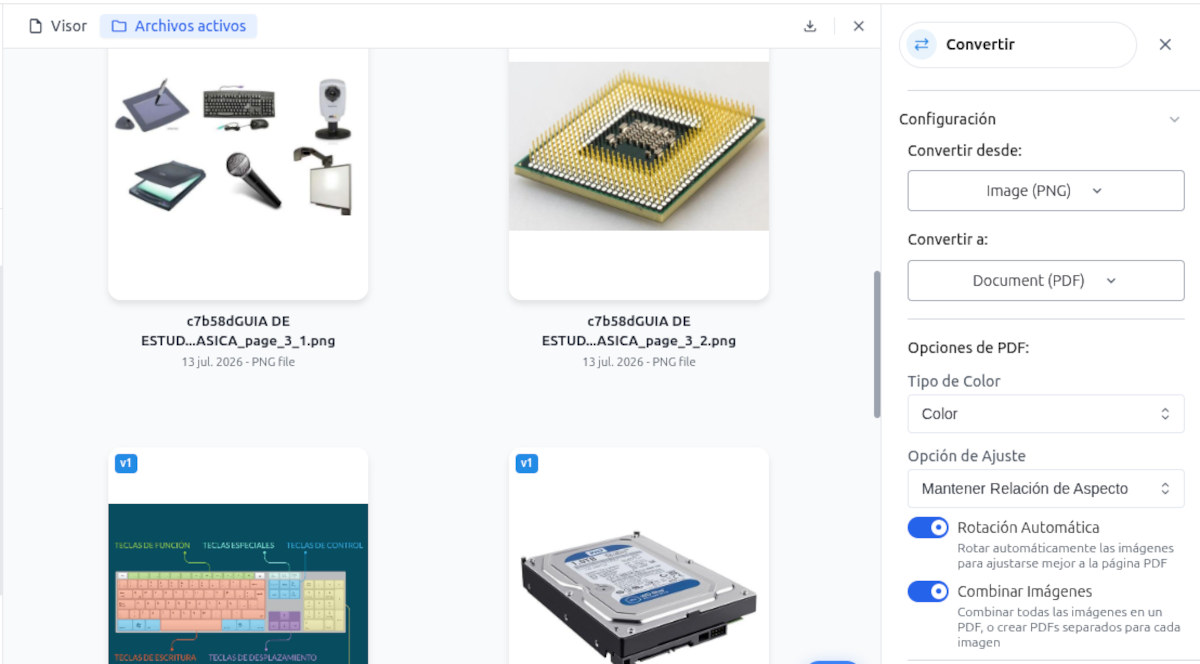
Тепер, коли зображення завантажено, час їх упорядкувати та налаштувати параметри коригування. Щоб упорядкувати їх, просто клацніть і утримуйте зображення, а потім перемістіть його в потрібне положенняНа правій панелі ви можете побачити вихідний формат (PNG, JPG тощо) та вихідний формат, у цьому випадку PDF.
Нижче ви знайдете інші дуже корисні опції PDF. Перша дозволяє вам вибрати, чи хочете ви, щоб PDF-файл відображав зображення. у кольорі, у відтінках сірого або чорно-біломуФотографії нотаток, рахунків-фактур або квитанцій виглядають краще в чорно-білому варіанті, тоді як фотографії людей або місць виглядають краще в кольорі.
Далі ви знайдете два перемикачі. Перший призначений для Автоматичне обертанняА що він робить, так це повертає фотографії, щоб вони краще помістилися на сторінці PDF. Другий дуже важливий, оскільки він дозволяє Об'єднати всі зображення в один PDF-файлЯкщо це вимкнено, Stirling PDF створюватиме окремі PDF-файли для кожного зображення, а це не те, чого ми хочемо.
Крок 3: Згенеруйте та завантажте PDF-файл
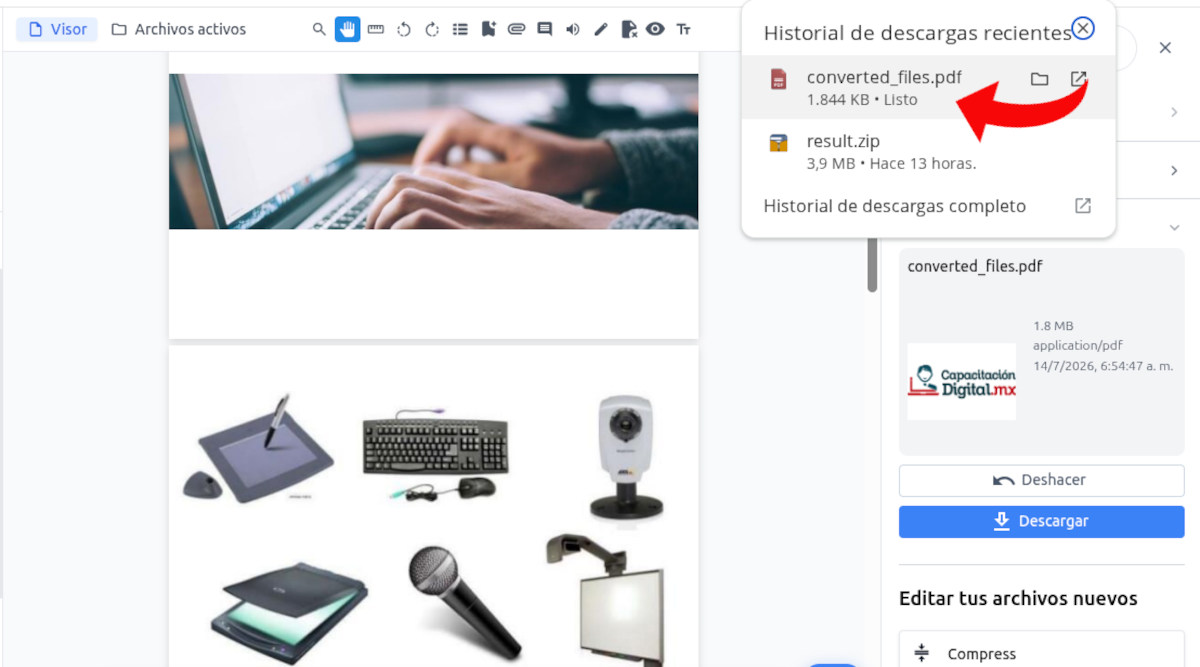
Після застосування налаштувань та параметрів ви готові конвертувати кілька зображень в один PDF-файл. Просто натисніть на Конвертувати І Stirling PDF зробить свою справу. Всього за кілька секунд він перетворить усі ці окремі зображення в один PDF-файл під назвою конвертовані_файли.pdf.
Знову ж таки, ви побачите попередній перегляд PDF-файлу з усіма зображеннями. Якщо ви виявите, що якесь із них повернуте або розташоване в неправильному положенні, ви можете повернутися до попередньої версії, натиснувши [відповідну кнопку/посилання]. Скасувати. І навпаки, якщо все гаразд, натисніть на Виписка щоб зберегти PDF-документ на комп’ютері.
Отриманий файл буде у форматі PDF і міститиме всі зображення у вибраному вами порядку та макеті. Це дуже багато. Легше переглядати вміст кожного зображення, надсилати їх електронною поштою або ділитися ними іншими способами.Готово!
Конвертуйте кілька зображень в один PDF-файл: оптимізуйте свій кінцевий PDF-файл
Щоб досягти найкращих результатів під час конвертації кількох зображень в один PDF-файл, рекомендується виконати ще кілька налаштувань. Розмір PDF-файлу Кінцевий результат залежатиме від якості зображення. Якщо воно настільки погане, що ви не можете надіслати його електронною поштою, найкраще запустити його через модуль «Стиснення» Stirling PDF.
З іншого боку, якщо об’єднані вами зображення є сторінками з книг або текстових документів, отриманий PDF-файл буде суто візуальним. Іншими словами, ви не зможете... вибрати ni пошук слів у ньомуЩоб виправити це, обробіть файл у модулі «OCR/Очищення сканів» Stirling PDF.
Ось і все! Конвертувати кілька зображень в один PDF-файл дуже просто за допомогою Stirling PDF. Лише кількома клацаннями миші ви можете згрупувати десятки зображень в один PDF-файл, який легко переглядати та ділитися. А якщо вам потрібно внести додаткові корективи, Немає потреби йти нікуди більшеУ Stirling PDF є все.

З юних років мене захоплювало все, що пов'язано з наукою та технологіями, особливо ті досягнення, які роблять наше життя простішим і приємнішим. Я люблю бути в курсі останніх новин і тенденцій, а також ділитися своїм досвідом, думками та порадами щодо пристроїв і гаджетів, якими я користуюся. Це спонукало мене трохи більше п'яти років тому стати веб-райтером, зосередившись переважно на пристроях Android та операційних системах Windows. Я навчився пояснювати складні поняття простими термінами, щоб мої читачі могли легко їх зрозуміти.