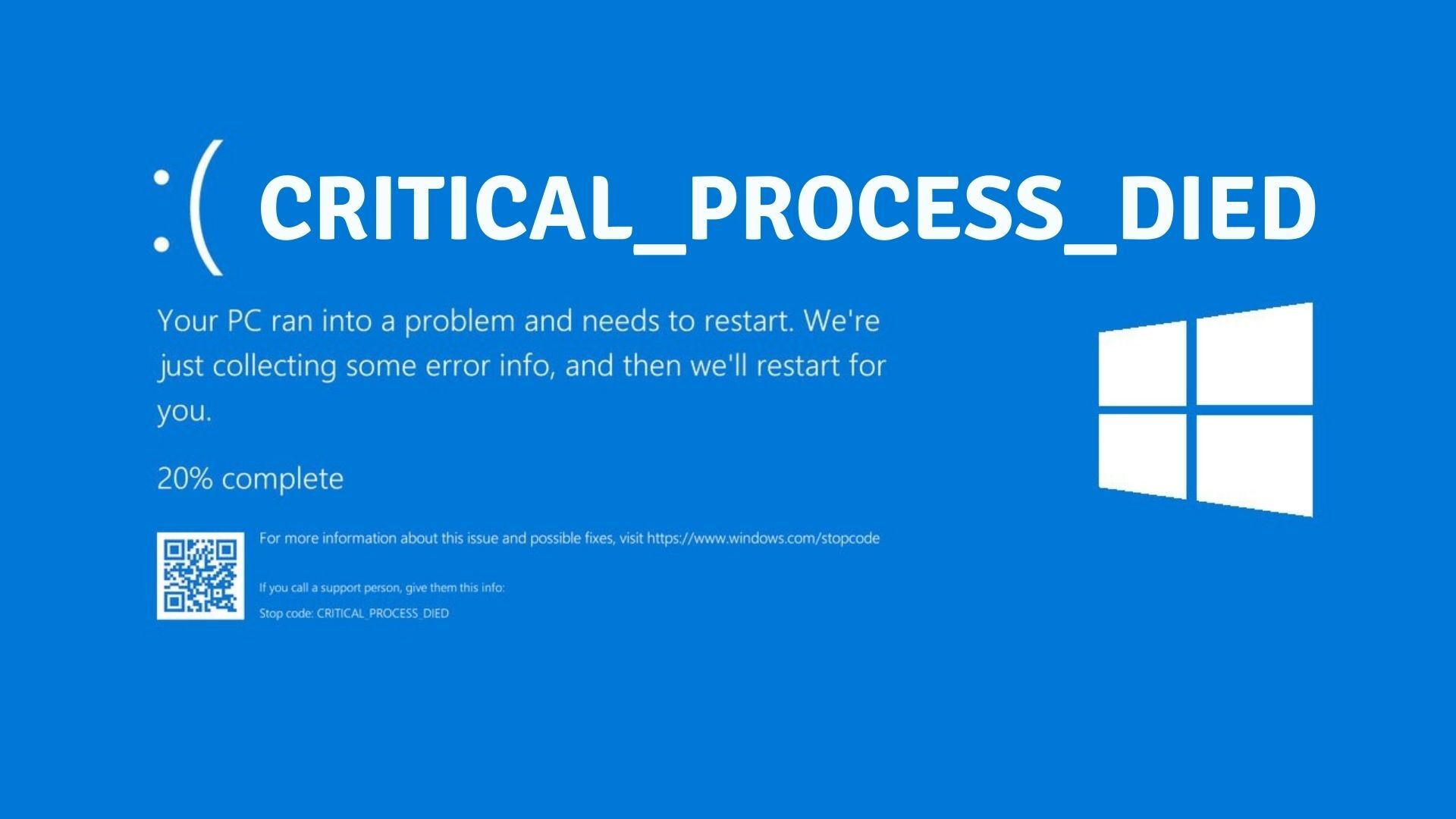
- CRITICAL_PROCESS_DIED (0xEF) вказує на збій важливого процесу; він перевіряє драйвери, системні файли та обладнання.
- Почніть з DISM, SFC та CHKDSK, а також перейдіть у безпечний режим та зробіть чисте завантаження, щоб визначити справжню причину.
- Конфліктні оновлення та несправні SSD/RAM є поширеними тригерами; перевірте за допомогою діагностики та SMART.
- Якщо нічого не допомагає, скиньте налаштування або перевстановіть пристрій з USB-накопичувача; за гарантією зверніться до служби технічної підтримки виробника.

Коли з'являється страшний синій екран повідомлення CRITICAL_PROCESS_DIED у Windows, комп’ютер негайно зупиняється, щоб захистити цілісність системи. Ця помилка зупинки вказує на те, що Важливий процес операційної системи несподівано завершився, чи то через пошкодження файлів, несправні драйвери, проблеми з обладнанням, чи то через несанкціоновані зміни критично важливих компонентів.
Хоча Windows 10 та 11 є надійнішими, ніж попередні версії, BSOD Вони постійно трапляються і можуть бути дуже неприємними. Гарна новина полягає в тому, що існують чіткі процедури для діагностики справжнього походження та впроваджуйте ефективні рішення, перш ніж вдаватися до радикальних заходів, таких як скидання налаштувань або перевстановлення.
Що означає CRITICAL_PROCESS_DIED (код 0xEF)?
CRITICAL_PROCESS_DIED відповідає перевірці помилок 0x000000EF. Windows завершує роботу, оскільки виявляє, що важливий системний процес завершився або пошкоджено., що ставить під загрозу цілісність операційної системи. До критично важливих стандартних процесів належать csrss.exe, wininit.exe, winlogon.exe, smss.exe, services.exe, conhost.exe та logonui.exe.
Щоб дати вам уявлення про його чутливість, у Windows 10 вбивство силою svchost.exe може спричинити BSOD, оскільки Цей загальний процес з'єднує служби Windows з DLL-бібліотеками.У Windows 11 система є більш стійкою та зазвичай забороняє цю дію за допомогою повідомлення «Доступ заборонено».
Технічні параметри перевірки на помилки 0xEF
Якщо ви відкрили дамп пам'яті або переглядач подій, ви побачите параметри, пов'язані з перевіркою на помилку CRITICAL_PROCESS_DIED. Другий параметр є ключовим для визначення того, чи завершився процес або потік., та керувати подальшим аналізом.
| Parámetro | Опис |
|---|---|
| 1 | Вказівник на об'єкт процесу причетний до арешту. |
| 2 | 0 = процес завершено; 1 = потік завершено (вказує на тип об'єкта, який спричинив помилку). |
| 3 | Зарезервовано системою (не для публічного використання). |
| 4 | Зарезервовано системою (не для публічного використання). |
Для поглибленого аналізу розробники можуть покластися на WinDbg з !analyze -v, !process y !thread, співвіднесення запущеного коду та дампів користувача або ядра щоб виділити першопричину проблеми. Також корисно паралельно переглянути журнал подій та аналіз запуску Windows коли збій виникає під час запуску.
Поширені причини, що викликають це повідомлення
Цей стоп-код є універсальним за своєю природою, але статистика та реальні випадки допомагають звузити коло підозрюваних. Найпоширеніші причини включають проблемні оновлення, пошкоджені системні файли та несумісні драйвери., на додаток до фізичних збоїв обладнання.
- Конфліктне оновлення- CU, патч безпеки або драйвер, що розповсюджується службою Windows Update, можуть призвести до небажаної поведінки на певних комп’ютерах.
- Пошкодження системних файлівЗміни або пошкодження критично важливих двійкових файлів можуть призвести до зупинки важливих процесів.
- Водії у поганому станіСтарі, пошкоджені або несумісні драйвери для вашої версії Windows є класичною причиною.
- Hardware defectuosoНесправна оперативна пам'ять, SSD/HDD з перерозподіленими секторами або нестабільне джерело живлення можуть призвести до збою критично важливих процесів.
- Щойно встановлене програмне забезпеченняПрограми безпеки, мережеві утиліти, P2P-клієнти або програми низького рівня для підключення можуть призвести до збою системи.
- Агресивні варіанти енергіїПризупинення роботи, вимкнення диска або погано керовані стани низького енергоспоживання призводять до збоїв після відновлення. Також перевірте, як це працює. Швидкий запуск у вашій версії Windows.
- Розгін або нестабільна робота BIOSНалаштування, що не відповідають специфікаціям, та помилкові прошивки призводять до системної нестабільності.
У багатьох випадках система завантажується після перезавантаження та працює «на перший погляд нормально», але Помилка повертається через кілька годин або днів, якщо не усунути основну причину.Бажано діяти якомога швидше.

З чого почати: швидкі перевірки
Перш ніж розпочати, варто спробувати кілька простих дій, які вирішують значну частину випадків, коли нам доводиться мати справу з помилкою CRITICAL_PROCESS_DIED. Спробуйте їх по одному і протестуйте обладнання між цими процесами, щоб визначити, що підходить саме вам.
- Перезапустіть та відтворіть сценарійІноді помилка є одноразовою. Спробуйте скористатися тими ж програмами ще раз; якщо вона повторюється, перейдіть до наступного кроку.
- Від’єднайте непотрібні периферійні USB-пристроїПринтери, веб-камери, концентратори або адаптери можуть спричиняти конфлікти; залиште клавіатуру та мишу в спокої.
- Тимчасово вимкніть Wi-Fi та Bluetooth: з області сповіщень, щоб виключити конфлікти з драйверами бездротового зв'язку.
- Видаліть останню встановлену програму- Якщо BSOD виник після додавання програми, видаліть її та перевірте, чи зникне проблема.
- Тестові комбінації енергіїЗмініть план, уникайте режиму призупинення/гібернації та вимкніть вибіркове вимкнення диска під час тестування.
Коли BSOD навіть не дозволяє вам увійти в систему, Використання середовища відновлення Windows (winRE) для входу в безпечний режим Це найшвидший спосіб.
Як увійти в безпечний режим та WinRE
Якщо ви перебуваєте в циклі перезавантаження, примусово виконайте доступ до winREНатисніть кнопку живлення протягом 10 секунд, щоб вимкнути; Увімкніть його, і коли побачите логотип Windows, натисніть і утримуйте його знову протягом 10 секунд, щоб примусово вимкнути комп'ютер.Повторіть цикл тричі, і Windows завантажить середовище відновлення.
У середовищі winRE перейдіть до розділу Виправлення неполадок > Додаткові параметри > Параметри запуску > Перезавантаження. Натисніть 5, щоб «Увімкнути безпечний режим з мережевими налаштуваннями» якщо вам потрібен інтернет для завантажень.
Вбудовані інструменти для ремонту Windows
Щойно ви зможете завантажитися (звичайно або в безпечному режимі), використовуйте вбудовані утиліти в такому порядку. Виправлено кілька типових причин помилки CRITICAL_PROCESS_DIED.
Розв'язувач задач «Апаратне забезпечення та пристрої»
Цей майстер більше не відображається в налаштуваннях, але ви можете запустити його з меню «Виконати» або CMD: msdt.exe -id DeviceDiagnostic. Застосуйте рекомендації якщо виявить аномалії.
DISM для відновлення образу системи
Відкрийте командний рядок від імені адміністратора та запустіть його в такому порядку: DISM /Online /Cleanup-Image /CheckHealth, DISM /Online /Cleanup-Image /ScanHealth y DISM /Online /Cleanup-Image /RestoreHealthОстанній може деякий час «застрягати» на рівні 20%; це нормально.
SFC для виправлення системних файлів
У тій самій піднятій CMD запустіть sfc /scannow. відновить пошкоджені критичні файли і після завершення відобразить звіт. Якщо проблеми все ще виявляються, повторюйте, доки зміни не зникнуть.
CHKDSK для очищення файлової системи
З CMD з привілеями виконати chkdsk C: /f /r /x (змініть літеру, якщо ваша система знаходиться на іншому диску). /r шукає пошкоджені сектори і може знадобитися перезавантаження, щоб запланувати сканування під час завантаження.
Якщо ви виконали команду CHKDSK на додатковому диску (наприклад, chkdsk D: /r) систематично викликає BSOD, це червоний сигнал: Цей пристрій може вийти з ладу на фізичному рівні або на рівні контролера.Негайно зробіть резервну копію, перевірте стан SMART за допомогою CrystalDiskInfo та дізнайтеся, що робити, коли температура вашого NVMe SSD підвищується, за допомогою інструменту виробника. Якщо це не зникає, подумайте про заміну SSD/HDD.
Драйвери, оновлення та чисте завантаження
Драйвери є постійним фокусом уваги в помилці CRITICAL_PROCESS_DIED та багатьох інших випадках. Уникайте генериків та надавайте перевагу тим, що від виробника вашого комп’ютера або компонента. Якщо ви працюєте, наприклад, з графікою AMD, проблеми з інсталятором Адреналін AMD може призвести до серйозних збоїв.
- Диспетчер пристроїв (Win + X): Визначте пристрої за допомогою знаку оклику. Клацніть правою кнопкою миші > Оновити драйвер. Якщо проблема виникла після оновлення, спробуйте «Відкотити драйвер» на вкладці «Драйвер».
- Сторонні програми оновленняЯкщо ви віддаєте перевагу автоматизації, можуть допомогти такі утиліти, як IObit Driver Booster, але завжди спочатку перевіряйте джерело драйвера та створюйте точку відновлення.
- Видалення оновлень Windows: У розділі «Налаштування» > «Центр оновлення Windows» > «Історія» > «Видалення оновлень» видаліть останнє оновлення, якщо помилка виникла одразу після нього. У крайніх випадках можна відкотити оновлення з winRE з DISM на образі, який не можна завантажити.
- Чистий старт: відкривається
msconfig> вкладка «Служби» > виберіть «Приховати всі служби Microsoft» і натисніть «Вимкнути всі». На вкладці «Автозавантаження» відкрийте диспетчер завдань і вимкніть елементи автозавантаження. Перезавантажте та спостерігайте; повторно вмикайте блоками, доки не знайдете винуватця.
Якщо ви використовуєте новіший ноутбук або материнську плату, перевірте підтримку виробника: Причиною може бути застарілий або глючний BIOS/UEFI.Якщо проблема виникла після оновлення BIOS, розгляньте можливість повернення до стабільної версії.
Діагностика обладнання: оперативна пам'ять, диск, відеокарта та блок живлення
Коли тестування програмного забезпечення не прояснює ситуацію, саме час перевірити апаратне забезпечення. нестабільний компонент може завершити критичні процеси та викликати помилку 0xEF.
- Оперативна пам'ятьЗапустіть MemTest86 з USB кілька разів; будь-які помилки вказують на несправний модуль/канал або надмірно агресивні налаштування оперативної пам'яті (увімкніть XMP/EXPO лише за стабільної роботи).
- ЗберіганняCrystalDiskInfo для SMART, інструменти виробника (Crucial, Samsung Magician, WD Dashboard тощо) та поверхневі тести. Якщо
chkdsk /r«кидає» систему, підтверджує гіпотезу про вихід з ладу SSD/HDD. - Gráfica- Проведіть тест на стабільність та температуру за допомогою бенчмарку або тест на помірне навантаження. Неправильно встановлені драйвери відеокарти також можуть спричиняти BSOD (за потреби перевстановіть драйвери). Якщо проблема в температурі, одним із способів її вирішення є… примусово запустити вентилятор графічного процесора без залежності від додаткового програмного забезпечення.
- Fuente de alimentaciónВикористовуйте AIDA64 або HWMonitor для моніторингу напруги та температури. Слабкий або різко перевантажений блок живлення може дестабілізувати систему, особливо під навантаженням або під час відновлення.
Також перевірте сумісність усього обладнання з вашою версією Windows (чіпсети, Wi-Fi тощо). Простий непідтримуваний компонент може бути ахіллесовою п'ятою.
Інші корисні способи, коли, здається, нічого не працює
У випадку помилки CRITICAL_PROCESS_DIED, перед перевстановленням потрібно зіграти більше карт. параметри, які допомагають визначити, чи є проблема програмною чи апаратною а іноді вони це вирішують.
- Ремонт автозапускуУ winRE > Виправлення неполадок > Додаткові параметри > Відновлення автозавантаження. Windows спробує виправити помилки, які перешкоджають завантаженню.
- Відновлення системиЯкщо у вас є точки відновлення, поверніться до дати, що передувала першому BSOD (Панель керування > Система > Захист системи > Відновлення).
- Повне сканування на наявність шкідливих програмза допомогою Захисника Windows та таких інструментів, як Malwarebytes або Spybot, бажано з безпечного режиму. Руткіт або шкідливий драйвер може викликати помилку 0xEF..
- Жива системаЗавантажте Ubuntu/Tails у режимі реального часу з USB. Якщо він стабільно працює з оперативної пам'яті, це вказує на програмне забезпечення Windows; Якщо він також виходить з ладу, це, ймовірно, апаратна проблема..
- Оновіть до пізнішої версіїЯкщо ви використовуєте Windows 10 і ваш комп’ютер відповідає вимогам, подумайте про оновлення до Windows 11. Іноді, Нове ядро та драйвери вирішують проблеми несумісностіСпочатку перевірте, чи є у вас якісь оновлення, що очікують на розгляд, або блокування оновлень.
Пам’ятайте, що розробник може налаштувати «відновлення» служби для перезавантаження комп’ютера у разі збою служби. Якщо ви помітили перезавантаження, пов’язані з певною службою, перегляньте цю політику відновлення. та статус послуги.
Крайній засіб: скидання налаштувань або перевстановлення
Коли все не вдається, і помилка CRITICAL_PROCESS_DIED не зникає, шлях зазвичай включає «початок з нуля». У вас є два способи: скидання налаштувань або чиста установка.
- Скиньте налаштування цього ПК: Налаштування > Оновлення Windows > Відновлення > Скинути налаштування ПК. Ви можете зберегти свої файли або видалити все. Завдяки функції «Завантаження з хмари» вам не потрібні зовнішні носії; «Локальна перевстановлення» швидша, якщо у вас немає доступу до Інтернету.
- Чиста інсталяція з USB-флешкиСтворіть носій за допомогою Media Creation Tool (або образу Windows 11), завантажтеся з USB (змініть порядок у BIOS/UEFI) та Відформатуйте системний диск перед встановленнямЦе найрадикальніший та найефективніший варіант боротьби з глибоко вкоріненою корупцією.
Якщо обладнання знаходиться на гарантії, а ви підозрюєте проблему з апаратним забезпеченням, не зволікайте: зверніться до SAT виробникаНа ноутбуках, де менше місця для маневру, ви заощадите час і уникнути несподіванок.
Завдяки поєднанню методичних тестів (DISM/SFC/CHKDSK), оновлених драйверів, діагностики обладнання та, за необхідності, дій у середовищі відновлення WinRE, знищити CRITICAL_PROCESS_DIED без втрати даних Це цілком життєздатно. І якщо вам зрештою знадобиться скинути налаштування або перевстановити систему, у вас буде стабільна система, вільна від джерела збою.


Редактор, що спеціалізується на технологіях та питаннях Інтернету з більш ніж десятирічним досвідом роботи з різними цифровими медіа. Я працював редактором і творцем контенту для компаній електронної комерції, комунікацій, онлайн-маркетингу та реклами. Я також писав на веб-сайтах з економіки, фінансів та інших секторів. Моя робота також є моєю пристрастю. Тепер через мої статті в Tecnobits, я намагаюся вивчати всі новини та нові можливості, які щодня пропонує нам світ технологій для покращення нашого життя.