- Налаштування iCloud та оптимізоване сховище зазвичай є основними винуватцями того, що зображення не передаються.
- Стабільність фізичного з’єднання та дозволи довіри пристрою є критично важливими кроками для доступу до даних.
- У програмі «Фотографії Windows» та у файловій системі є певні налаштування, які можуть блокувати імпорт.

Немає нічого більш неприємного, ніж підключити пристрій до комп’ютера, побачити, що комп’ютер розпізнає телефон, а потім отримати повідомлення про помилку під час спроби перенести зображення, або, що ще гірше, процес повністю зависає. Це досить поширена проблема, яка часто трапляється саме тоді, коли ми хочемо... звільнити місце в пам'яті або зробіть резервну копію перед використанням нового мобільного телефону.
На щастя, цей збій зазвичай не є серйозним і не означає, що ваші фотографії були видалені. Зазвичай це конфлікти дозволів, конфігурації хмари або незначні збої у зв’язку між екосистемами Apple та Microsoft. Нижче ми крок за кроком розповімо вам, що можна зробити, щоб вирішити цю проблему та відновити контроль над своїми файлами.
Чому виникає ця проблема?
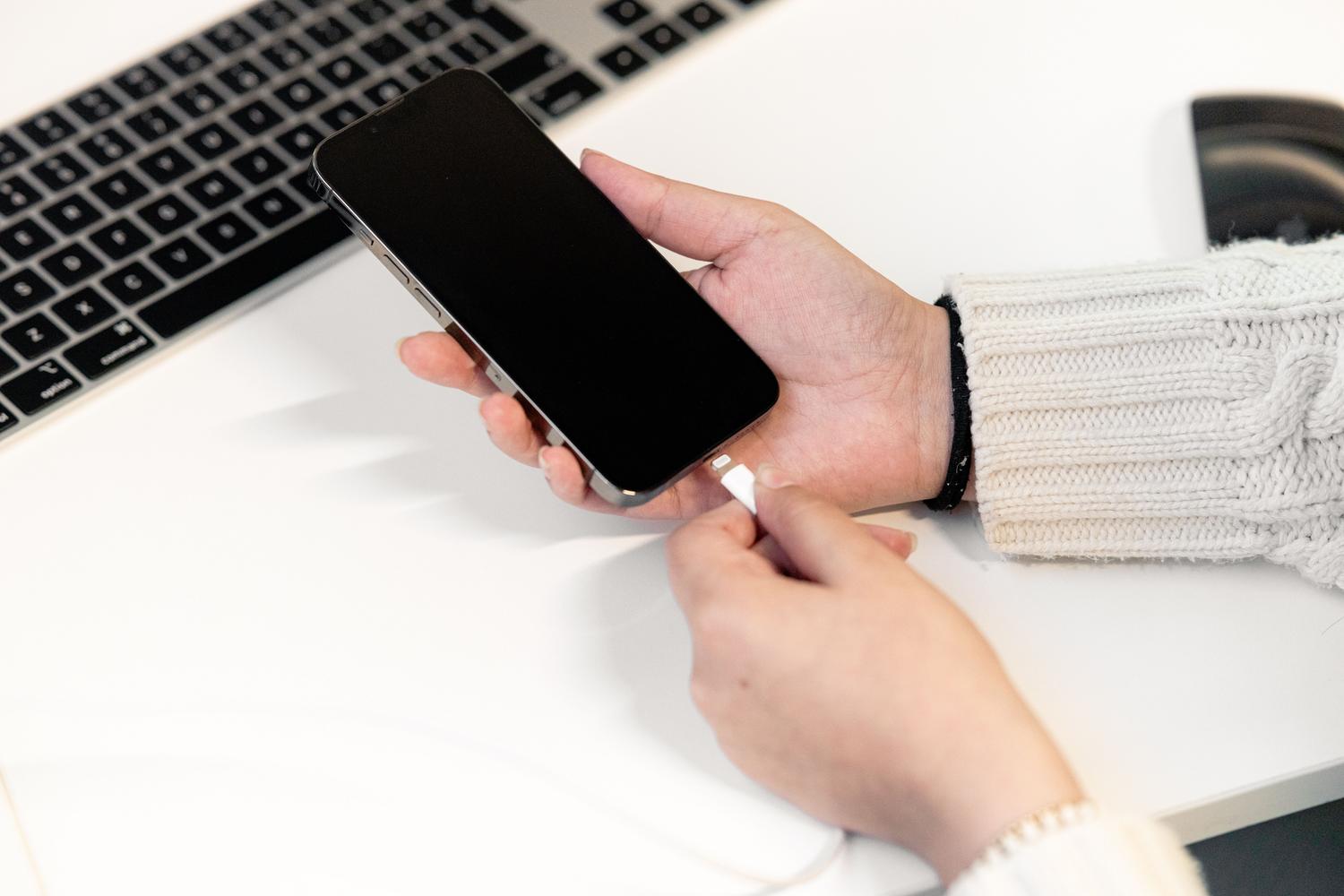
Перш ніж ми почнемо, важливо зрозуміти, що відбувається за екранами. Часто проблема полягає в тому, що опція оптимізації сховища в iCloud. Це означає, що iPhone зберігає не саму фотографію, а її крихітну версію для економії місця, а оригінальне зображення знаходиться в хмарі, тому Windows не знаходить нічого для фізичного копіювання.
Ще однією поширеною причиною є обсяг даних, який ви намагаєтеся переміститиЯкщо ви спробуєте перенести тисячі фотографій одночасно, Провідник Windows або програма «Фотографії» можуть аварійно завершити роботу. Інші фактори, які можуть на це вплинути, включають: несправні USB-кабелі (особливо якщо вони не оригінальні), застарілі драйвери або iPhone перейшов у режим сну під час передачі, що перервало потік даних.
Короткі поради та основні налаштування
Іноді рішення найпростіше, і ми його не помічаємо. Перше, що потрібно зробити, це переконатися, що телефон бути розблокованим у будь-який часЯкщо екран вимкнеться або пристрій буде заблоковано з міркувань безпеки, Windows негайно втратить доступ до папки «Зображення».
Ще один ключовий параметр знаходиться в налаштуваннях вашого iPhone. Перейдіть у Налаштування > Фото та в самому низу, в розділі «Перенести на Mac або ПК», виберіть опцію «Збережіть оригінали»Це запобігає спробам телефону конвертувати файли у формат, сумісний з Windows, на льоту, що часто призводить до помилок «щось пішло не так».
- Перезавантажте обидва пристрої: Це звучить як кліше, але перезавантаження ПК та iPhone очищає тимчасову пам’ять і завершує очікування оновлень, які можуть блокувати USB-порт.
- Перевірте кабель: Спробуйте використати оригінальний кабель Apple. Багато дешевих кабелів лише заряджають акумулятор, але Вони не передають дані. стабільним чином.
- Довіртеся комп'ютеру: Якщо ви не бачите запит «Довіряти цьому комп’ютеру» після підключення кабелю, перейдіть до меню Налаштування > Загальні > Передача або скидання > Скинути геодані та конфіденційність та знову підключіть пристрій.
Розширені рішення у Windows
Якщо вищезазначене не допомогло, проблема може бути в програмному забезпеченні вашого ПК. Поширена проблема виникає з апаратним прискоренням у програмі Microsoft Photos. Щоб виправити це, перейдіть до налаштувань програми та вимикає прискорене кодування відео апаратним забезпеченням, оскільки це призводить до несумісності з форматами Apple.
Також важливо перевірити дозволи папки, в якій ви хочете зберегти зображення. Клацніть правою кнопкою миші на папці «Зображення», перейдіть до Властивості > Безпека та переконайтеся, що ваш обліковий запис користувача має необхідні дозволи. повний контроль над папкоюЯкщо система не має дозволу на запис файлів до цього каталогу, імпорт постійно завершуватиметься невдачею.
У більш технічних випадках можуть виникнути проблеми у служби підтримки Apple. Ви можете відкрити діалогове вікно «Виконати» (Windows + R), ввести services.msc і знайдіть «Підтримка мобільних пристроїв Apple». Клацніть правою кнопкою миші, виберіть «Властивості» та переконайтеся, що для типу запуску встановлено значення "Автоматичний"Якщо він зупинився, перезапустіть його.
Ремонт та обслуговування систем
Якщо ви підозрюєте пошкодження файлів у вашій системі Windows, ви можете скористатися командним рядком. Відкрийте CMD від імені адміністратора та виконайте команди. DISM.exe /Online /Cleanup-image /Restorehealth а потім SFC /scannowЦі процеси аналізують систему та відновлюють будь-які пошкоджені компоненти, які можуть перешкоджати зчитуванню даних із зовнішніх пристроїв.
Не забувайте постійно оновлювати всю інформацію. Версія застаріла iOS або непатчена Windows Проблеми безпеки можуть спричиняти помилки зв’язку. Перейдіть до налаштувань обох пристроїв і примусово виконайте пошук оновлень, щоб переконатися, що драйвери USB оптимізовані.
Альтернативи для безпомилкового переказу
Коли традиційний метод «копіювання та вставки» не спрацьовує, існують сторонні інструменти, які надійніше керують з’єднанням. Такі програми, як MobileTrans, Coolmuster iOS Assistant або FoneTool Вони дозволяють вибірково керувати фотографіями, запобігаючи збоям системи під час спроби переміщення величезних папок.
Ці утиліти зазвичай ефективніші, оскільки Вони не залежать виключно від програми «Фотографії Windows».Натомість вони створюють власний комунікаційний міст з iPhone. Вони дозволяють переглядати зображення перед експортом і пропонують можливість створювати повні резервні копії одним клацанням миші, позбавляючи від стресу, пов’язаного з помилками імпорту.
Щоб вирішити цю проблему, просто переконайтеся в наявності хорошого інтернет-з’єднання, налаштуйте параметри iCloud, щоб фотографії зберігалися на вашому пристрої, та оптимізуйте дозволи Windows. Якщо налаштування «Зберігати оригінали» та перезапуск служб не працюють, використання спеціалізованого програмного забезпечення або відновлення системних файлів за допомогою команд часто є остаточним рішенням для очищення пам’яті вашого iPhone без втрати фотографій. Тепер ви знаєте, чому ваш iPhone відображається у Windows, але не копіює фотографії: що перевірити.

Захоплювався технікою з дитинства. Я люблю бути в курсі подій у секторі та, перш за все, повідомляти про це. Ось чому я вже багато років присвячую комунікації на веб-сайтах технологій і відеоігор. Ви можете знайти, як я пишу про Android, Windows, MacOS, iOS, Nintendo або будь-яку іншу пов’язану тему, яка спадає вам на думку.