- GameInput es una interfaz legítima de Microsoft para gestionar mandos, teclado, ratón y otros dispositivos de entrada.
- Un consumo sostenido puede estar causado por controladores, firmware, utilidades de periféricos o un juego concreto, pero no confirma por sí mismo una fuga de memoria.
- Antes de desinstalar componentes conviene actualizar Windows, probar los periféricos individualmente, revisar los controladores y realizar un inicio limpio.
- No se debe desactivar GameInput desde el Registro, borrar sus carpetas ni eliminar Gaming Services como solución general.
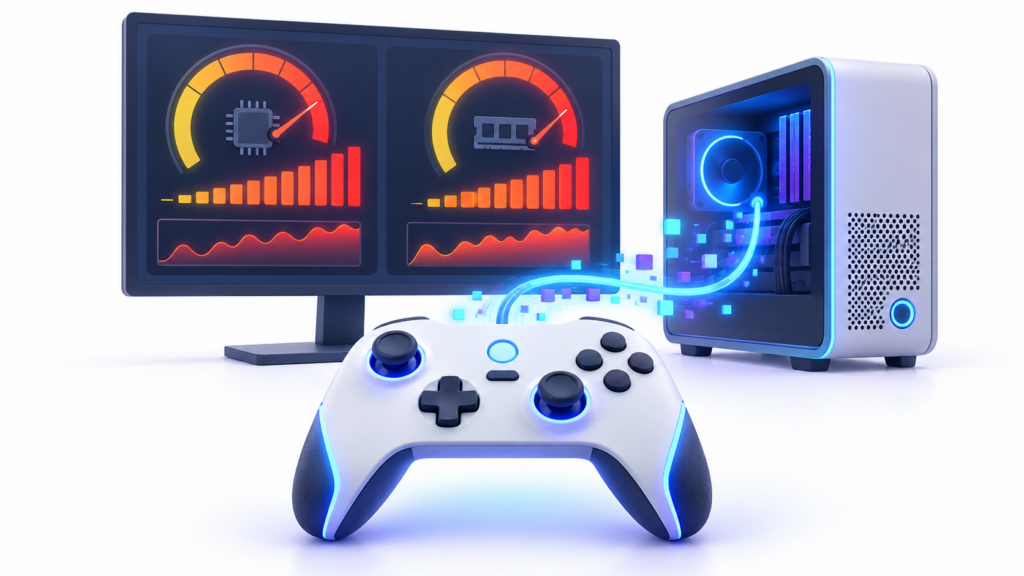
Si Windows 11 empieza a funcionar con lentitud y descubres que GameInputSvc o GameInput Host Service consume mucha CPU y memoria RAM, no conviene finalizar procesos o borrar archivos sin comprobar antes qué está provocando el problema.
GameInput es un componente legítimo de Microsoft que proporciona a los juegos y aplicaciones una interfaz común para recibir información procedente de mandos, teclado, ratón y otros dispositivos de entrada. Está diseñado para ofrecer una latencia reducida y sustituir o complementar tecnologías anteriores como XInput, DirectInput, Raw Input y las interfaces HID.
Dependiendo de la versión instalada, puedes encontrar nombres como GameInputSvc.exe, GameInputHost.exe o GameInput Service. Su presencia es normal, pero no lo es que mantenga durante varios minutos un consumo elevado, que aumente progresivamente su uso de memoria o que se cierre repetidamente.
Qué es GameInput Host Service y qué síntomas provoca cuando falla
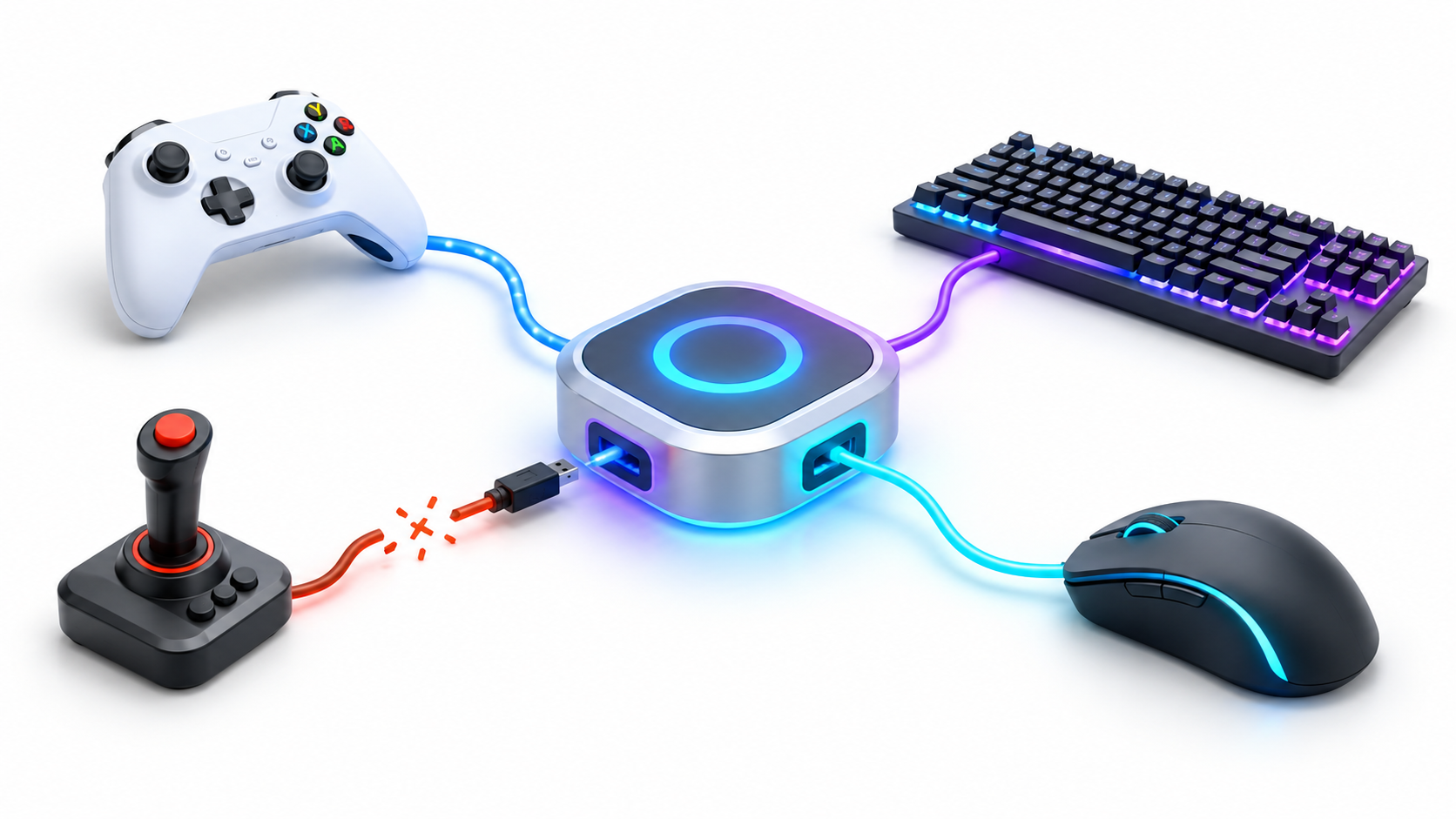
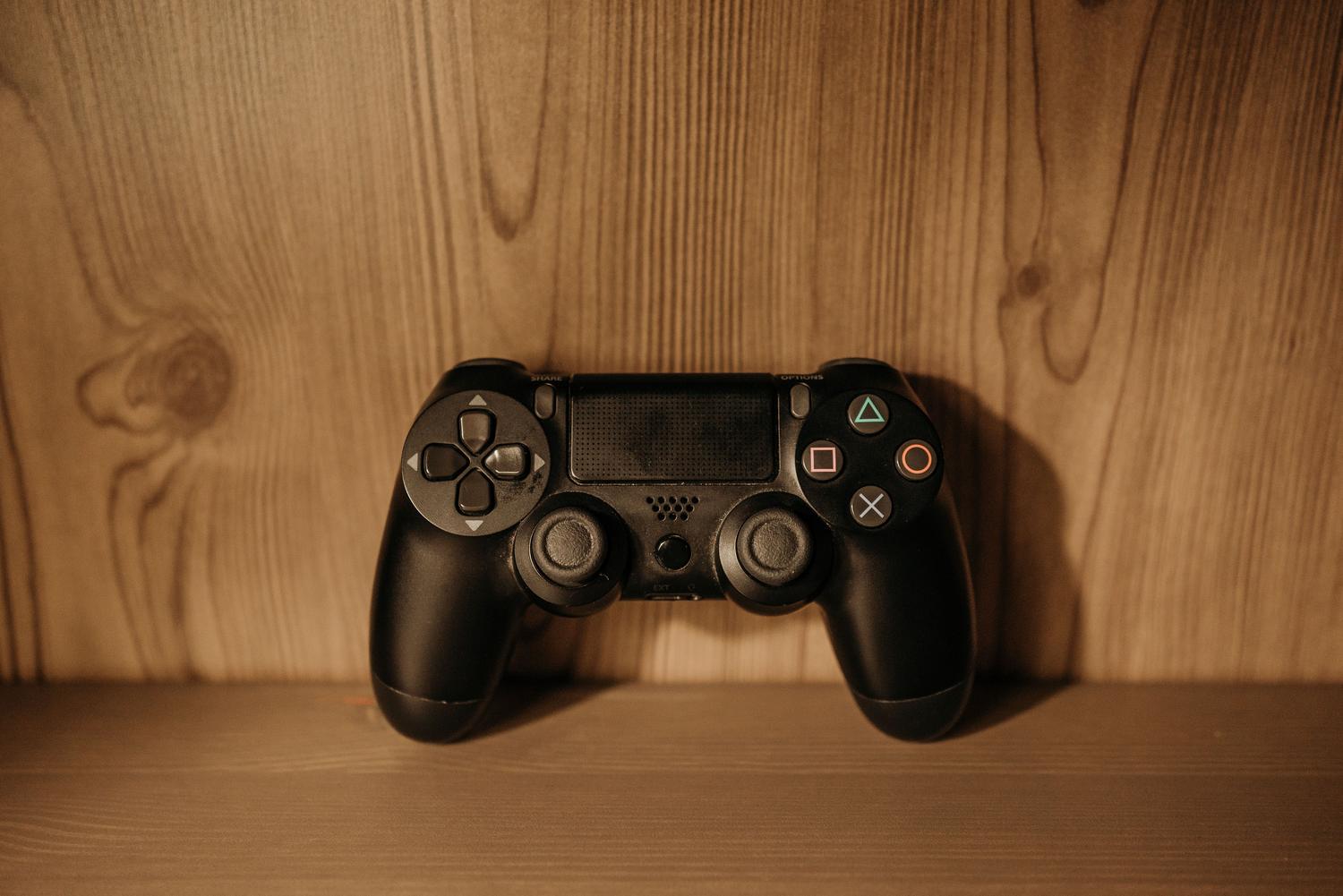
GameInput actúa como una capa de comunicación entre los dispositivos de entrada y el software que necesita utilizarlos. Gracias a este sistema, un juego puede recibir las pulsaciones de un mando, detectar sus ejes analógicos, utilizar la vibración o trabajar con otros periféricos compatibles.
Un aumento breve de actividad al conectar un mando o iniciar un juego no indica necesariamente un problema. Debes investigar el proceso cuando el consumo permanece elevado incluso después de cerrar el juego o cuando aparecen síntomas como estos:
- Uso sostenido de CPU por parte de GameInputSvc o GameInputHost.
- Consumo de memoria que aumenta continuamente y no vuelve a bajar.
- Ralentizaciones o tirones al conectar un mando.
- Controles que dejan de responder o aparecen duplicados dentro de los juegos.
- Cierres recurrentes registrados en el Historial de confiabilidad.
- Errores al abrir juegos instalados mediante Xbox o Microsoft Store.
Que aparezca un evento relacionado con GameInput no demuestra por sí solo que este servicio haya provocado un bloqueo completo del ordenador. Debes comprobar la hora del evento y compararla con otros errores de controladores, aplicaciones o hardware registrados en ese mismo momento.
Cómo confirmar que GameInput es el origen del problema
Antes de modificar servicios o desinstalar componentes, abre el Диспетчер завдань через Ctrl + Shift + Esc y observa el consumo durante varios minutos.
Si GameInput aparece entre los primeros procesos:
- Cierra el juego o la aplicación que estabas utilizando.
- Desconecta temporalmente los mandos, volantes, joysticks y otros dispositivos de juego.
- закрити програми de reasignación de botones, perfiles, iluminación RGB o configuración de periféricos.
- Comprueba si el consumo de CPU y memoria vuelve a valores normales.
Conecta después los dispositivos uno por uno. Si el problema reaparece al conectar un periférico concreto, el origen puede encontrarse en su controlador, firmware o aplicación de configuración.
Ви також можете натиснути Windows + R, пиши perfmon /rel y abrir el Історія надійності. Busca los errores producidos a la misma hora que el aumento de recursos y revisa el nombre de la aplicación o módulo que dejó de funcionar.
Cómo solucionar el consumo elevado de GameInputSvc
Conviene aplicar las soluciones de menor a mayor impacto y comprobar el resultado después de cada una.
1. Reinicia Windows e instala las actualizaciones pendientes
Empieza reiniciando el ordenador, no apagándolo y encendiéndolo de nuevo. El reinicio vuelve a cargar los servicios y completa la instalación de actualizaciones que puedan estar pendientes.
Потім введіть Налаштування > Оновлення Windows, busca actualizaciones e instala también los controladores opcionales relacionados con los dispositivos de entrada, si están disponibles.
2. Reinicia GameInput Service sin cambiar su configuración
Преса Windows + R, пише services.msc y busca una entrada denominada GameInput Service o similar. Si está en ejecución, haz clic con el botón derecho y selecciona Перезавантаження.
No cambies automáticamente su tipo de inicio. Windows puede administrar determinados servicios mediante desencadenadores y la configuración predeterminada puede variar entre versiones. Forzarlo a iniciarse siempre no garantiza que el problema desaparezca y puede aumentar la actividad en segundo plano.
3. Actualiza el controlador del mando o periférico
Преса Windows + X і відкрийте Диспетчер пристроїв. Revisa especialmente estas categorías:
- Dispositivos de interfaz de usuario.
- Periféricos de Xbox.
- Dispositivos de sonido, vídeo y juegos.
- Controladoras de bus serie universal.
Haz clic con el botón derecho sobre el dispositivo afectado y selecciona Оновити драйвер. Si el problema comenzó después de una actualización, abre sus propiedades y comprueba si puedes utilizar Повернутися до попереднього драйвера.
También puedes desinstalar el dispositivo desde el Administrador de dispositivos y reiniciar Windows para que vuelva a detectarlo. Descarga controladores y firmware únicamente desde Windows Update o desde la página oficial del fabricante.
4. Actualiza o desinstala temporalmente las utilidades del periférico
Aplicaciones para crear macros, modificar la tasa de sondeo, reasignar botones, controlar la iluminación o emular mandos pueden interferir con el procesamiento de las entradas.
Actualiza estas herramientas y, si el problema continúa, desinstálalas temporalmente. Si GameInput vuelve a funcionar con normalidad, reinstala solamente la aplicación que realmente necesites o consulta al fabricante del dispositivo.
5. Repara la aplicación o el juego afectado
Si el problema aparece únicamente con un juego, entra en Налаштування > Програми > Встановлені програми, abre sus opciones avanzadas y utiliza Виправити cuando esta opción esté disponible.
Використання Відновити solamente si la reparación no funciona, ya que esta segunda opción puede eliminar configuraciones y datos locales de la aplicación.
Si el fallo afecta exclusivamente a juegos de Xbox o Microsoft Store, actualiza primero las aplicaciones Xbox y Ігрові послуги desde la tienda. Gaming Services y GameInput están relacionados con el entorno de juegos de Windows, pero no son el mismo componente; eliminar Gaming Services no constituye una solución general para el consumo de GameInputSvc.
¿Debes desinstalar una versión antigua de Microsoft GameInput?
Algunas guías atribuyen el problema a la convivencia de una instalación redistribuible en C:\Program Files (x86) con los componentes incluidos en Windows. Sin embargo, encontrar archivos en varias ubicaciones no demuestra por sí solo que exista un conflicto.
GameInput mantiene compatibilidad con diferentes versiones de su API y algunos juegos pueden instalar los componentes que necesitan. Por tanto, no debes desinstalar una entrada basándote únicamente en su fecha ni borrar manualmente carpetas de Archivos de programa o System32.
Si el problema comenzó inmediatamente después de instalar un juego y aparece una entrada independiente llamada Microsoft GameInput, sigue este procedimiento:
- Створіть точку відновлення системи.
- Comprueba en el Administrador de tareas la ubicación del ejecutable que consume recursos.
- Desinstala únicamente la entrada identificada desde Встановлені програми, nunca borrando su carpeta.
- Reinicia el ordenador y comprueba si el problema ha desaparecido.
- Repara o reinstala el juego que añadió el componente si deja de reconocer el mando.
Windows Update o el propio juego pueden volver a instalar el componente. Esta medida debe reservarse para los casos en los que exista una relación temporal clara entre la instalación del paquete y el comienzo del fallo.
Reparar Windows con DISM y SFC
Si GameInput continúa cerrándose o genera errores después de actualizar los controladores, abre Terminal o el Símbolo del sistema como administrador y ejecuta:
DISM.exe /Online /Cleanup-Image /RestoreHealth
Cuando el proceso termine, ejecuta:
sfc /scannow
DISM repara la imagen de Windows que se utiliza como fuente y SFC comprueba posteriormente los archivos protegidos del sistema. Reinicia el ordenador cuando finalicen ambos análisis.
Si el consumo desaparece durante un чисте завантаження Windows, probablemente existe un conflicto con una aplicación o servicio de terceros. En ese caso, reactiva los programas de inicio por grupos hasta identificar el responsable.
Qué soluciones debes evitar
Фініш GameInputHost.exe desde PowerShell o el Administrador de tareas puede reducir el consumo momentáneamente, pero el proceso puede volver a iniciarse cuando una aplicación solicite sus funciones.
Evita estas medidas como solución permanente:
- Modificar el valor de inicio del servicio directamente desde el Registro.
- Desactivar GameInput asignando el valor
Start=4. - Borrar ejecutables o carpetas de System32.
- Eliminar Gaming Services mediante comandos de PowerShell sin confirmar que esté dañado.
- Desinstalar actualizaciones acumulativas basándote únicamente en recomendaciones de foros.
- Descargar archivos GameInput desde páginas no oficiales.
Desactivar GameInput puede impedir que determinados juegos reconozcan correctamente un mando, volante, joystick u otro periférico. Además, Windows o una aplicación compatible podrían volver a instalar o activar sus componentes.
Cómo comprobar si GameInputSvc.exe es malicioso
El consumo elevado no basta para considerar que GameInputSvc.exe sea un virus. Para comprobar el archivo, abre el Administrador de tareas, haz clic sobre el proceso con el botón derecho y selecciona Відкрити розташування файлу.
Revisa después sus propiedades y comprueba que dispone de una firma digital válida de Microsoft. Los componentes legítimos pueden encontrarse en carpetas protegidas de Windows o en directorios oficiales de programas y paquetes de Microsoft.
Si el archivo se ejecuta desde una carpeta temporal, Descargas o una ubicación perteneciente a un usuario, o carece de una firma válida, abre Безпека Windows > Захист від вірусів і загроз > Параметри сканування y ejecuta un análisis completo. Puedes utilizar el examen sin conexión de Microsoft Defender si sospechas que existe una infección persistente.
Cuando el proceso legítimo sigue consumiendo recursos después de actualizar Windows, probar los periféricos por separado, revisar sus controladores y efectuar un inicio limpio ofrece más información que desactivar componentes al azar. Si solamente falla con un juego o dispositivo concreto, el siguiente paso debe ser consultar al desarrollador o al fabricante y aportar los errores registrados en el Historial de confiabilidad.

Я ентузіаст технологій, який перетворив свої "гікові" інтереси на професію. Я провів понад 10 років свого життя, користуючись передовими технологіями та возячись із усіма видами програм із чистої цікавості. Зараз я спеціалізуюся на комп’ютерних технологіях та відеоіграх. Це тому, що більше 5 років я писав для різних веб-сайтів про технології та відеоігри, створюючи статті, які прагнуть надати вам необхідну інформацію мовою, зрозумілою для всіх.
Якщо у вас є запитання, я знаю все, що стосується операційної системи Windows, а також Android для мобільних телефонів. І я зобов’язаний перед вами, я завжди готовий витратити кілька хвилин і допомогти вам вирішити будь-які запитання, які можуть виникнути в цьому світі Інтернету.