- Приховування частин зображення без їх видалення.
- Перед малюванням виберіть мініатюру маски.
- Поєднуйте фотографії з плавними переходами.
- Зберегти як XCF, щоб зберегти редагування.
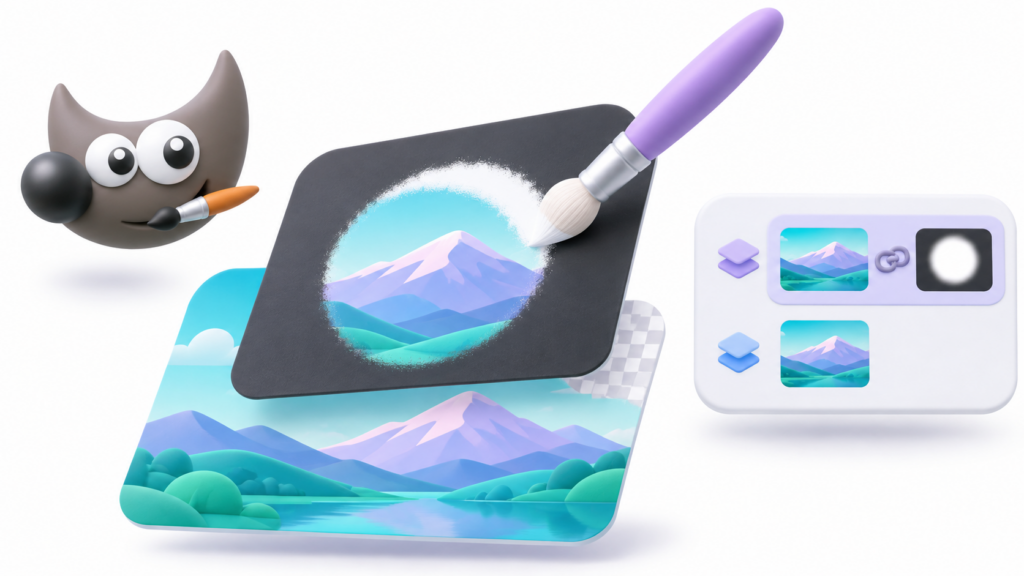
А маска шару в GIMP Це дозволяє приховувати частини зображення, не видаляючи їх. Ви можете використовувати його для видалення фону, об’єднання фотографій або обмеження ефекту певною областю, водночас маючи можливість виправити результат.
Його робота базується на простому правилі: чорний колір приховує, білий дозволяє бачити, а сірий створює проміжні прозорості. Для початку найважливіше – додати маску до правильного шару та перевірити, чи ви малюєте поверх своєї мініатюри.
Як створити маску шару в GIMP крок за кроком
- Відкрийте зображення та знайдіть Панель «Шари».
- Виберіть шар, який потрібно замаскувати, і клацніть на ньому правою кнопкою миші.
- Виберіть Додати маску шаруВи також можете отримати до нього доступ з Шар > МаскаНазва може вживатися у множині залежно від версії.
- Виберіть Білий (повна непрозорість) і підтверджує.
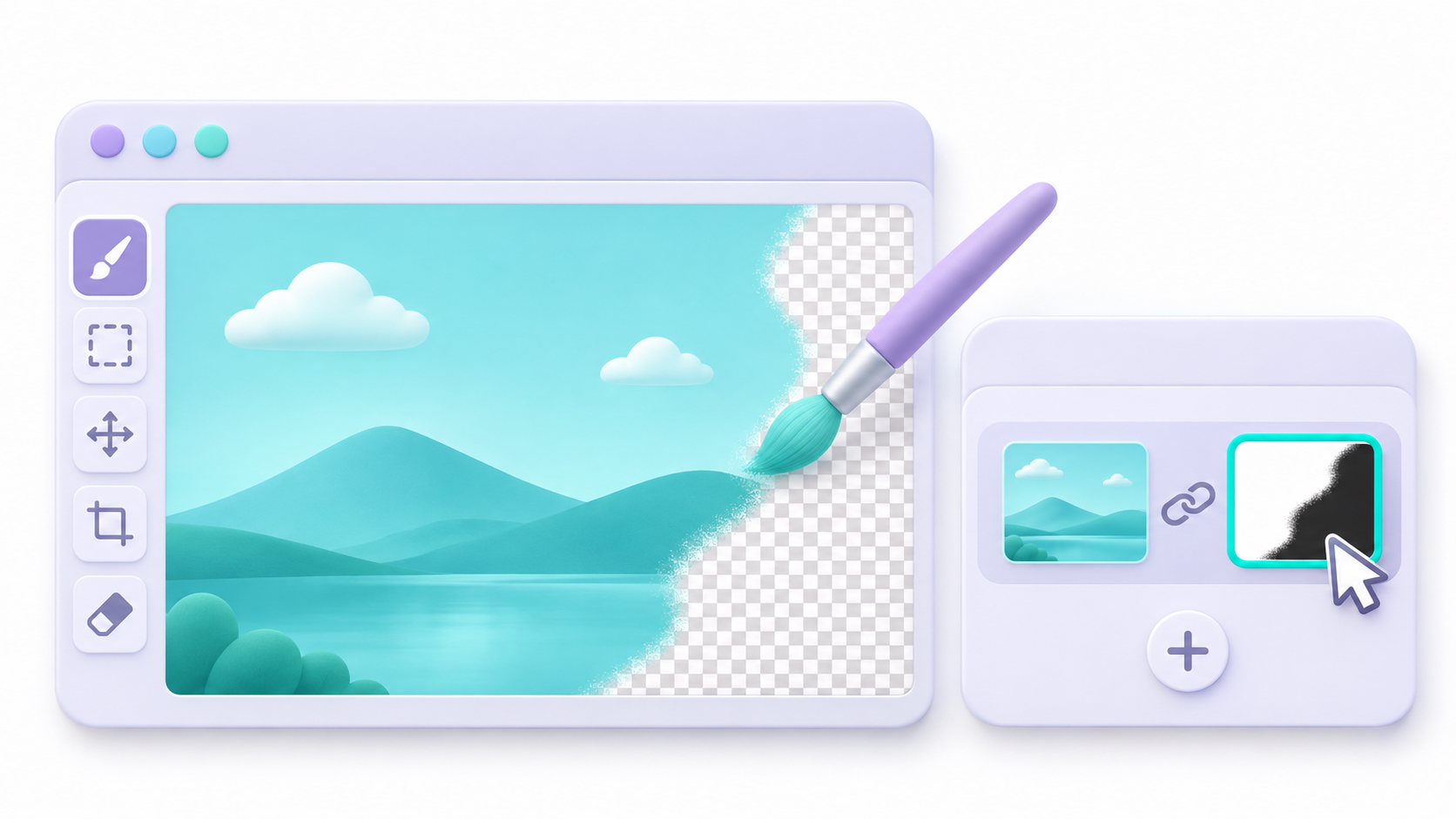
- Натисніть на мініатюра маски, розташоване поруч із мініатюрою зображення. Рамка вказує, яке з них активне.
- Виберіть пензель і зафарбуйте чорним кольором область, яку хочете приховати.
Якщо під ним немає видимого шару, з’явиться картатий візерунок, що символізує прозорість. Якщо під ним є інше зображення, ви почнете бачити його крізь замасковану область.
Що роблять білий, чорний та сірий кольори в масці?
Маска містить інформацію про градації сірого, яка контролює видимість її шару:
- Білий: Це не додає приховування в цій області.
- Чорний: повністю приховує відповідну частину.
- Сірий: забезпечує часткову видимість.
Малювання білим кольором дозволяє відновити область, яку ви приховали чорним, за умови, що її пікселі все ще існують у шарі. Маска не відновлює раніше видалений вміст це також не скасовує інші причини прозорості, такі як загальна непрозорість шару.
Ви можете налаштувати розмір, жорсткість та непрозорість пензля. М’який край допомагає поєднувати зображення, але для чітких контурів найкраще використовувати точніший пензель та збільшувати масштаб.
Приклад: збереження кольорового об'єкта на чорно-білій фотографії
Ця вправа дозволяє вам потренуватися з двома версіями однієї й тієї ж фотографії:
- Відкрийте кольорове фото та дублює свій шар.
- Залиште оригінальне зображення нижче та виберіть верхню копію.
- Введіть Кольори > Знебарвлення > Знебарвлення щоб перетворити копію на чорно-білу.
- Додайте білу маску до верхнього шару.
- Зокрема, виберіть мініатюру цієї маски.
- Зафарбуйте чорним кольором об'єкт, який хочете показати в кольорі.
Якщо приховати цю частину знебарвленої копії, з’явиться колір нижньої фотографії. Якщо ви вийдете за межі контуру, зафарбуйте маску білим кольором, щоб виправити це.
Не перетворюйте все зображення в режим градацій сірого Для цієї вправи: вам потрібно зберегти колір нижнього шару.
Створення переходів між зображеннями за допомогою градієнта
Розмістіть дві фотографії на різних шарах і додайте маску до верхньої. Активуйте її мініатюру та виберіть Інструмент «Градієнт».
Використайте градієнт від чорного до білого та перетягніть його на зображення. Біла область збереже верхній шар видимим; чорна відкриє нижній шар; а сірі області згладять перехід.
Почніть з лінійного переходу, щоб перевірити ефект. Ви можете змінити його напрямок, якщо зображення з'являться з протилежного боку від потрібного.
Який варіант обрати під час додавання маски
Не всі маски мають бути спочатку повністю білими:
- Чорний: Шар спочатку прихований.
- Вибір: Він перетворює поточне виділення на маску, з видимими виділеними областями.
- Копія у відтінках сірого: Він використовує світність самого шару.
- Альфа-канал шару: Він копіює свою прозорість, не змінюючи оригінальний альфа-канал.
- Перенесіть альфа-канал із шару: Це передає цю прозорість масці та зберігає початковий вигляд.
Ці два останні варіанти Вони не еквівалентніКопіювання альфа-каналу може зробити області, які вже були частково прозорими, ще прозорішими.
Що перевірити, якщо маска не працює
Якщо на фотографії з’являються чорні мазки, переконайтеся, що ви не редагуєте мініатюру зображення. Активуйте маску, перш ніж продовжити, і скасуйте будь-які випадкові мазки.
Якщо ви не бачите жодних змін, перевірте також:
- Маска активована: Його ефект можна тимчасово вимкнути в меню масок.
- Шар видно: Маска не виявить прихований шар.
- Активний вибір: Це може обмежувати можливості малювання.
- Пензель: Перевірте його колір, розмір та непрозорість.
Щоб порівняти результат, використовуйте Вимкнути маску шару а потім знову увімкніть його. Це дозволить вам переглянути шар, не знімаючи маску.
Збережіть проєкт і вирішіть, чи потрібно застосовувати маску.
Зберегти копію в Формат XCF щоб зберегти редаговані шари та маски. Потім ви можете експортувати зображення для спільного використання; якщо вам потрібна прозорість, використовуйте формат, який її підтримує, наприклад PNG.
Нанесіть маску Він інтегрує інформацію про прозорість в альфа-канал і видаляє маску як окремий елемент. Залиште її незастосованою, якщо ви все ще хочете змінити її пізніше.
Ви також можете використовувати Вибір маски Щоб повторно використати його форму: білий колір виділяється, чорний виключається, а сірі кольори створюють часткове виділення. Ця команда не видаляє маску.

Я ентузіаст технологій, який перетворив свої "гікові" інтереси на професію. Я провів понад 10 років свого життя, користуючись передовими технологіями та возячись із усіма видами програм із чистої цікавості. Зараз я спеціалізуюся на комп’ютерних технологіях та відеоіграх. Це тому, що більше 5 років я писав для різних веб-сайтів про технології та відеоігри, створюючи статті, які прагнуть надати вам необхідну інформацію мовою, зрозумілою для всіх.
Якщо у вас є запитання, я знаю все, що стосується операційної системи Windows, а також Android для мобільних телефонів. І я зобов’язаний перед вами, я завжди готовий витратити кілька хвилин і допомогти вам вирішити будь-які запитання, які можуть виникнути в цьому світі Інтернету.