
Налаштування нових віджетів екрана блокування у Windows 11 дозволяє вам отримати доступ до ключової інформації без розблокування пристроюВід прогнозів погоди до важливих сповіщень, ця нова система надає вам майже повний контроль над даними, які ви бачите. У цьому посібнику ми розповімо вам про налаштування, упорядкування та додавання нових віджетів, щоб покращити ваш щоденний досвід.
Навіщо налаштовувати нові віджети екрана блокування у Windows 11?
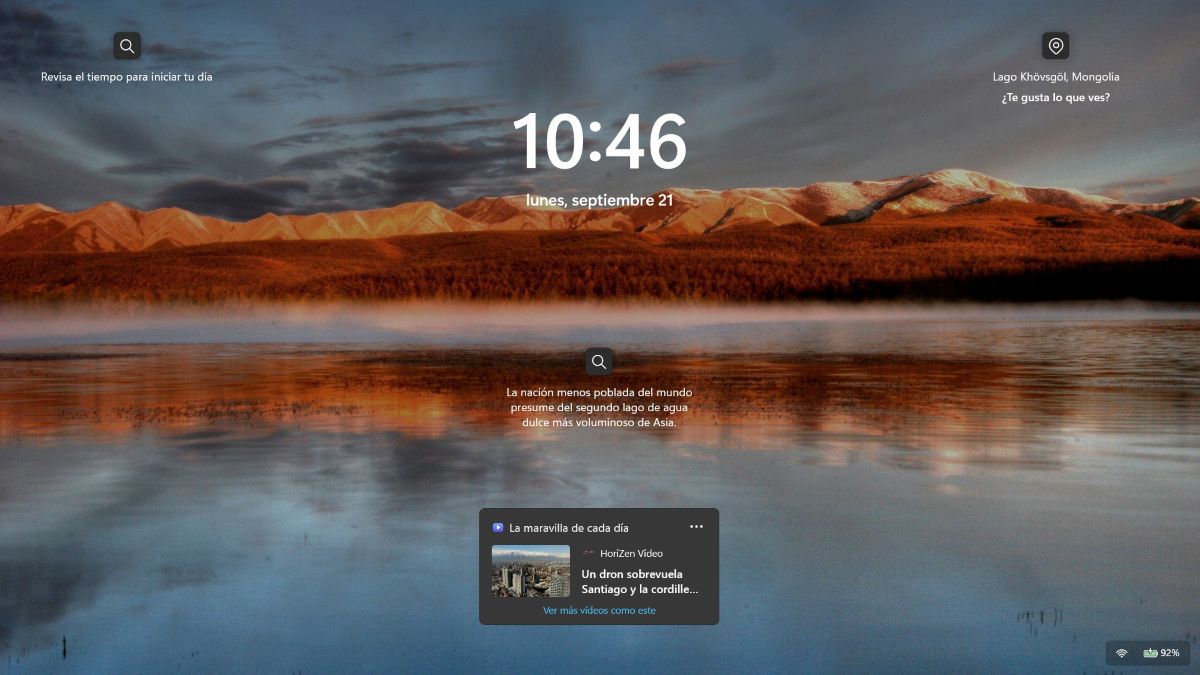
А тепер, Яка мета налаштування нових віджетів екрана блокування у Windows 11? Це дозволяє вам швидко отримати доступ до корисної інформації, не розблоковуючи пристрій. Основні переваги використання цієї нової системи включають:
- Миттєвий доступ до інформації в режимі реального часу: Наприклад, ви можете побачити прогноз погоди, головні новини, події календаря, спортивні результати або списки справ, щойно ви ввімкнете або прокинете екран.
- Менше часу, більше ефективності: Вам не потрібно входити в систему чи перевіряти додатки по черзі, щоб швидко дізнатися щось на кшталт температури чи вашої наступної зустрічі.
- Конфіденційність та контроль: Налаштування нових віджетів екрана блокування у Windows 11 дозволяє вибрати, яка інформація відображатиметься на екрані, коли він заблокований. Це запобігає перегляду вашої особистої інформації іншими особами та дозволяє їм отримувати доступ лише до загальних даних.
- Адаптація до вашого робочого процесу: Це дозволяє вам вибирати картки відповідно до ваших щоденних потреб: робота, навчання чи особисте використання.
Як налаштувати нові віджети екрана блокування у Windows 11
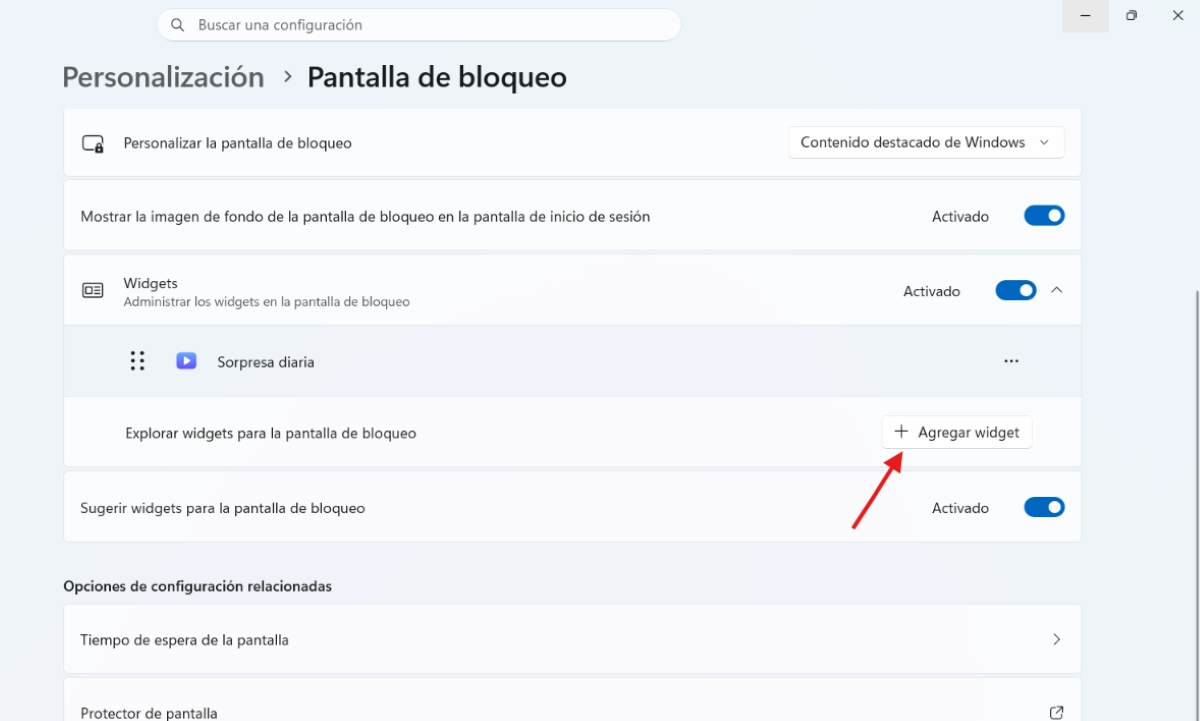
Так само, як і ти можеш Заборонити відкриванню віджетів Windows 11 під час наведення на них курсора. Щоб покращити взаємодію з користувачем, ви також можете налаштовувати, додавати, змінювати порядок або видаляти нові віджети на екрані блокування у Windows 11. Для цього вам потрібно отримати доступ до системних налаштувань. Це Кроки для налаштування нових віджетів екрана блокування у Windows 11:
- Доступ до налаштувань екрана блокування: Натисніть комбінацію клавіш Windows + I, щоб відкрити КонфігураціяУ лівій бічній панелі виберіть Персоналізація а потім це стосується Екран блокування.
- Керування та додавання віджетів: Знайдіть розділ «Віджети» (або він може відображатися як статус екрана блокування):
- Щоб додати віджет: Виберіть опцію Додати віджет Під списком відображатиметься каталог доступних сумісних віджетів.
- Щоб видалити віджет: Натисніть кнопку з трьома крапками праворуч від віджета, який потрібно видалити, і виберіть «Видалити».
- Реорганізуйте та налаштуйте кожен віджет:
- Реорганізувати: Ви можете змінити порядок відображення віджетів, перетягуючи кожен з них вгору або вниз у списку. Порядок у списку відповідає порядку, що відображається на екрані блокування.
- Персоналізуйте контент: У віджетах, які підтримують цю функцію, ви можете натиснути на три крапки та вибрати «Налаштувати віджет», якщо хочете змінити такі параметри, як головне місто в часі або списки спостереження у спорті.
- Вимкнути віджети: Якщо ви надаєте перевагу повністю чистому екрану, позбавленому будь-якої зайвої інформації, ви можете змінити головний перемикач віджетів на Деактивовано.
Примітка: Можливо, що після вибору віджета для додавання він буде недоступний (поле «Додати віджет» буде неактивним і відображатиметься сірим замість синього). Це тому, що доступні лише програми та інтеграції, які Вони підтримують формат невеликих віджетів і можуть відображатися на екрані блокування.
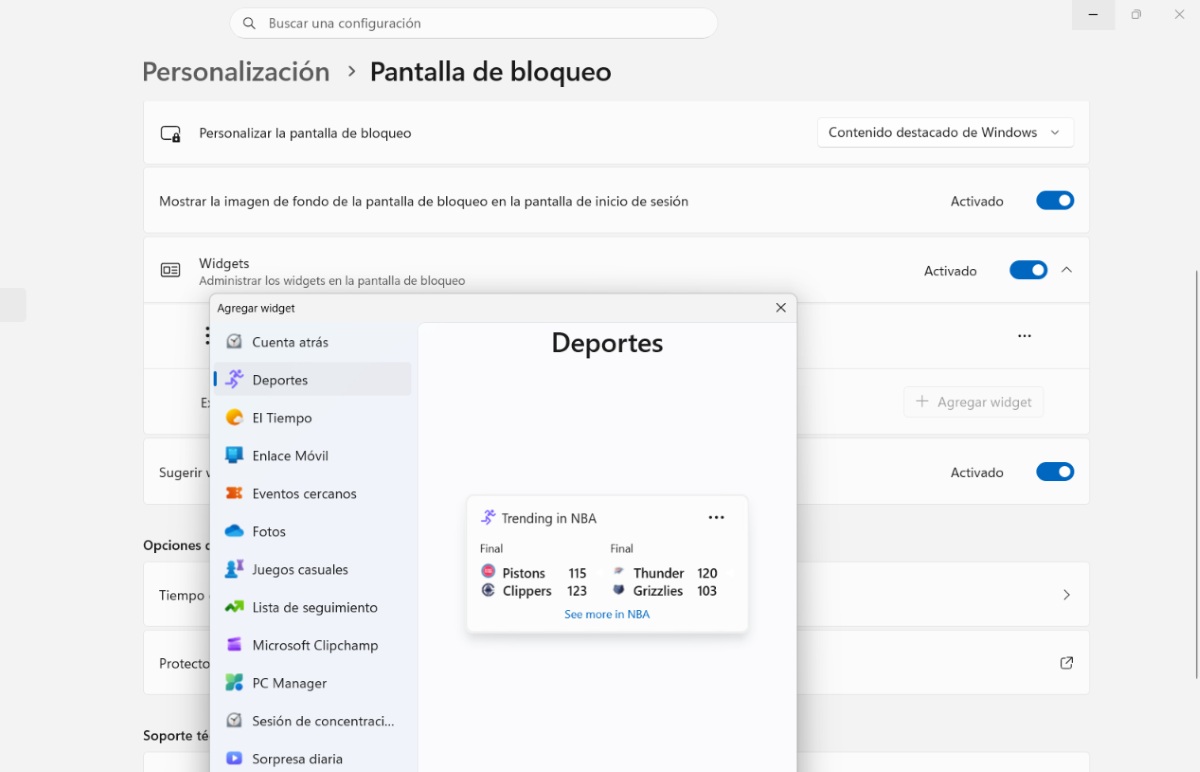
Які програми сумісні під час налаштування нових віджетів екрана блокування у Windows 11?
Як бачимо, один із способів налаштувати нові віджети екрана блокування у Windows 11 – це додати інші віджети. Отже, які сторонні програми сумісні з цими віджетами? Сумісність зі сторонніми віджетами обумовлена двома ключовими факторами:
- По-перше, програма має бути універсальною програмою для Windows або адаптованою версією, встановленою з Магазин Microsoft.
- А по-друге, додаток має реалізовувати API адаптивних карток Microsoft, налаштований у форматі малого розміру.
Основні сумісні програми
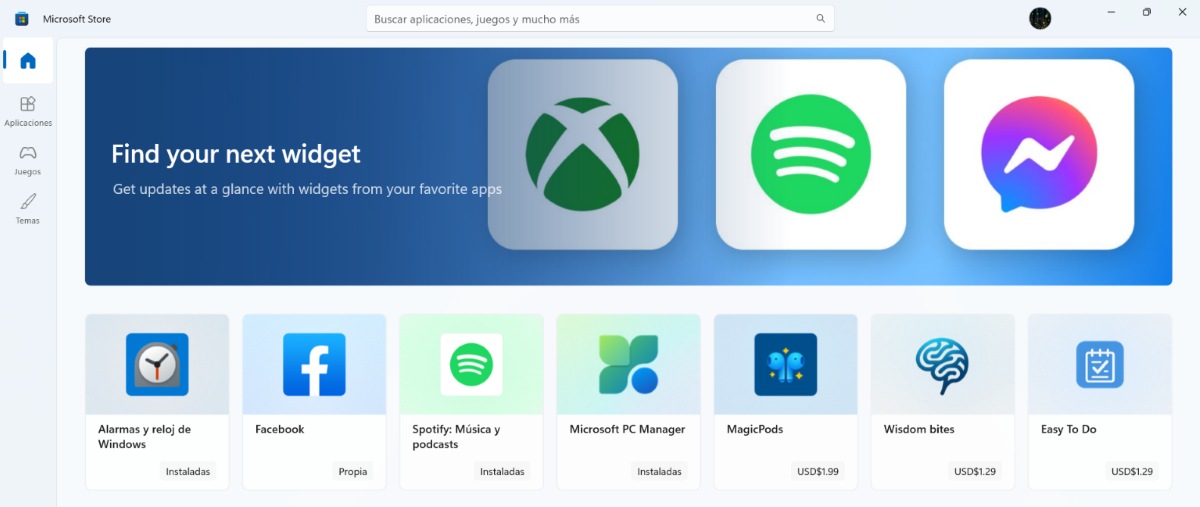
Хоча це правда, що каталог нативних програм продовжує зростати все більше і більше завдяки розробникам, серед них Основні сумісні сторонні програми та утиліти які можна інтегрувати в екран блокування Windows 11:
- Спотіфай: Якщо ви хочете налаштувати нові віджети екрана блокування у Windows 11, Spotify — один із додатків, які ви можете додати. Ви побачите інформацію про активне відтворення, швидкий доступ до останніх списків відтворення та параметри швидкого запуску.
- Фейсбук: Відображаються швидкі сповіщення та останні статуси.
- BeWidgets: Це дозволяє інтегрувати ярлики, налаштовувані годинники або фінансові картки безпосередньо в систему віджетів.
- Розумні віджети або панель запуску віджетів: Це утиліти Microsoft Store, які створюють компоненти моніторингу. Наприклад, ви можете переглядати дані про використання процесора, дисковий простір і оперативну пам’ять, які сумісні з вашою системною панеллю керування.
- Інструменти моніторингу / Системні утиліти: Ви отримуєте швидкий доступ до статусу для розширеного моніторингу погоди, лічильників та ресурсів обладнання.
Як знайти та встановити більше сумісних програм для налаштування нових віджетів екрана блокування у Windows 11?
- Введіть Налаштування – Персоналізація – Екран блокування.
- Натисніть на Додати віджет.
- Унизу випадаючого меню виберіть Пошук інших віджетів.
- Відкриється Microsoft Store, у каталозі якого будуть відображені програми з вбудованою підтримкою віджетів Windows 11. Ви побачите як ті, що вже встановлені на вашому комп’ютері, так і ті, які ви можете встановити.
- Готово! Віджет програми тепер має з’явитися на екрані блокування.
Важливе зауваження: Можливо, що після встановлення сумісного додатка з магазину він не одразу з’явиться у списку екрану блокування. Якщо це так, просто... Перезавантажте комп'ютер, щоб Windows могла зареєструвати новий компонент. і покажіть це.
На завершення, налаштування нових віджетів екрана блокування у Windows 11 змінює ваш щоденний досвід, оскільки Ви оптимізуєте доступ до важливої інформації перед входом у системуАдаптуючи ці карти до ваших потреб, ви досягаєте ідеального балансу між продуктивністю та конфіденційністю. Таким чином, екран перетворюється на функціональну панель, адаптовану до ваших конкретних вимог.

З юних років мене захоплювало все, що пов'язано з наукою та технологіями, особливо ті досягнення, які роблять наше життя простішим і приємнішим. Я люблю бути в курсі останніх новин і тенденцій, а також ділитися своїм досвідом, думками та порадами щодо пристроїв і гаджетів, якими я користуюся. Це спонукало мене трохи більше п'яти років тому стати веб-райтером, зосередившись переважно на пристроях Android та операційних системах Windows. Я навчився пояснювати складні поняття простими термінами, щоб мої читачі могли легко їх зрозуміти.