- Vanguard використовує драйвер режиму ядра, який може блокувати вразливі драйвери обладнання для запобігання шахрайству.
- Користувачі Windows 11 можуть увімкнути режим на вимогу, щоб програмне забезпечення працювало лише під час гри.
- Існують альтернативи, такі як подвійне завантаження або використання додаткового ПК для ізоляції програмного забезпечення від основної системи.
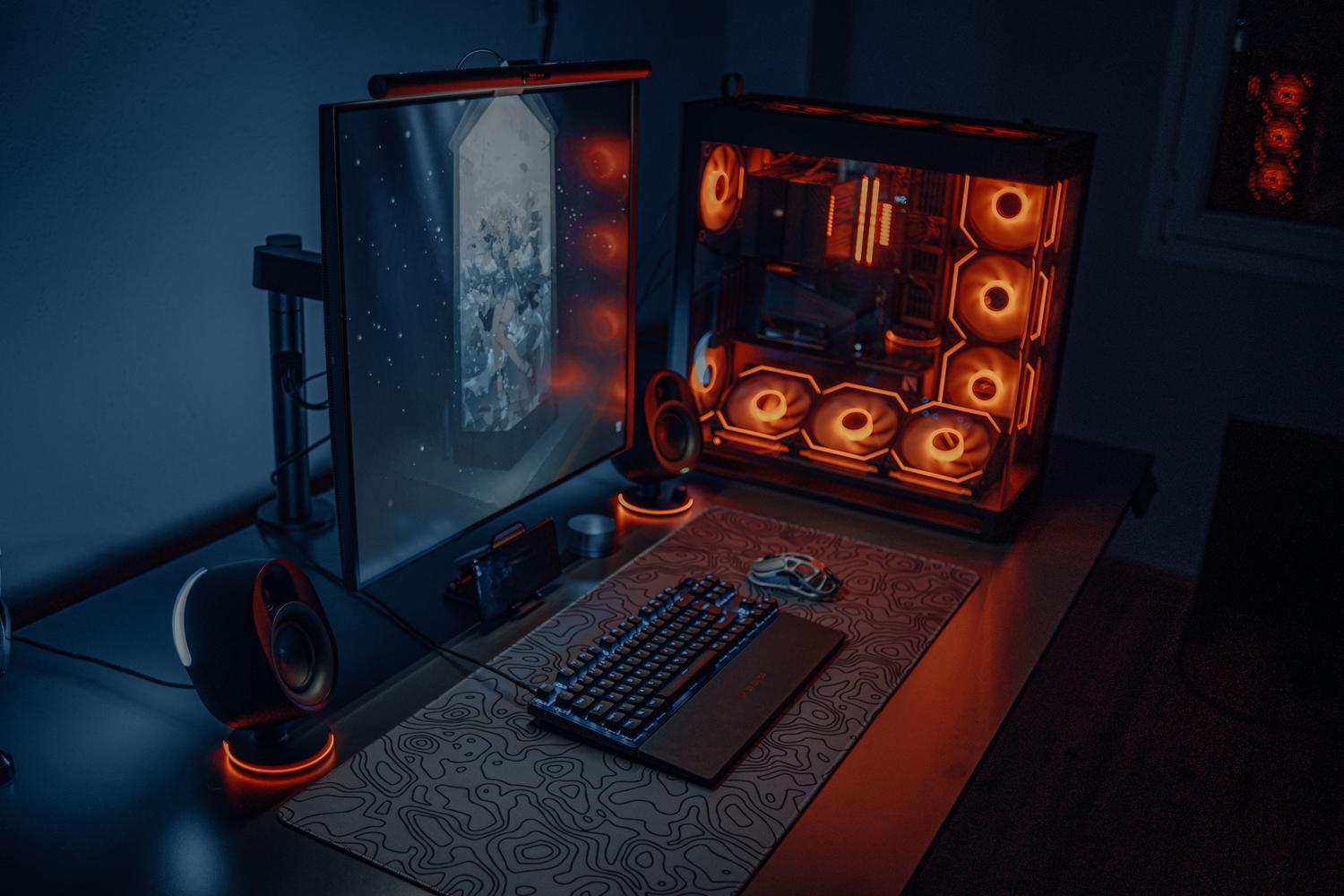
Якщо ви фанат Valorant, ви знаєте, що гра в цей тактичний шутер передбачає прийняття досить унікального гостя у вашу систему: Riot VanguardЦе програмне забезпечення безпеки не є типовою програмою, яку ви відкриваєте та закриваєте; натомість воно глибоко проникає в ядро вашого комп'ютера, щоб гарантувати, що ніхто не зможе шахраювати, що призвело до… запеклі дебати у спільноті щодо конфіденційності та контролю наших пристроїв.
Велике питання полягає в тому, чи зможемо ми мати відкриті інші програми під час гри на карті, чи система видасть нам бан чи помилку сумісності. Хоча Riot шукає конкурентна чесністьЦілком нормально турбуватися про те, що контролер режиму ядра відстежує все, що відбувається на нашій машині, особливо якщо ми використовуємо ПК для роботи чи навчання, а не лише для ігор.
Що ж таке Riot Vanguard і як він працює?

Vanguard — це інструмент захисту від чітів, розроблений Riot Games, щоб запобігти зломам, які псують ігровий процес. Його відмінність від інших полягає в тому, що він включає... драйвер режиму ядраЦе означає, що він запускається одночасно з Windows і має вищий рівень дозволів для виявлення будь-яких підозрілих процесів. Щоб заспокоїти всіх, Riot заявляє, що програмне забезпечення пройшло ретельне тестування. зовнішні аудити та відповідає місцевим нормам конфіденційності.
Для керування програмою у нас є значок у системному треї (VGTray), який показує, чи активна система. Крім того, є функція під назвою Попередня перевірка Vanguardщо є перлиною для тих, хто не хоче постійно перезавантажувати свій ПК, оскільки дозволяє перевірити, чи відповідає комп'ютер вимогам безпеки, перш ніж запускати гру.
Сумісні програми та конфліктні взаємодії

Загалом, ви можете відкрити більшість своїх звичайних програм, але Vanguard дуже вибагливий до них. драйвери обладнанняВін не блокує конкретну програму за назвою, а радше, якщо виявляє, що драйвер миші, клавіатури або мережевої карти... вразливості безпекиВін автоматично заблокує його, щоб ніхто не зміг використати його як лазівку для встановлення пасток.
Через це постраждали деякі користувачі периферійні відключення або раптові перебої з інтернетом. Якщо це трапляється з вами, Riot рекомендує перевіряти сповіщення Windows, де Vanguard зазвичай повідомляє вас про ці проблеми. вектори вразливості уражений. Якщо проблема не зникає, найкраще звернутися до служби технічної підтримки, щоб дізнатися, чи драйвер вже оновлено та схвалено.
Нові опції: Vanguard на вимогу та Windows 11
Для тих, хто ненавидів цілодобову роботу програми, з'явилося довгоочікуване рішення. Тепер можна налаштувати Vanguard у режим на вимогуособливо для користувачів Windows 11. Це означає, що програмне забезпечення працюватиме лише тоді, коли ви відкриваєте гру Riot та Він закриється автоматично в кінці гри, звільняючи ресурси та забезпечуючи більше конфіденційності.
Щоб досягти цього, деяким користувачам не потрібно нічого робити завдяки Безпечне ядро Windows 11. Однак іншим користувачам потрібно буде увійти в BIOS/UEFI та вручну ввімкнути такі параметри, як Безпечний стартЯкщо у вас немає сучасного ПК, вам може знадобитися внести деякі технічні корективи в архітектуру прошивки, щоб попередня перевірка пройшла успішно.
Альтернативи для тих, хто не хоче мати Vanguard на своєму основному ПК

Деяким людям просто незручно працювати з програмним забезпеченням ядра на робочому комп'ютері. У таких випадках існує кілька стратегій обмежити сферу застосування від Vanguard. Один із варіантів — використовувати другий комп'ютер (дешевий ноутбук або міні-ПК), призначений виключно для гри, таким чином повністю відокремлюючи ваші особисті дані від середовища Riot.
Іншою альтернативою є Подвійне завантаженняЦе передбачає розділення жорсткого диска для встановлення другої копії Windows. Таким чином, Vanguard знаходиться лише на цьому розділі та не має доступу до основних файлів вашої операційної системи. Також згадувалося використання [інших методів]. портативні консолі як Steam Deck або ROG Ally з Windows, хоча вам слід бути обережним із заборонами обладнання, якщо ви намагаєтеся віртуалізувати гру, оскільки Vanguard виявляє віртуальні машини та зазвичай блокує їх.
Короткий посібник з керування програмним забезпеченням
Якщо вам потрібно тимчасово вимкнути систему, просто клацніть правою кнопкою миші на червоному значку в системному треї та виберіть Вихід з АвангардуОднак пам’ятайте, що для того, щоб грати знову, вам доведеться перезавантажте комп'ютер, якщо ви не використовуєте функцію попередньої перевірки, згадану вище.
Щоб остаточно видалити його, простого видалення Valorant недостатньо. Вам потрібно перейти до Додавання або видалення програм На панелі керування Windows знайдіть Riot Vanguard та запустіть видалення. Після цього драйвер ядра більше не завантажуватиметься під час запуску системи.
Vanguard – це потужний та незамінний інструмент для змагальних ігор, хоча його нав'язливий характер часто змушує користувачів налаштовувати параметри BIOS або вдаватися до таких рішень, як подвійне завантаження. З появою режиму на вимогу у Windows 11 це зменшилося, дозволяючи програмному забезпеченню запускатися лише під час гри, а не залишатися постійним процесом на комп'ютері. Тепер ви знаєте, які програми можна встановити під час гри у Valorant, щоб Vanguard не блокував вас.

Захоплювався технікою з дитинства. Я люблю бути в курсі подій у секторі та, перш за все, повідомляти про це. Ось чому я вже багато років присвячую комунікації на веб-сайтах технологій і відеоігор. Ви можете знайти, як я пишу про Android, Windows, MacOS, iOS, Nintendo або будь-яку іншу пов’язану тему, яка спадає вам на думку.