- O&O ShutUp10++ централізує десятки розширених налаштувань конфіденційності та безпеки Windows в одному інтерфейсі.
- Програма безкоштовна та портативна, дозволяє створювати резервні копії та пропонує чіткі рекомендації за допомогою кольорових значків.
- За умови правильного налаштування це значно зменшує кількість телеметрії та інвазивних послуг, хоча й вимагає обережності, щоб уникнути порушення роботи корисних функцій.

Якщо ви користуєтеся Windows 10 або 11 і хвилюєтеся, що система надсилає забагато даних до Microsoft, ви, ймовірно, не раз відчували подібне. перевантажений меню, заплутаними повідомленнями та прихованими параметрами конфіденційностіОсь тут і виникає питання. O&O ShutUp10++, невелика безкоштовна утиліта, яка концентрує в одному вікні безліч налаштувань, які зазвичай були б глибоко заховані в системі.
У цій статті ви побачите, як це працює, які налаштування пропонує, що означають його кольорові значки, Як ним користуватися, не зіпсувавши все, і що слід пам’ятати, щоб не зламати нічого важливогоМи також обговоримо деякі поширені проблеми, чи варто це робити порівняно з іншими інструментами, такими як WPD, і якою мірою це може допомогти вам зменшити телеметрію Windows, не жертвуючи повністю зручністю.
Що таке O&O ShutUp10++ і для чого він використовується?
O&O ShutUp10++ — це Безкоштовна та портативна програма для робочого столу, розроблена німецькою компанією O&O SoftwareСпеціалізуємося на інструментах Windows понад два десятиліття. Встановлення не потрібне: завантажте виконуваний файл, запустіть його, і все готово, без фонових служб чи залишкових компонентів у вашій системі.
Його мета — надати вам легкий доступ до багатьох прихованих налаштувань, пов’язаних головним чином із Конфіденційність, безпека, телеметрія, служби визначення місцезнаходження та деякі функції Windows і Microsoft Edge.Багато з цих опцій доступні в системі, але розкидані по розширених панелях, групових політиках або реєстру, тому пересічний користувач рідко до них торкається.
За допомогою O&O ShutUp10++ ви можете вимкнути, серед іншого, Надсилання діагностичних даних, функції відстеження використання пристроїв, нав'язливі функції Cortana, параметри спільного Wi-Fi та частини Захисника WindowsЦе також дозволяє видалити надокучливі функції, такі як кнопка для відображення паролів або певні інтеграції в Edge.
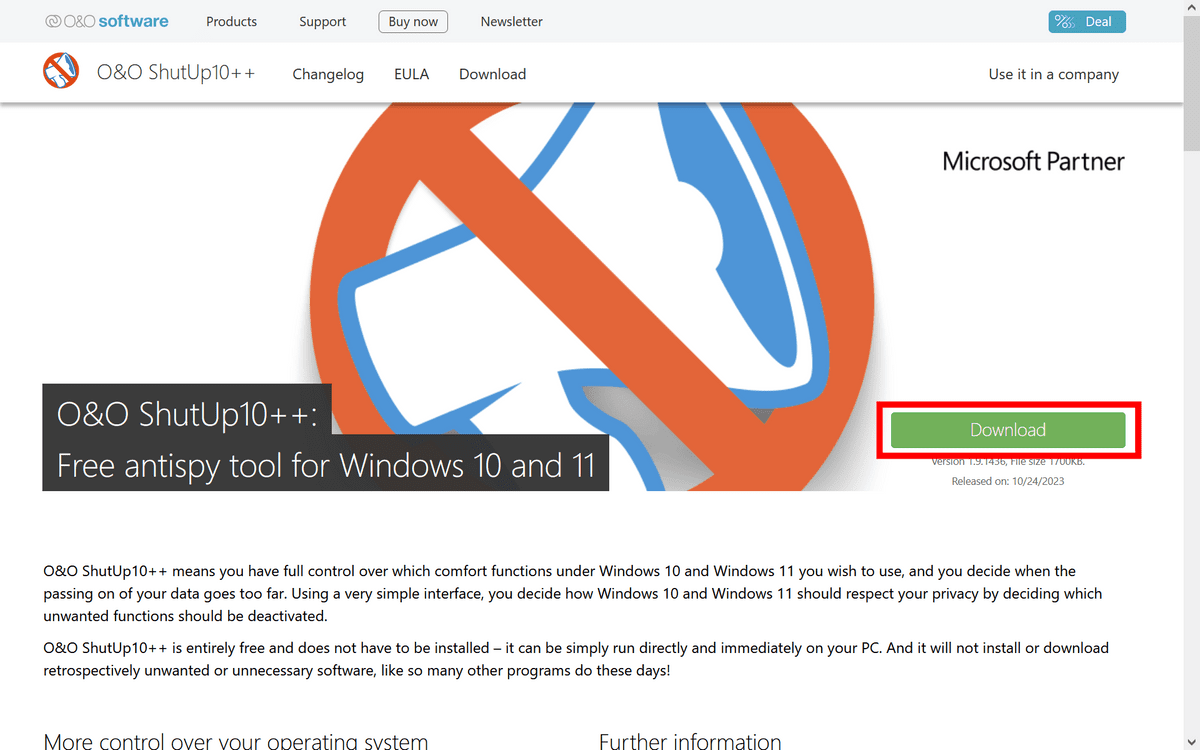
Хто стоїть за O&O ShutUp10++
Інструмент був створений німецькою компанією O&O Software. Понад 20 років розробки спеціалізованих утиліт для WindowsВи, мабуть, чули про деякі з їхніх старіших продуктів, які широко використовуються в професійному та бізнес-середовищі.
У їхньому каталозі є такі інструменти, як Defrag, DiskImage, DiskRecovery, SafeErase, SSD Migration Kit або CleverCacheЦі рішення зосереджені на таких завданнях, як обслуговування, резервне копіювання, відновлення даних та підвищення продуктивності. Багато німецьких компаній, що котируються на DAX, та значна кількість компаній з індексу Forbes 100 International використовують програмне забезпечення O&O.
Це означає, що O&O не є невеликим додатком від невідомого автора: ми говоримо про виробник із багаторічним досвідом у сфері рішень для зберігання даних, безпеки даних та оптимізації системShutUp10++ є частиною цієї лінійки технічних інструментів, але зосереджений на конфіденційності домашніх та професійних користувачів.
Важливою деталлю є те, що O&O ShutUp10++ пропонується як Безкоштовне програмне забезпечення без реклами, прихованих панелей інструментів та додаткового завантаження програмного забезпеченняВи запускаєте програму, вносите налаштування та закриваєте її; вона не залишає нічого запущеного у фоновому режимі, щоб продовжувати «користуватися» вашою системою.
Категорії опцій, що пропонуються O&O ShutUp10++
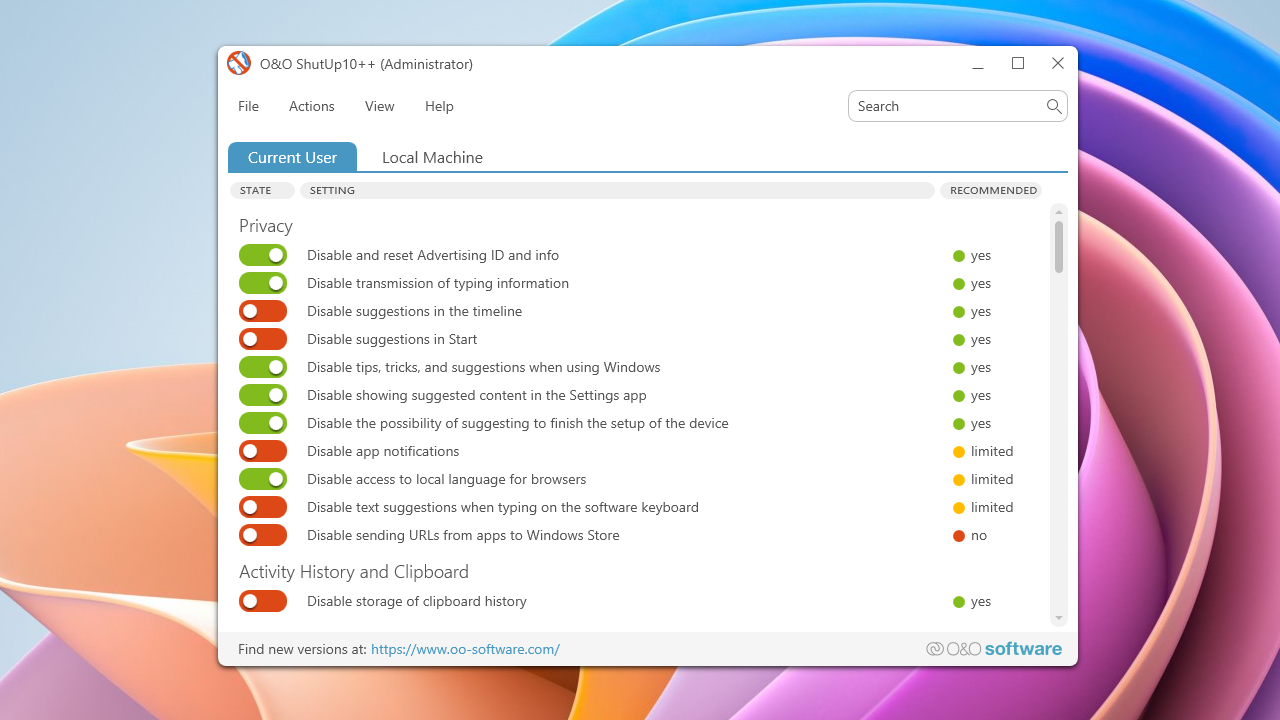
Коли ви відкриєте програму, ви побачите головне вікно з довгим списком налаштувань, упорядкованих за тематичні розділиКожна з груп опції, що впливають на певну область системи, тож ви можете блокувати те, що вас цікавить, не заблукавши.
Серед основних категорій, які зазвичай відображає O&O ShutUp10++, є:
- Безпека: налаштування, пов’язані із загальною безпекою Windows, такі як певні політики виконання, захист від загроз і функції захисту, які можуть передавати дані Microsoft.
- Конфіденційність : параметри конфіденційності користувачів, телеметрія та збір особистої інформації або інформації про використання обладнання, яка надсилається на сервери компанії.
- Кортан: спеціальні елементи керування для віртуального помічника Microsoft, зокрема історія пошуку, голосові команди та доступ до особистих даних.
- Розташування Послуги: налаштування щодо місцезнаходження та служб, що використовують GPS, мережі Wi-Fi та інші методи позиціонування.
- Поведінка користувачавсе, що пов’язано зі збором даних про використання, статистикою, звичками перегляду веб-сторінок або взаємодією із системою.
- Служба Microsoft Windows: параметри, що впливають на завантаження та встановлення оновлень, включаючи функції P2P для розповсюдження патчів між комп’ютерами.
- Різне: різні налаштування, які не вписуються в одну групу, такі як певні параметри Edge або елементи візуального та користувацького інтерфейсу.
У кожній категорії ви побачите опис опції та перемикач, який дозволить вам Активуйте або деактивуйте кожен параметр окремо, відповідно до ваших потреб.Також є кольорові значки, які служать орієнтиром щодо того, що більш-менш безпечно змінювати.
Як інтерпретувати значки та перемикачі
Одна з речей, яка спочатку викликає найбільше плутанини, — це система кольорових значків та знайомі червоно-зелені перемикачі. Поруч із кожним записом у списку є символ, який повідомляє вам... якщо розробник вважає за доцільне застосувати це коригування чи краще з цим поводитися обережніше.
La базова логіка Зазвичай це наступне:
- Зелена галочкаРекомендований параметр. Зазвичай він безпечний для більшості користувачів і пропонує хороший баланс між конфіденційністю та функціональністю.
- Жовта кліщаРекомендований параметр, але з обережністю. Він покращує конфіденційність або безпеку, але може вимикати функції, які деякі користувачі вважають корисними.
- Червона кліщаЦей параметр не рекомендується. Його ввімкнення може порушити роботу важливих функцій, спричинити помилки або залишити систему в надмірно обмежувальному стані.
Що стосується перемикачів, колір вказує, чи активна ця конкретна опція наразі. застосовується чи не застосовується у вашій системі:
- Зелений перемикачНалаштування O&O ShutUp10++ активне, тобто воно блокує або змінює цю поведінку відповідно до політики, визначеної програмою.
- Перемикач сіро-червоного кольоруЦей параметр не застосовується, тому Windows поводиться відповідно до конфігурації за замовчуванням (або тієї, яка була у вас раніше).
Іноді ви бачите, що в описі написано «вимкнено», але перемикач виглядає зеленим: це означає, що Програма застосувала політику для вимкнення цієї функції.Зелений колір означає «Діє налаштування ShutUp10++»; це не означає, що опція Windows увімкнена, а те, що запропоноване вами правило активне.
В ідеалі не варто починати роботу наосліп: перш ніж торкатися чогось, можна натиснути на назву кожного налаштування, щоб побачити невелике спливаюче текст із його поясненням. Що це робить, які наслідки це може мати, і що рекомендує O&O? у тому конкретному випадку.
Завантажте, зробіть резервну копію та запустіть
Перевага O&O ShutUp10++ полягає в тому, що це програма Портативний: один виконуваний файл, який можна носити на USB-накопичувачі та використовувати на кількох комп'ютерах. Встановлення не потрібне. Просто завантажте його з офіційного веб-сайту O&O та збережіть файл, зазвичай з такою назвою: OOSU10.exe або подібне.
Перш ніж щось робити, важливо дотримуватися попередження, яке показує сама програма: Створення резервної копії системи або точки відновленняЯкщо щось піде не так, ви завжди можете повернутися до попереднього стану, не втрачаючи інсталяцію.
Сам ShutUp10++ містить опцію створення точки відновлення з меню дій, хоча ви також можете зробити це вручну з Windows. Не вважайте це необов'язковим: Якщо ви пограєтеся з розширеними налаштуваннями без резервної копії, і щось зламається, у вас можуть бути серйозні проблеми..
Після створення точки відновлення запустіть програму з правами адміністратора. Ви побачите головне вікно з усіма доступними категоріями та налаштуваннями, а також значками рекомендацій та перемикачами, які ми обговорювали.
Меню «Файл»: налаштування імпорту та експорту
У меню Архів У вас є кілька корисних опцій для керування налаштуваннями, особливо якщо ви зазвичай налаштовуєте кілька пристроїв або хочете підтримувати ту саму політику протягом тривалого часу.
З одного боку, функція Імпорт налаштувань Це дозволяє завантажити файл конфігурації (зазвичай з розширенням .cfg), що містить набір попередньо визначених параметрів. Це дозволяє автоматично застосовувати однакові обмеження конфіденційності та безпеки до різних комп’ютерів.
З іншого боку, с Експорт налаштувань Ви зберігаєте поточний стан своїх налаштувань в іншому файлі .cfg. Це ідеально, якщо ви витратили час на пошук балансу між конфіденційністю та функціональністю та хочете Збережіть цей «шаблон» для використання після форматування або після серйозного оновлення Windows.
Меню доповнене опцією виходу з програми без подальших ускладнень: після завершення налаштування параметрів просто закрийте її; Він не залишається в пам'яті та не додає постійних елементів до системи.
Меню дій: Застосування групових змін та створення точок відновлення
Вкладка дії Тут ви можете діяти "масово" з опціями, замість того, щоб переходити до перемикача за перемикачем. Тут ви знайдете кнопки для Активуйте всі рекомендовані налаштування одночасно, всі рекомендовані налаштування із застереженнями або навіть абсолютно всі..
Наприклад, ви можете вказати програмі застосовувати лише налаштування, позначені зеленою галочкою, яка зазвичай є безпечна гра для більшості користувачів. Ви також можете включити тих, хто позначений жовтим кольором, якщо готові пожертвувати зручністю заради суворішої конфіденційності.
До опції активації всього, включаючи позначені червоними символами, слід підходити з обережністю: Це може залишати важливі служби неактивними, призводити до збоїв у роботі певних програм або постійно генерувати повідомлення про помилки чи попередження.Якщо ви вирішите піти цим шляхом, робіть це на свій страх і ризик та знаючи, як повернутися назад.
У цьому ж меню ви знайдете кнопку для скасувати всі зміни виконані O&O ShutUp10++ та повертають систему до попереднього стану з урахуванням цих політик. Це корисно, якщо після кількох експериментів ви бажаєте повернутися до поведінки за замовчуванням.
Нарешті, ключовий варіант: Створіть точку відновлення системиХоча програма наполягає на цьому перед застосуванням певних правил, звідси ви можете примусово створити точку в будь-який час, щоб, якщо налаштування несумісне з вашим обладнанням і спричиняє серйозні помилки, ви могли відновити попереднє середовище.
Меню «Перегляд»: організація, зовнішній вигляд та мова
У розділі перспектива Опції прості, але вони допомагають вам зручніше працювати зі списком налаштувань, особливо якщо вам важко бачити так багато категорій.
З одного боку, можна Показати або приховати групування за тематичними блоками (Конфіденційність, Безпека, Edge тощо). Якщо вимкнути групування, ви побачите всі параметри в одному безперервному списку, яким деяким користувачам легше керувати під час вибору потрібних опцій.
Також є невелика естетична кастомізація через Сині або сірі кнопки для незначної зміни візуального вигляду програмиЦе не змінює функціональності, але може зробити враження приємнішими відповідно до ваших уподобань.
Зрештою, звідси ви можете змінити мову інтерфейсу. O&O ShutUp10++ пропонує кілька мов, зокрема Англійська, французька, іспанська, німецька, італійська та російськаЦе полегшує розуміння описів кожного налаштування, навіть якщо ви не володієте вільно технічною англійською.
Меню довідки: короткий посібник, журнали версій та змін
Меню Допоможіть Він зосереджений на наданні інформації користувачеві без безпосередньої зміни системних налаштувань. Його мета — забезпечити її легкий доступ. початковий посібник, перевірка оновлень та історія версій.
Варіант Короткий посібник Це відкриє пояснювальний текст у самому вікні, тимчасово замінюючи список налаштувань. Там ви знайдете візуальний вступ до використання програми з піктограмами та прикладами, які допоможуть вам краще зрозуміти, що означають кольорові позначки та як застосовувати зміни.
Крім того, є варіант для Перевірте онлайн, чи ваша версія O&O ShutUp10++ актуальнаНатискання на нього відкриває ваш браузер за замовчуванням, і офіційний веб-сайт повідомляє вам, чи доступна для завантаження новіша версія.
Розділ реєстрації також перенаправляє вас до браузера, де ви можете побачити історія змін для кожної версіїЯкщо хочете, можете повернутися до версії 1.0 і подивитися, що було додано або виправлено з часом.
Нарешті, кнопка Про нас Змініть подання, щоб відображалася інформація про компанію, системні дані та деталі поточної інсталяції Windows, такі як випуск, конкретна версія та тип системи (32-розрядна або 64-розрядна), що корисно, якщо ви діагностика проблем.
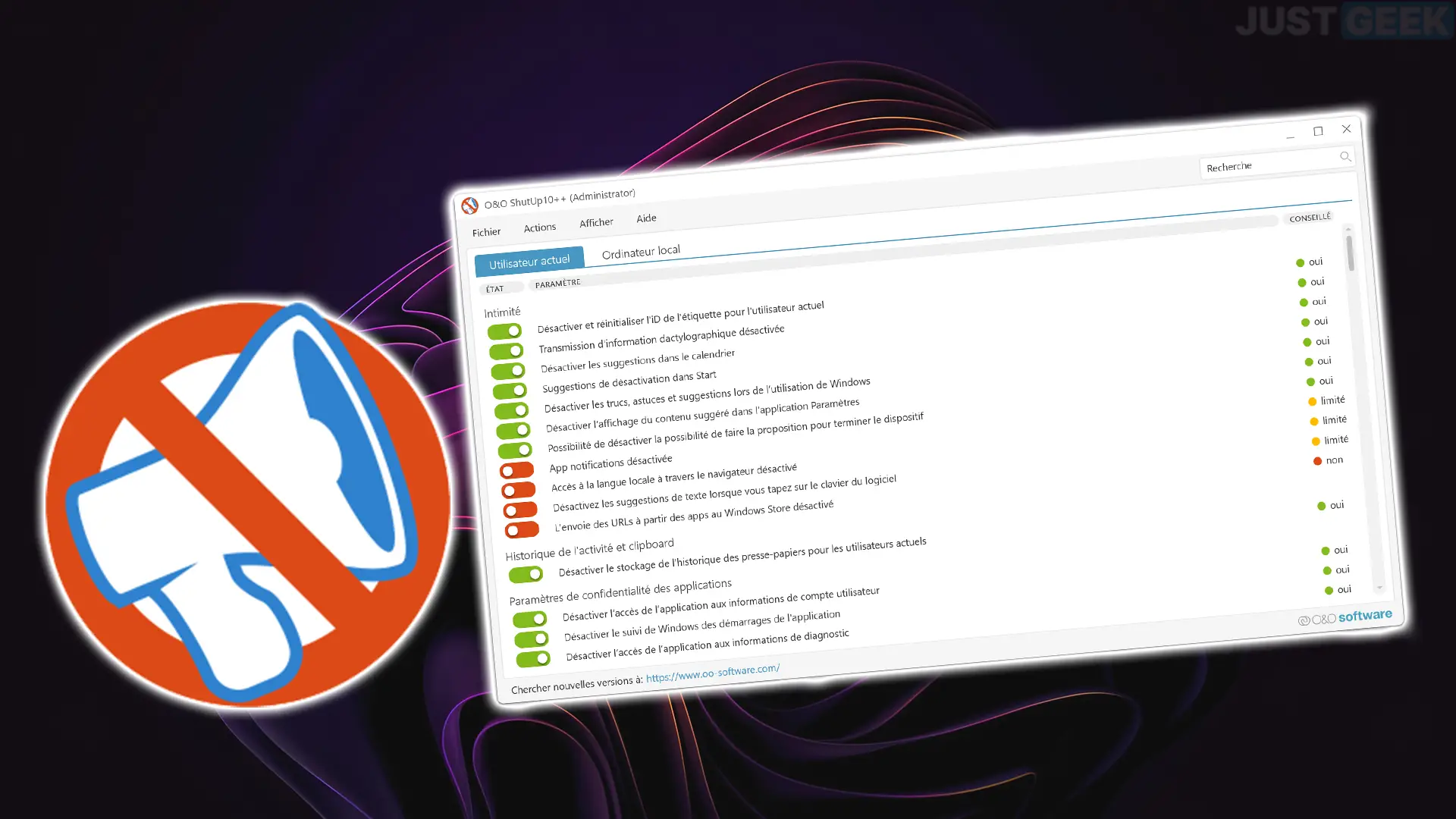
Як керувати оновленнями Windows та підтримувати налаштування
Кожне велике оновлення Windows може Відновіть або змініть деякі налаштування, які ви змінили за допомогою O&O ShutUp10++Це трапляється не з усіма, але часто трапляється, що певні опції або служби телеметрії, які ви заблокували, повторно активуються після «оновлення функцій».
Багато користувачів цікавляться, чи можливо автоматично повторно застосовувати ті самі налаштування ShutUp10++ після кожного оновлення, без необхідності відкривати його та натискати кнопку знову. Програма не працює як резидентна служба, тому Це не примусово повторно застосовує зміни після того, як Windows їх модифікує..
Практичним рішенням є використання функції експорту/імпорту: ви зберігаєте свої налаштування у файлі .cfg і щоразу, коли помічаєте, що система оновлена, Ви запускаєте O&O ShutUp10++ один раз, імпортуєте файл та застосовуєте зміни кількома кліками.Це не повністю автоматично, але значно зменшує зусилля.
Якщо ви досвідчений користувач, ви також можете створювати заплановані завдання або скрипти, які викликають виконуваний файл із певними параметрами, але це заходить у більш технічну сферу. Для більшості користувачів достатньо мати під рукою експортовану конфігурацію та пам’ятати про перезапуск програми після основних патчів.
Чи варто так сильно посилювати конфіденційність у Windows?
Багато користувачів зрештою відчувають неприємне відчуття: чим більше вони налаштовують параметри конфіденційності у Windows, тим більше Вони стикаються з проблемами, дивними помилками, додатками, які скаржаться, або функціями, які перестають працювати як раніше.Легко дійти думки, що зрештою ми пожертвували конфіденційністю на користь зручності та стабільності.
Це правда, що старіші версії, такі як Windows 7, здавалися менш нав'язливими, але також Їм бракує багатьох сучасних функцій і, перш за все, вони більше не мають такої ж підтримки безпеки.Повернення може здатися спокусливим, але це не завжди практичне довгострокове рішення.
Такі інструменти, як O&O ShutUp10++, не є чарівною паличкою, але вони дають пересічному користувачеві можливість відновити певний контроль про те, які дані надсилаються та які служби активні, без необхідності заглиблюватися в реєстр чи групові політики.
Головне — знайти баланс: ймовірно, немає сенсу вимикати абсолютно все, якщо це ускладнюватиме ваше повсякденне життя або генеруватиме постійні сповіщення. Розумним рішенням буде… вирішити, що ви вважаєте неприйнятним (наприклад, певні типи телеметрії), а що ви можете терпіти в обмін на бездоганну роботу системи..
Використовуючи рекомендації O&O як відправну точку, у поєднанні з власними пріоритетами та підтримкою точок відновлення та резервних копій, можна зробити Windows набагато зручнішою для обробки даних, не перетворюючи її на мінне поле. З невеликим терпінням та не надто використовуючи екстремальні опції, O&O ShutUp10++ може бути дуже корисним інструментом для тих, хто хоче продовжувати користуватися Windows, але з набагато більшим спокоєм..


Редактор, що спеціалізується на технологіях та питаннях Інтернету з більш ніж десятирічним досвідом роботи з різними цифровими медіа. Я працював редактором і творцем контенту для компаній електронної комерції, комунікацій, онлайн-маркетингу та реклами. Я також писав на веб-сайтах з економіки, фінансів та інших секторів. Моя робота також є моєю пристрастю. Тепер через мої статті в Tecnobits, я намагаюся вивчати всі новини та нові можливості, які щодня пропонує нам світ технологій для покращення нашого життя.