- Оверлей Steam залежить від дозволів, внутрішньої конфігурації та відсутності конфліктів з іншими програмами.
- Правильна активація оверлею глобально та для кожної гри, а також перевірка комбінації клавіш вирішує багато проблем.
- Запуск Steam від імені адміністратора та оновлення клієнта запобігає численним помилкам, що перетинаються.
- Найбільшими винуватцями зазвичай є сторонні накладки та антивірусне програмне забезпечення, які виявляються та ізолюють за допомогою чистого завантаження.
Якщо ви це читаєте, то, мабуть, ви... Оверлей Steam не працює, і ви збожеволіли Намагаюся зрозуміти, чому. Ви натискаєте Shift+Tab або призначену кнопку на контролері, Має з'явитися оверлей Steam... і абсолютно нічого не відбувається.Ні чат, ні браузер, ні швидкий доступ для виходу з гри: все це зникло в бою.
Що ще гірше, багато користувачів зазначають, що вони вже спробували типові речі: Щоб увімкнути та вимкнути опцію «Увімкнути оверлей Steam під час гри»Також перевірте це у властивостях кожної гри, запустіть Steam від імені адміністратора, закрийте антивірусні та незвичайні програми...і все ж це кляте накладання все ще не працює на жодній грі. Не хвилюйтеся, ви не самотні; давайте розглянемо це крок за кроком, всі можливі причини та найефективніші рішеннявключаючи деякі особливі випадки, як-от під час гри за допомогою віддаленого відтворення або використання екранної клавіатури.
Що таке оверлей Steam і для чого він використовується?
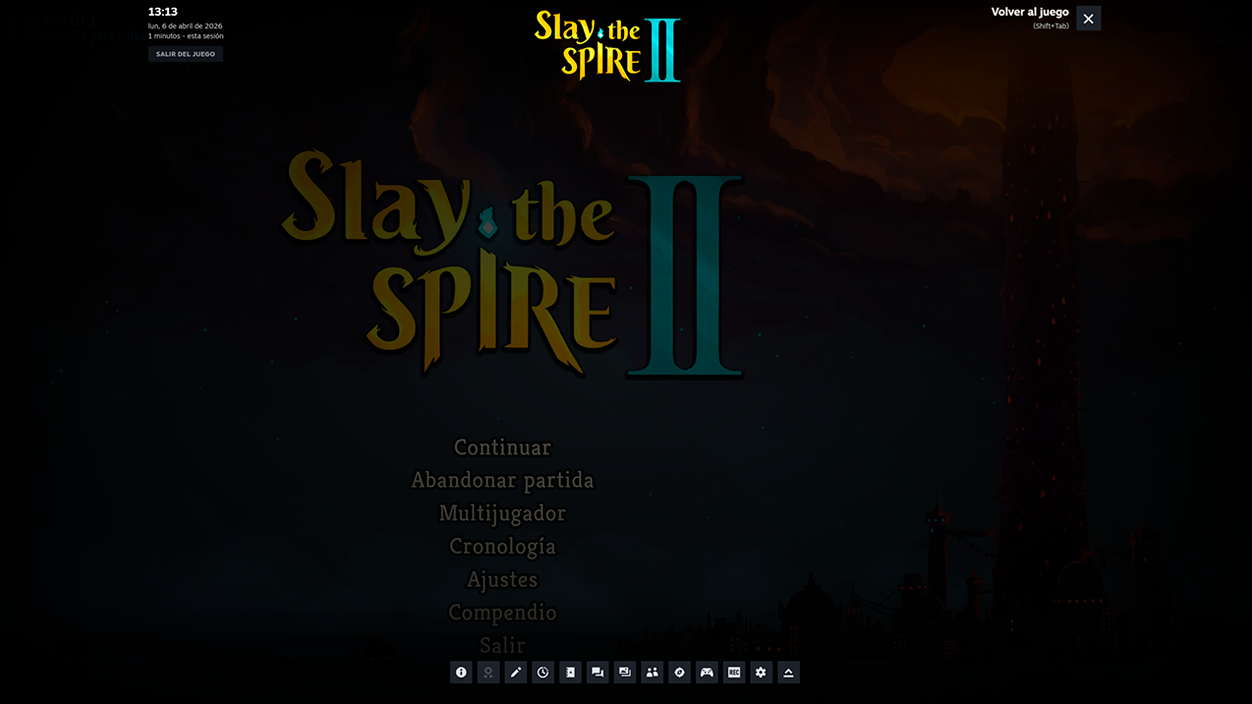
Оверлей Steam — це шар, який відкривається поверх гри при натисканні кнопки. комбінація клавіш (за замовчуванням Shift+Tab) або кнопка на контролеріЗавдяки цьому ви можете швидко отримати доступ до чату, списку друзів, інтегрованого браузера, посібників спільноти, покупок DLC у грі та інших функцій без необхідності згортати гру.
Коли все йде добре, накладка забезпечує дуже комфортний стан. відповідати на повідомлення, переглядати посібник, приймати запрошення або закривати гру не торкаючись робочого столу. Але якщо він перестане працювати, ви втратите це плаваюче меню та вам доведеться вийти з ігрового меню або навіть на робочий стіл, щоб щось зробити.
Ця проблема не стосується виключно конкретного заголовка: Деякі користувачі повідомляють про помилки в таких іграх, як Terraria, Lethal Company, Dawn of War, Rust, Boundless та Conan Exiles.серед іншого. У деяких системах помилка є загальною, і оверлей не відкривається в жодній грі в бібліотеці; у певних випадках, Ігрові накладання можуть спричиняти чорні екранищо вказує на глибший конфлікт зі Steam, Windows або якоюсь фоновою програмою.
Окрім «звичайних» випадків, існують особливі ситуації, такі як використання Steam Remote Play, і ви хочете, щоб оверлей відображався на віддаленому пристроїНаприклад, щоб отримати доступ до екранної клавіатури або вийти з гри, не переходячи до ігрового меню. Теоретично, якщо відповідний пункт позначено в налаштуваннях і гра це дозволяє, він також має там відображатися… але іноді цього не відбувається.
Найпоширеніші причини, чому оверлей Steam перестає працювати
Перш ніж переходити до практичних рішень, варто зрозуміти, чому перекриття відмовляється з'являтися. Оверлей Steam залежить від кількох факторів: дозволів, версії клієнта, конфліктів з іншими програмами та внутрішніх налаштувань.Якщо з будь-яким із них щось піде не так, накладення ламається.
Одна з найпоширеніших причин – це тимчасовий збій або внутрішній «глюк» у SteamІноді налаштування пошкоджується, прапорець знімається для певної гри, або комбінація клавіш втрачається чи конфліктує з іншою програмою. У таких випадках просто вимкніть і знову ввімкніть накладання або змініть комбінацію клавіш.
Ще одна дуже поширена причина пов'язана з дозволи адміністратораЯкщо Steam або гра працюють з різними рівнями привілеїв, шар оверлею може неправильно приєднатися до ігрового процесу, що перешкоджає його появі.
Також не слід забувати про роль антивірусного програмного забезпечення та деяких сторонніх програм. Багато програм додають власні накладання на екран (накладання в Discord)GeForce Experience, MSI Afterburner, Razer Synapse, Fraps та подібні програми можуть конфліктувати з оверлеєм Steam. Деякі антивірусні програми або пакети безпеки можуть навіть блокувати оверлей, якщо виявлять «підозрілу» поведінку.
Зрештою, те, що щось здається дурним, не означає, що цього не буває: Застаріла версія Steam або пошкоджена інсталяція Цього може бути достатньо, щоб оверлей перестав працювати належним чином. Хоча Steam зазвичай оновлюється автоматично, якщо ви давно не перезавантажували комп’ютер або змінювали налаштування автоматичного оновлення, можливо, ви використовуєте версію, яка спричиняє проблеми.
Правильно налаштуйте оверлей Steam
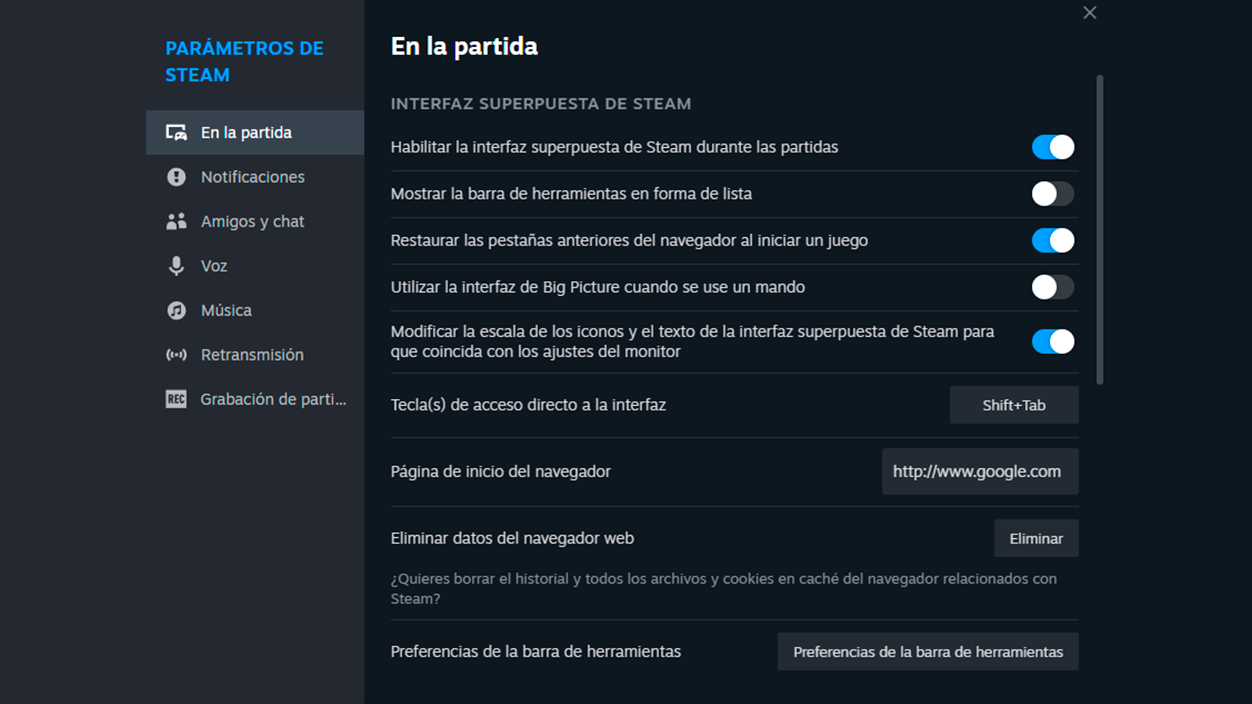
Перше, що потрібно зробити, це переконатися, що накладання дійсно ввімкнено як глобально, так і в кожному заголовку. Дивитися лише на одну коробку недостатньо: є два рівні активації і комбінацію клавіш, яка також може бути неправильно налаштована.
У загальних налаштуваннях Steam, у розділі «У грі», ви побачите опцію «Увімкнути оверлей Steam під час гри»Цей пункт потрібно поставити, а трохи нижче слід перевірити, чи визначено комбінацію клавіш за замовчуванням (Shift+Tab) і чи не відповідає вона жодній комбінації, яку ви використовуєте в іншому програмному забезпеченні, що працює під час ігор.
Другий крок – увійти до бібліотеки, клацнути правою кнопкою миші на проблемній грі, перейти до Властивостей і перевірити, чи Для цієї гри також має бути ввімкнено опцію «Увімкнути накладання Steam під час гри».Іноді його вимикають для певної гри, і якщо цей пункт не позначено, здається, що нічого не працює.
Якщо все позначено правильно, простий трюк, який зазвичай виправляє внутрішні «зависання», це Вимкніть оверлей для певної гри, закрийте Steam, знову відкрийте його та знову ввімкніть.Цей невеликий цикл змушує Steam перезавантажувати певні налаштування оверлею для цієї гри та може вирішити проблеми, пов'язані з повноекранний режим.
Водночас бажано перевірити комбінацію клавіш. Якщо Shift+Tab не реагує, спробуйте призначити інше сполучення клавіш. у розділі «У грі» налаштувань. Таким чином, ви можете виключити можливість того, що інша програма захоплює цю комбінацію, або що сама гра має з нею конфлікт.
Перевірте оверлей під час віддаленої гри Steam
Дуже типова скарга: «У мене все активовано, але Коли я граю за допомогою віддаленого відтворення, кнопка накладання на контролері нічого не робить.Ситуація дещо відрізняється від локальної гри, оскільки тут задіяний віддалений клієнт.
Щоб оверлей відображався у віддаленій грі, недостатньо, щоб він був активним глобально та в грі: Також потрібно переконатися, що відповідна опція у розділі «Віддалене відтворення» увімкнена.У налаштуваннях Steam, у розділі «Віддалена гра», перевірте, чи встановлено прапорець, що дозволяє відображення оверлею на віддаленому пристрої, і чи немає жодних конфліктує з ігровою панеллю Xbox.
Звідти варто перевірити, яку кнопку на пульті дистанційного керування ви призначили для відкриття накладання. У конфігураторі контролера Steam можна призначити кнопку дії відкриття оверлея.Якщо ця кнопка неправильно налаштована або конфліктує з іншою дією, її натискання нічого не дасть, і виглядатиме так, ніби накладання пошкоджене.
У цих випадках багато користувачів переважно використовують оверлей для Екранна клавіатура та вихід з гри, використання інтерфейсу Steam для навігації по внутрішніх менюЯкщо накладання не відображається, у вас є два тимчасові варіанти: налаштувати кнопку контролера для надсилання Alt+F4 (як апаратний вихід) або скористатися вбудованою функцією виходу віддаленого відтворення. Однак найкращим рішенням є вирішення конфлікту накладання, щоб відновити всі його функції.
Також майте на увазі, що Є ігри, які особливо погано працюють з віддаленим відтворенням та оверлеєм.Якщо проблема виникає лише в одній або двох конкретних іграх, але решта працюють нормально віддалено, проблема може полягати в тому, як ця гра обробляє повноекранний режим або певні графічні API; тут бажано ізолювати проблеми рендерингу.
Запустіть Steam з правами адміністратора
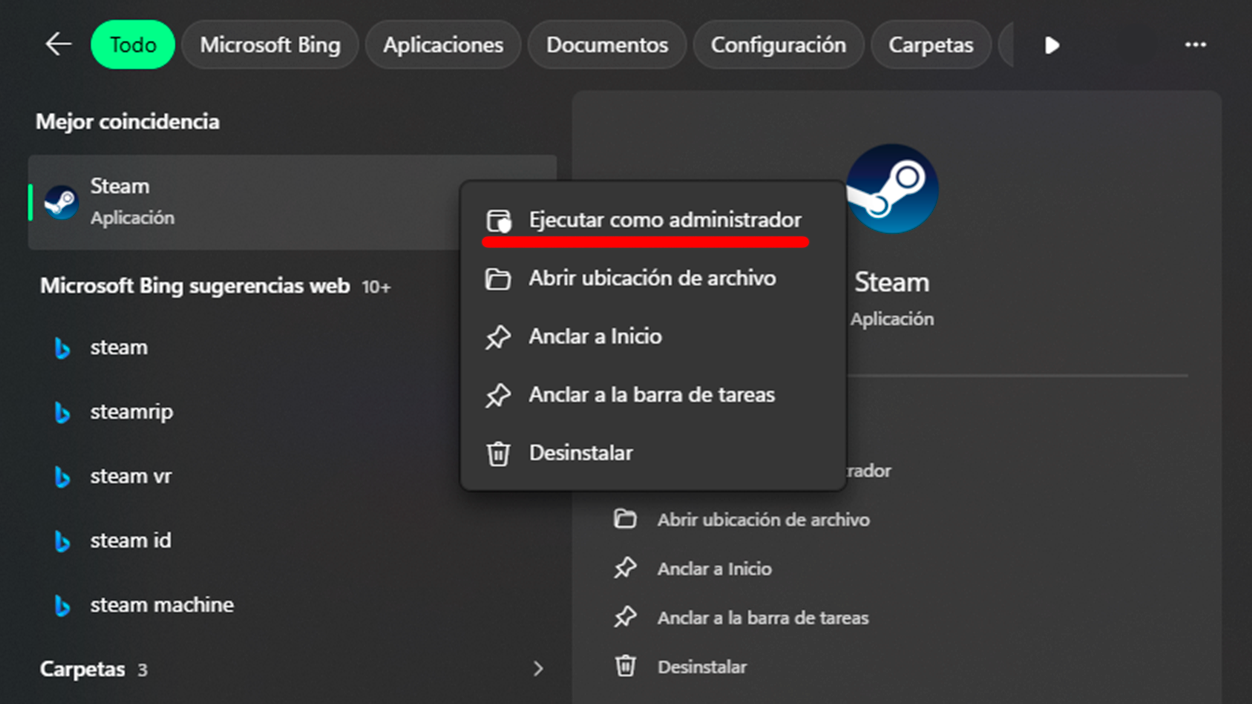
Ще одне рішення, яке часто допомагає, – це налаштування дозволів Steam. Якщо гра працює з іншими правами, ніж Steam, оверлей може не підключитися. до ігрового процесу, і тому його ніколи не показують.
Найнадійніший спосіб запобігти цьому — змусити Steam завжди запускатися від імені адміністратора. Для цього спочатку повністю закрийте клієнт (з меню «Steam» > «Вихід»), щоб він не працював у фоновому режимі. Потім на ярлику Steam на робочому столі… Клацніть правою кнопкою миші, перейдіть до «Властивості», а потім до вкладки «Сумісність»..
У цій вкладці ви знайдете опцію «Запустити цю програму від імені адміністратора»Поставте прапорець, застосуйте зміни та прийміть їх. Відтоді щоразу, коли ви відкриватимете Steam, він робитиме це з підвищеними привілеями, що зазвичай вирішує багато проблем із накладанням, особливо в іграх, які також запускаються від імені адміністратора.
Якщо з якоїсь причини ви не хочете, щоб Steam завжди мав права адміністратора, ви можете перевірити це в кожному окремому випадку: Закрийте Steam, клацніть правою кнопкою миші на ярлику та виберіть «Запуск від імені адміністратора»Перевірте, чи це вирішило проблему з накладанням у ваших іграх. Якщо проблема вирішена, тепер ви знаєте одну з ключових причин.
Майте на увазі, що деякі антивірусні програми або політики компанії можуть обмежувати ці зміни, тому, якщо ви користуєтеся робочим комп’ютером або маєте обмеження, Вам може знадобитися дозвіл системного адміністратора щоб активувати цю опцію.
Оновіть Steam до останньої доступної версії
Хоча Steam зазвичай оновлюється автоматично, Нерідко трапляється, що деякі користувачі мають застарілий клієнт. для блокування оновлень, використання автономного режиму або залишення ПК увімкненим протягом тижнів без перезавантаження.
Застарілий клієнт може включати відомі помилки, пов'язані з накладанням Ці проблеми вже були виправлені в новіших патчах. Тому, перш ніж ви почнете видаляти програми, варто примусово пошукати оновлення.
Для цього відкрийте Steam і у верхній панелі розгорніть меню «Steam». Потім виберіть опцію «Перевірити наявність оновлень клієнта Steam»Програма перевірить сервери та, якщо є нова версія, завантажить необхідні файли та перезапустить систему.
Скористайтеся цією можливістю, щоб також перевірити, чи ваша операційна система оновлена. Неоновлена система Windows може мати несумісність з компонентами, що використовуються Steam. Щоб намалювати накладання поверх гри, тож час від часу запускати оновлення Windows — непогана ідея, і це знати Як виявити графічні артефакти після оновлення.
Перевірте цілісність файлів гри
Хоча може здаватися, що оверлей залежить лише від Steam, у деяких випадках проблема криється в самій грі. Якщо будь-які файли титрів пошкоджені або відсутні, інтеграція зі Steam може перерватися. і, разом з цим, перекриття.
Інструмент перевірки файлів Steam дозволяє вам Порівняйте файли, встановлені на вашому ПК, з файлами на офіційних серверах та замінити будь-які пошкоджені або відсутні. Це відносно швидкий процес і дуже корисний для усунення незвичайних проблем.
Щоб скористатися ним, перейдіть до своєї Бібліотеки, знайдіть потрібну гру, клацніть правою кнопкою миші та виберіть Властивості. На вкладках гри перейдіть до розділу «Встановлені файли» або щось подібне та натисніть «Перевірте цілісність файлів гри»Steam перевірить усі файли та завантажить будь-які відсутні елементи.
Після завершення рекомендується закрити Steam і знову відкрити його перед запуском гри. Якщо накладання не вдалося виконати лише в одному або двох конкретних тайтлахТака перевірка зазвичай має значний вплив і може вирішити проблему без подальших ускладнень.
Якщо після перевірки файлів оверлей все ще не відображається, але решта гри працює бездоганно, перейдіть на форуми спільноти цієї гри в Steam і перевірте, чи повідомляють про цю проблему інші користувачі. проблеми сумісності між цією грою та оверлеємУ деяких випадках це може бути відомим обмеженням.
Уникайте конфліктів з іншими програмами та накладаннями
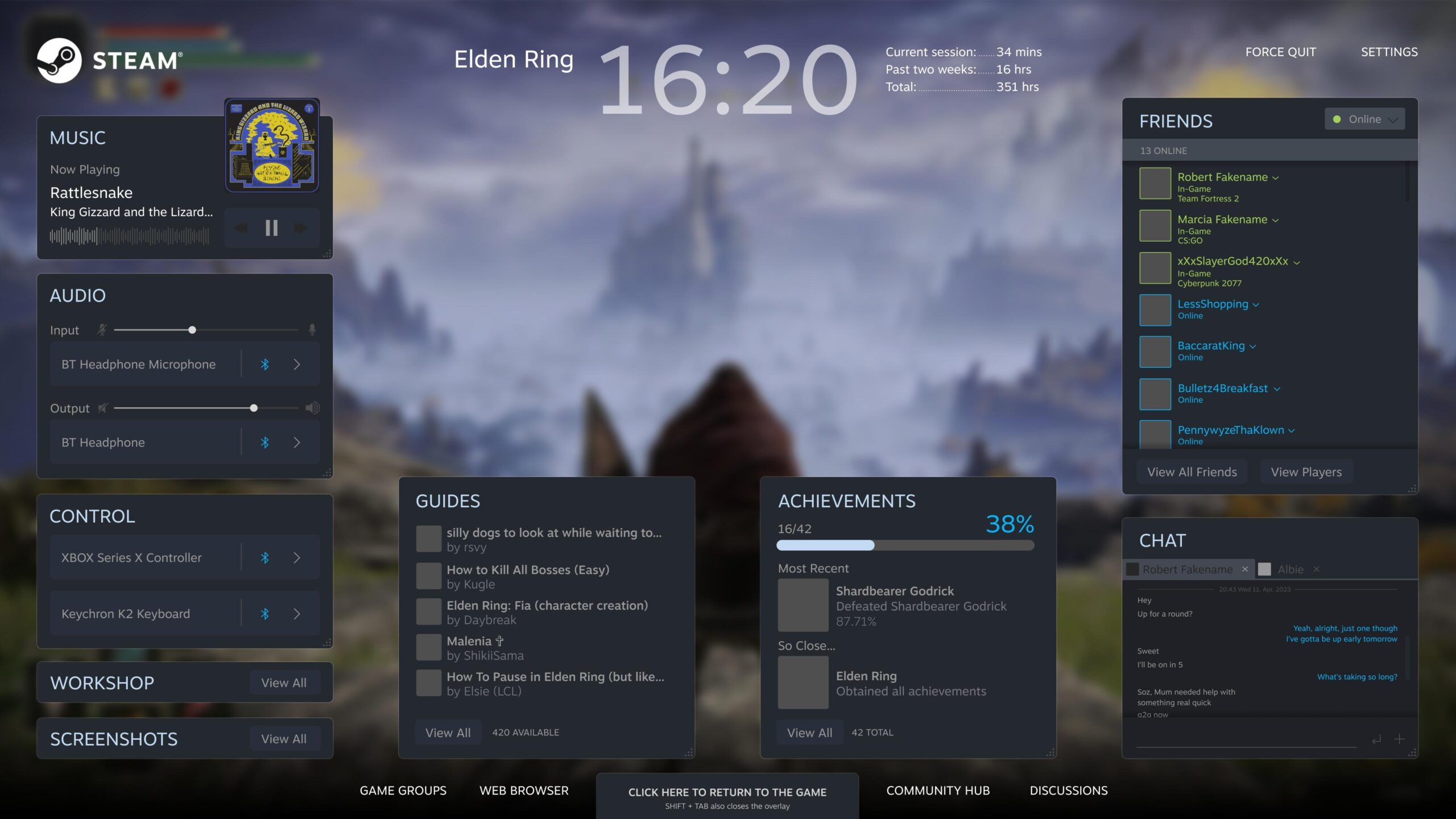
Одна з критичних проблем, коли оверлей Steam не відображається, — це взаємодія з іншими програмами. Багато програм мають власні екранні накладки.І не всі вони добре ладнають. Крім того, деякі антивірусні програми не схвалюють нічого, що «вводиться» в інші процеси.
Серед програм, які породжують найбільше конфліктів, є Discord (чат та голосове накладання), GeForce Experience (Nvidia накладання), MSI Afterburner та Rivatuner, Razer Synapse, Fraps або інші пристрої для запису та моніторингу продуктивностіЯкщо кілька з них активні під час гри, ймовірність зіткнення з оверлеєм Steam зростає.
Ефективним методом ізоляції винуватця є завантаження Windows у так званому «Режим чистого завантаження»У цьому режимі всі сторонні служби та програми вимикаються під час запуску, залишаючи лише основні компоненти Microsoft. Якщо оверлей Steam працює в цьому мінімалістичному сценарії, очевидно, що за це відповідає якесь зовнішнє програмне забезпечення.
Щоб увімкнути чисте завантаження у Windows, можна скористатися засобом конфігурації системи (MSConfig). На вкладці «Служби» Виберіть «Приховати всі служби Microsoft», а потім натисніть «Вимкнути всі»Далі на вкладці «Автозавантаження» відкрийте диспетчер завдань і по черзі вимкніть програми, які запускаються разом з Windows, залишивши лише найважливіші.
Після застосування змін та перезавантаження спробуйте гру Steam і перевірте, чи працює оверлей. Якщо воно з'являється зараз, це означає, що за нормальних умов якась програма його блокує.Звідти вам доведеться повторно активувати служби та програми одну за одною, доки не знайдете ту, яка спричиняє проблему.
Коли ви закінчите тести, не забудьте виконати процес у зворотному порядку та повернутися до звичайного запускуЩоденна повторна активація служб і програм, які вам дійсно потрібні. Постійне підтримання чистого завантаження не є ідеальним варіантом, але воно служить корисним діагностичним інструментом.
Спробуйте з вимкненим антивірусом та безпекою
Інший варіант конфліктів програмного забезпечення пов'язаний з антивірусним програмним забезпеченням. Деякі пакети безпеки можуть блокувати роботу оверлею Steam. враховуючи, що він впроваджує код або накладає вікна поверх інших процесів, що дуже пильно відстежують деякі механізми захисту.
Якщо ви вже пробували вимкнути накладання в таких програмах, як Discord або GeForce Experience, і проблема не зникає, зробіть наступний крок: Спробуйте тимчасово вимкнути антивірусне або захисне програмне забезпечення Під час запуску гри та оверлею. Робіть це лише під час тесту та лише якщо ви впевнені у використанні свого ПК на той момент.
Є користувачі, які, наприклад, використовують антивірусне програмне забезпечення, таке як 360 Total Security або інші дуже агресивні пакети, і бачили, як Оверлей перестає працювати одразу після встановлення або оновлення антивіруса.Якщо накладання знову з’являється після вимкнення захисту в режимі реального часу, ви практично визначили винуватця.
У такому разі рішення криється в Створіть окремі винятки для Steam та для ваших ігорПеревірте налаштування антивіруса, щоб дозволити накладання або «ігровий режим», або просто оберіть менш нав’язливе рішення безпеки. Не варто постійно грати з повністю вимкненим антивірусом.
Якщо оверлей все ще не працює навіть після вимкнення антивіруса та фонових програм, тоді час розглянути інші, більш радикальні можливості, такі як перевстановіть Steam або навіть перевірте саму операційну систему якщо ви носите з собою купу накопичених проблем.
Коли постійні помилки накладання виникають у всіх іграх, офіційна підтримка не відповідає, а всілякі тести не вдаються, інсталяція Steam може бути настільки скомпрометована, що Чиста перевстановлення заощаджує час у довгостроковій перспективіНе забудьте створити резервну копію своїх ігор або скористатися опцією пошуку існуючих бібліотек, щоб не довелося завантажувати їх усі знову.
Зрештою, хоча й прикро, що щось таке, здавалося б, просте, як накладання, відмовляється працювати, Це майже завжди пов'язано з конфліктом дозволів, неправильно налаштованою комбінацією клавіш, програмою, що заважає роботі, або тимчасовим збоєм клієнта.З терпінням та дотриманням упорядкованого процесу рідко трапляється так, що не вдається повернути оверлей Steam до життя, як у локальних іграх, так і в режимі віддаленої гри.


Я ентузіаст технологій, який перетворив свої "гікові" інтереси на професію. Я провів понад 10 років свого життя, користуючись передовими технологіями та возячись із усіма видами програм із чистої цікавості. Зараз я спеціалізуюся на комп’ютерних технологіях та відеоіграх. Це тому, що більше 5 років я писав для різних веб-сайтів про технології та відеоігри, створюючи статті, які прагнуть надати вам необхідну інформацію мовою, зрозумілою для всіх.
Якщо у вас є запитання, я знаю все, що стосується операційної системи Windows, а також Android для мобільних телефонів. І я зобов’язаний перед вами, я завжди готовий витратити кілька хвилин і допомогти вам вирішити будь-які запитання, які можуть виникнути в цьому світі Інтернету.