- Тільки хосту потрібно придбати, встановити та запустити сумісну гру на своєму комп'ютері.
- Steam передає відео та аудіо, одночасно повертаючи контроль над кожним гостем хосту.
- Можуть брати участь чотири гравці, або навіть більше, якщо гра та з'єднання дозволяють.
- Підключення Ethernet та зменшення роздільної здатності допомагають уникнути буферизації, пікселізації та затримки.
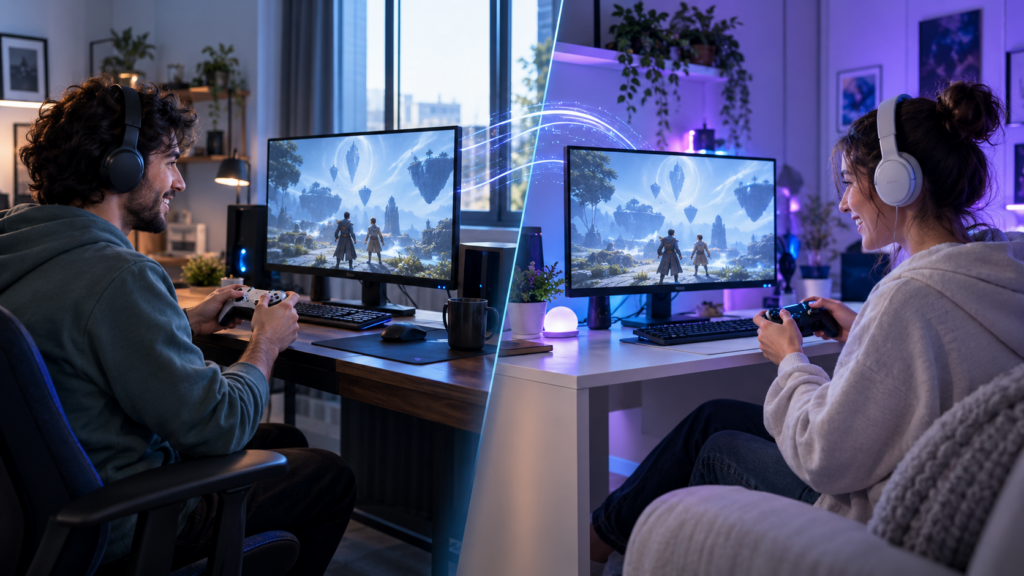
Ігри з локальний багатокористувацький Вони розроблені для того, щоб об’єднати кількох людей перед одним екраном. Однак не завжди можливо розділити диван, комп’ютер чи консоль з друзями, з якими ви хочете пограти.
Віддалена гра Steam разом permite trasladar esa experiencia a Internet. El anfitrión ejecuta un juego compatible en su ordenador, mientras los invitados reciben la imagen y el sonido y envían las órdenes de sus mandos, teclado o ratón.
De este modo, puedes грайте в онлайн-ігри, які пропонують лише локальний багатокористувацький режимКрім того, гостям не потрібно купувати чи встановлювати гру, оскільки все працює та обробляється на комп'ютері хоста.
Що таке Steam Remote Play Together і як це працює?
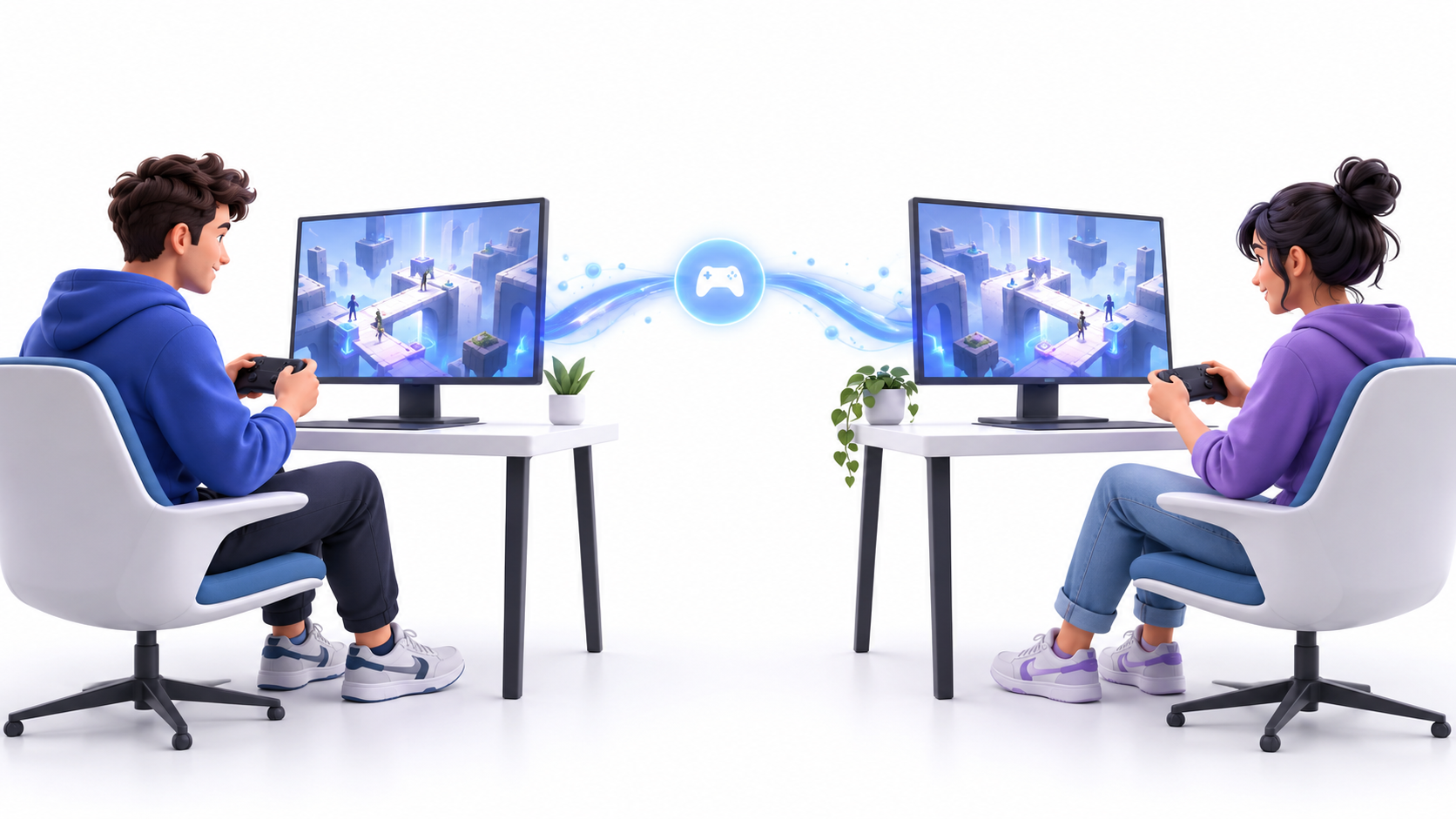
Steam Remote Play Together – це функція, яка перетворює локальний багатокористувацький режим гри в онлайн-досвіді. Uno de los jugadores actúa como anfitrión, ejecuta el título y transmite la partida a las demás personas.
No crea una LAN virtual ni modifica el funcionamiento interno del juego. Steam utiliza su tecnología de transmisión para enviar відео-, аудіо- та голосовий зв'язок a los invitados. Las pulsaciones de sus mandos o periféricos regresan al ordenador anfitrión prácticamente en tiempo real.
Durante la sesión, los invitados solamente pueden ver el juego transmitido. El escritorio, las ventanas y otros contenidos privados del anfitrión Вони не з'являються в ефірі.
Esta función tampoco debe confundirse con el Remote Play convencional. Este último permite ejecutar tus propios juegos desde otro ordenador, móvil, tableta o televisor. Remote Play Together, en cambio, está pensado para que кілька людей беруть участь в одній локальній грі з різних місць.
Що потрібно перед початком гри
Щоб скористатися цією функцією, у вас має бути гра, у якій чітко зазначено її сумісність з Дистанційна гра разом. Puedes comprobarlo en la ficha del título dentro de la tienda de Steam o en los filtros de tu biblioteca.
También debes cumplir estos requisitos:
- Мати оновлену версію Клієнт Steam.
- Мати достатню швидкість завантаження на хост-комп'ютері.
- Використовуйте комп'ютер, здатний запускати гру та одночасно кодувати передачу.
- Підключіть контролери, клавіатуру або мишу, які кожен учасник використовуватиме правильно.
- Залиште функції віддаленої гри ввімкненими в налаштуваннях Steam.
Господар — єдина людина, якій це потрібно купити, завантажити та встановити груІнші гравці підключаються до потокового сеансу, тому їм не потрібно мати ще одну копію у своїй бібліотеці.
Як користуватися функцією Steam Remote Play Together крок за кроком
Щоб розпочати спільну гру, виконайте такі дії:
- Відкрийте Steam на комп'ютері, який буде виконувати роль хоста.
- Зайдіть у свою бібліотеку та запустіть сумісну гру Дистанційна гра разом.
- Отримайте доступ до інтерфейсу Steam, натиснувши Shift + Tab.
- Відкрийте список друзів і знайдіть людину, яку хочете запросити.
- Клацніть правою кнопкою миші на їхньому імені та виберіть Запрошуємо до спільної дистанційної гри.
- Зачекайте, поки гість прийме запит і встановить передачу.
- Призначте необхідні елементи керування з панелі віддаленого відтворення.
- Поверніться до гри та налаштуйте локальних гравців у меню багатокористувацького режиму.
Якщо комбінація Shift + Tab не відкриває інтерфейс, перевірте, чи Оверлей Steam не працює o está desactivado para ese juego. Sin la interfaz superpuesta puede resultar más difícil gestionar las invitaciones y los permisos.
Los usuarios de móviles compatibles también pueden aceptar invitaciones mediante la aplicación Steam Chat. La partida se abre posteriormente en Посилання на Steam, звідки вони можуть підключитися до головного комп’ютера.
Як налаштувати контролери, клавіатуру та мишу

Cada participante puede utilizar su propio mando, siempre que Steam y el juego lo reconozcan correctamente. Esta suele ser la configuración más cómoda para títulos cooperativos, juegos de lucha y partidas con pantalla dividida.
El anfitrión puede abrir el panel de Remote Play para надавати або скасовувати дозволи на в'їзд. Desde allí es posible decidir quién puede utilizar un mando, el teclado o el ratón.
Aunque Steam permite compartir teclado y ratón, ambos periféricos se comportan como dispositivos comunes. Esto significa que dos jugadores podrían activar las mismas teclas o interferir entre sí. Siempre que sea posible, conviene que cada invitado utilice незалежний контролер.
Steam solamente transmite los controles hasta el ordenador principal. La asignación de personajes, perfiles o jugadores locales continúa dependiendo del propio juego. Por ejemplo, un título con pantalla dividida puede exigir que cada persona pulse un botón para incorporarse, como sucede al configurar la розділений екран у Rocket League.
Скільки людей можуть грати одночасно?
Steam вказує, що вони можуть брати участь до чотирьох гравців mediante Remote Play Together. Con conexiones suficientemente rápidas, determinados juegos y equipos pueden admitir incluso más participantes.
No obstante, el límite real también depende del número de jugadores locales admitido por el juego. Si un título solamente ofrece multijugador para dos personas, Remote Play Together Це не додасть додаткових місць.
También debes considerar la cantidad de controles compatibles y la capacidad del ordenador anfitrión. Cuantos más invitados haya, mayor será la carga de codificación y el ancho de banda necesario para mantener una transmisión estable.
Як зменшити затримку та покращити якість
El rendimiento depende principalmente del ordenador y de la conexión del anfitrión. Como la partida se ejecuta en su equipo, este debe procesar el juego, codificar la imagen y recibir simultáneamente las órdenes de los invitados.
Para reducir la latencia y los cortes:
- Підключіть головний комп'ютер до маршрутизатора за допомогою Ethernet-кабель.
- Уникайте завантажень, резервного копіювання та потокового передавання під час гри.
- Використовуйте мережу Wi-Fi 5 ГГц або вище, якщо не можете скористатися кабелем.
- Зменште роздільну здатність та якість передачі в параметрах віддаленого відтворення.
- Обмежте частоту кадрів, якщо комп'ютер не може стабільно кодувати.
- Закривайте програми, які без потреби споживають ресурси процесора, графічного процесора або пропускну здатність.
Висока швидкість завантаження сама по собі не гарантує гарного досвіду. Хосту особливо потрібен стабільна швидкість підйому, mientras que los invitados deben mantener una conexión con baja latencia.
Si la imagen se pixela pero los controles responden correctamente, probablemente falte ancho de banda. Si la imagen es nítida pero las acciones tardan en aparecer, el problema suele estar relacionado con la затримка з'єднання.
Поширені помилки в Steam Remote Play Together
Cuando no aparece la opción para invitar a otro jugador, comprueba primero que el juego muestre la etiqueta Remote Play Together. No todos los títulos con multijugador local son compatibles automáticamente con esta función.
Ось інші поширені проблеми:
- Запрошення не відображається: Перезапустіть Steam, оновіть клієнт і перевірте сумісність гри.
- Гість бачить чорний екран: Змініть режим відображення гри та оновіть драйвери графіки.
- Пульт дистанційного керування не реагує: Перевірте дозволи на вхід і переконайтеся, що Steam розпізнає пристрій.
- Двоє гравців керують одним і тим самим персонажем: Перепризначте контролери зі Steam та з меню гри.
- Сеанс розірвано: Це знижує якість передачі даних і запобігає перевантаженню Wi-Fi з'єднань.
- Звук подвоюється: вимкнути спільну трансляцію або налаштувати голосовий чат, який використовується.
Брандмауери, антивірусне програмне забезпечення та обмежувальні налаштування маршрутизатора також можуть перешкоджати правильному встановленню з’єднання. Перш ніж вимикати будь-який захист, перевірте, чи в Steam є необхідні налаштування. потрібні мережеві дозволи та перезавантажте обидва клієнти.
Відмінності порівняно зі Steam Families та локальними перенесеннями
«Віддалена гра разом» не призначена для постійного надання гри в оренду чи копіювання її файлів на інший комп’ютер. Її мета — дозволити кільком людям брати участь у ній. той самий сеанс, виконаний хостом.
Основні відмінності:
- Дистанційна гра разом: транслювати локальну гру, щоб грати разом через Інтернет.
- Дистанційна гра: Це дозволяє користувачеві грати з іншого свого пристрою.
- Сім'ї Steam: Діліться сумісними іграми між уповноваженими членами однієї родини.
- Передача даних по локальній мережі: Копіюйте інсталяційні файли між пристроями, підключеними до однієї мережі.
Якщо ви хочете позичити ігри комусь іншому для окремої гри, вам слід ознайомитися з варіантами… Діліться іграми в Steam. Remote Play Together mantiene a todos los participantes dentro de la misma partida.
Esta separación evita confundir tres necesidades diferentes: compartir una biblioteca, transferir una instalación y грати разом у локальну багатокористувацьку гру.
Що робити, якщо гра не підтримує функцію «Віддалена гра разом»
Si el título no es compatible, comprueba primero si dispone de multijugador online nativo. En ese caso, cada participante necesitará normalmente su propia copia y deberá utilizar el sistema de invitaciones incluido en el juego.
Otra posibilidad es utilizar una aplicación de transmisión remota que admita varios controles. Sin embargo, estas herramientas requieren una configuración adicional y no ofrecen necesariamente la misma integración con la biblioteca, los mandos y la lista de amigos de Steam.
Las aplicaciones que crean una red privada virtual solamente son útiles cuando el juego incorpora un режим реальної локальної мережі. No transmiten la partida ni sustituyen la compra del título, por lo que cada jugador debe instalar una copia y cumplir sus correspondientes requisitos de licencia.
Los programas tradicionales de escritorio remoto tampoco suelen ser apropiados para jugar. Aunque permiten controlar otro ordenador, su latencia, gestión de periféricos y compresión de imagen están orientadas principalmente a tareas de productividad.
Віддалена гра Steam разом es la opción más directa para recuperar a distancia la experiencia del multijugador local. El anfitrión ejecuta una única copia, los invitados aportan sus controles y Steam se encarga de transmitir la partida.
Una buena conexión, mandos correctamente asignados y un juego compatible son los elementos fundamentales para conseguir una sesión estable. Si aparecen problemas, revisar el Overlay, los permisos de entrada y la calidad de transmisión suele resolver la mayoría de los errores.

Я ентузіаст технологій, який перетворив свої "гікові" інтереси на професію. Я провів понад 10 років свого життя, користуючись передовими технологіями та возячись із усіма видами програм із чистої цікавості. Зараз я спеціалізуюся на комп’ютерних технологіях та відеоіграх. Це тому, що більше 5 років я писав для різних веб-сайтів про технології та відеоігри, створюючи статті, які прагнуть надати вам необхідну інформацію мовою, зрозумілою для всіх.
Якщо у вас є запитання, я знаю все, що стосується операційної системи Windows, а також Android для мобільних телефонів. І я зобов’язаний перед вами, я завжди готовий витратити кілька хвилин і допомогти вам вирішити будь-які запитання, які можуть виникнути в цьому світі Інтернету.