- ڈیسک ٹاپ کی شبیہیں چھپانے سے فائلیں یا شارٹ کٹ حذف نہیں ہوتے، یہ انہیں عارضی طور پر چھپا دیتا ہے۔
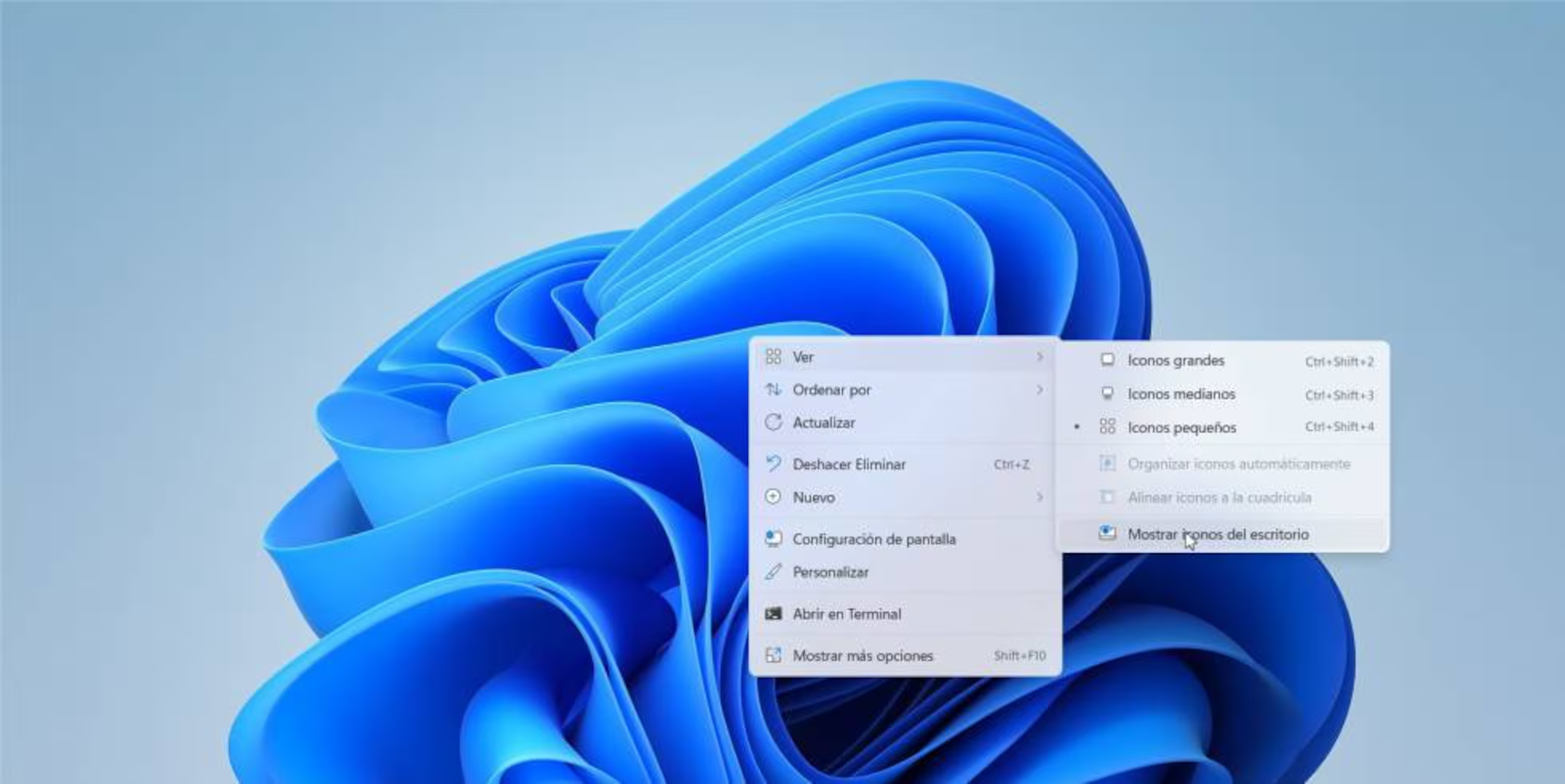
- ڈیسک ٹاپ پر دائیں کلک کرکے اور "ڈیسک ٹاپ آئیکنز دکھائیں" کو غیر چیک کرکے آپشن آسانی سے مل جاتا ہے۔
- اپنی ٹاسک بار کو حسب ضرورت بنانا اور شارٹ کٹس کو منظم کرنا کارکردگی کو بہتر بناتا ہے اور آپ کے ڈیسک ٹاپ کو صاف رکھتا ہے۔
آپ اپنے کمپیوٹر کو کھولتے ہیں اور شارٹ کٹس، فولڈرز اور جمع شدہ دستاویزات سے بھری اسکرین تلاش کرتے ہیں۔ ایک چھوٹا سا حکم ڈالنے کے لئے، یہ دلچسپ ہے اپنے ڈیسک ٹاپ آئیکنز کو چھپانے کا طریقہ سیکھیں۔. یقیناً انہیں حذف کیے بغیر۔
اس کے ساتھ ہم تنظیم، رازداری میں فائدہ اٹھائیں گے یا صرف ایک صاف نظریہ حاصل کریں گے۔ ہمیں یہ نہیں بھولنا چاہیے۔ بہت زیادہ شبیہیں توجہ مرکوز کرنے یا بے ترتیبی کا تاثر دینے میں مشکل بنا سکتی ہیں۔. اس آرٹیکل میں ہم آپ کو ایسا کرنے کے لیے دستیاب تمام آپشنز بتانے جا رہے ہیں۔
ونڈوز 11 میں ڈیسک ٹاپ کی شبیہیں کیسے چھپائیں۔
ونڈوز 11 بہت سی جمالیاتی تبدیلیوں کے ساتھ پہنچا اور نئی خصوصیات جو ہم ابھی تک دریافت کر رہے ہیں۔ ان میں، آپ کے ڈیسک ٹاپ شبیہیں چھپانے کا امکان. ایک ایسا اختیار جو پچھلے ورژن کے مقابلے میں اتنا ہی آسان — یا اس سے بھی آسان ہے۔
ایسا کرنے کے لیے، بس ان اقدامات پر عمل کریں:
- اپنی میز پر بیٹھو. آپ Windows + D کلید کے امتزاج سے تمام کھلی کھڑکیوں کو کم سے کم کر سکتے ہیں۔
- ڈیسک ٹاپ پر خالی جگہ پر دائیں کلک کریں۔. سیاق و سباق کا مینو مختلف حسب ضرورت اختیارات کے ساتھ کھل جائے گا۔
- "دیکھیں" کو منتخب کریں ظاہر ہونے والے مینو میں۔ ایک ذیلی مینیو کئی متبادلات کے ساتھ دکھایا جائے گا۔
- باکس کو غیر چیک کرنے کے لیے "ڈیسک ٹاپ آئیکنز دکھائیں" پر کلک کریں۔. شبیہیں فوری طور پر غائب ہو جائیں گی۔
اگر آپ کبھی بھی آئیکنز کو دوبارہ دیکھنا چاہتے ہیں تو بس اس عمل کو دہرائیں اور "ڈیسک ٹاپ آئیکنز دکھائیں" کے اختیار کو دوبارہ چیک کریں۔ یہ اتنا آسان ہے۔
یہ نوٹ کرنا ضروری ہے کہ اپنے ڈیسک ٹاپ آئیکنز کو چھپا کر، آپ نہ تو کسی فائل یا پروگرام کو حذف کرتے ہیں اور نہ ہی کھوتے ہیں۔. سب کچھ اب بھی اپنی جگہ پر ہے، صرف ڈیسک ٹاپ پر پوشیدہ ہے۔ اگر آپ ڈیسک ٹاپ کے پس منظر پر ڈبل کلک کرتے ہیں جہاں پہلے آئیکن موجود تھا، تو پروگرام یا فائل لانچ نہیں ہوگی۔ آپ کو اسے اسٹارٹ مینو، فائل ایکسپلورر، یا ٹاسک بار کے ذریعے تلاش کرنے کی ضرورت ہوگی۔
اگر آپ کے پاس ونڈوز 10 یا دوسرا ورژن ہے تو کیا ہوگا؟
آپریٹنگ سسٹم کے دوسرے ورژن میں اپنے ڈیسک ٹاپ آئیکنز کو چھپانے کا طریقہ کار عملی طور پر ایک جیسا ہے۔ مائیکروسافٹ نے اس آپشن کو ونڈوز 10 میں ایک جیسا رکھا ہے۔ اور اس سے پہلے، صرف مینو کی ظاہری شکل تھوڑی مختلف ہو سکتی ہے۔ بنیادی طور پر:
- ڈیسک ٹاپ پر دائیں کلک کریں۔.
- "دیکھیں" پر جائیں اور "ڈیسک ٹاپ آئیکنز دکھائیں" کو غیر چیک کریں۔.
تو، ونڈوز ڈیسک ٹاپ کے تمام عناصر کو حذف کیے بغیر چھپا دیتا ہے۔. اگر آپ آپشن کو دوبارہ آن کرتے ہیں، تو شبیہیں بالکل وہی جگہ پر نظر آئیں گی جہاں وہ تھیں۔ مزید معلومات پر یہ لنک.
جب آپ شبیہیں چھپاتے ہیں تو کیا ہوتا ہے؟
یہ جاننا ضروری ہے کہ آپ کے ڈیسک ٹاپ کی شبیہیں چھپا رہے ہیں۔ کسی بھی فائل یا شارٹ کٹ کو حذف نہیں کرتا ہے۔. یہ انہیں آسانی سے چھپاتا ہے اور غیر فعال کرتا ہے تاکہ آپ ڈیسک ٹاپ سے ان کے ساتھ تعامل نہ کرسکیں۔
مثال کے طور پر، اگر آپ کے پاس اپنے پسندیدہ براؤزر کا شارٹ کٹ یا آپ کے ڈیسک ٹاپ پر کام کا فولڈر ہے، تو انہیں چھپانے سے آپ متعلقہ علاقے پر ڈبل کلک نہیں کر سکیں گے۔. لیکن آپ اسٹارٹ مینو کا استعمال کرتے ہوئے، اپنی ہارڈ ڈرائیو کو تلاش کرکے، یا فائل ایکسپلورر کے ذریعے فائلیں یا پروگرام کھول سکتے ہیں۔
لہذا، آپ جتنی بار چاہیں آئیکن ڈسپلے کو آن اور آف کر سکتے ہیں۔ کسی بھی اہم چیز کو کھونے کے خوف کے بغیر۔
ونڈوز میں ڈیسک ٹاپ اور ٹاسک بار کو حسب ضرورت بنائیں
شبیہیں چھپانے کے علاوہ، ڈیسک ٹاپ حسب ضرورت بہت سے اختیارات کا احاطہ کرتا ہے۔. سب سے زیادہ مفید میں سے ایک ٹاسک بار کا انتظام ہے۔
La ٹاسک بار یہ وہ جگہ ہے جو عام طور پر اسکرین کے نیچے واقع ہوتی ہے اور جہاں کھلی ایپلی کیشنز، شارٹ کٹس اور اسٹارٹ مینو ظاہر ہوتے ہیں۔ یہاں سے آپ ان پروگراموں تک تیزی سے رسائی حاصل کر سکتے ہیں جن کا آپ زیادہ استعمال کرتے ہیں اور اپنے ورک فلو کو منظم کر سکتے ہیں۔
کچھ اہم ٹاسک بار حسب ضرورت اختیارات میں شامل ہیں:
- اینکرنگ ایپلی کیشنز: کسی بھی کھلی ایپ پر دائیں کلک کریں یا اسے تلاش کے خانے میں تلاش کریں اور اسے ہمیشہ دکھائی دینے کے لیے "ٹاسک بار میں پن کریں" کو منتخب کریں۔
- ایپس کو ان پن کریں۔اگر آپ کسی ایپ کو زیادہ کثرت سے استعمال نہیں کرتے ہیں، تو ٹاسک بار میں اس کے آئیکن پر دائیں کلک کریں اور "ٹاسک بار سے ان پن" کو منتخب کریں۔
- شبیہیں دوبارہ ترتیب دیں۔: آپ شبیہیں کی ترتیب کو صرف اپنی پسند کی پوزیشن پر گھسیٹ کر تبدیل کر سکتے ہیں۔
یہ آپ کو اجازت دیتا ہے۔ ہمیشہ اپنے پسندیدہ اوزار ہاتھ میں رکھیں اور صاف ستھرا، زیادہ موثر کام کے ماحول کا انتخاب کرتے ہوئے ڈیسک کی جگہ خالی کریں۔
اگر شبیہیں غائب نہ ہوں تو کیا ہوگا؟
کبھی کبھی، آپ اب بھی کچھ سسٹم آئیکنز دیکھ سکتے ہیں جیسے ری سائیکل بن، میرا کمپیوٹر، یا دیگر آئٹمز۔ ڈیسک ٹاپ شبیہیں چھپانے کے بعد۔ یہ عام طور پر دو وجوہات کی بناء پر ہوتا ہے:
- وہ سسٹم کی شبیہیں ہیں۔ اور حسب ضرورت مینو سے غیر فعال کرنے کی ضرورت ہے۔
- سسٹم نے ڈسپلے کو کامیابی سے اپ ڈیٹ نہیں کیا ہے۔. آپ ڈیسک ٹاپ (F5) کو تازہ کرنے یا اپنے کمپیوٹر کو دوبارہ شروع کرنے کی کوشش کر سکتے ہیں۔
اگر آپ ان خصوصی آئیکنز کو غائب کرنا چاہتے ہیں تو ڈیسک ٹاپ پر دائیں کلک کریں، "ذاتی بنائیں" کو منتخب کریں اور "تھیمز" یا "ڈیسک ٹاپ آئیکن سیٹنگز" کو تلاش کریں۔ وہاں سے آپ ری سائیکل بن اور دیگر سسٹم آئٹمز کو چھپا سکتے ہیں۔
ڈیسک ٹاپ مینجمنٹ کے لیے اضافی نکات
اپنے ڈیسک ٹاپ شبیہیں چھپانے کے علاوہ، آپ یہ بھی کر سکتے ہیں۔ آپ کی ضروریات کے مطابق عناصر کو ترتیب دیں:
- شبیہیں خود بخود منظم کرتا ہے۔: "دیکھیں" مینو سے، آپ خودکار سیدھ کو چالو کر سکتے ہیں تاکہ شبیہیں درست طریقے سے تقسیم شدہ قطاروں اور کالموں میں ترتیب دی جائیں۔
- شبیہیں کا سائز تبدیل کریں۔: ویو مینو سے بھی، ڈیسک ٹاپ کو اپنی ترجیحات کے مطابق بنانے کے لیے بڑے، درمیانے یا چھوٹے آئیکنز کو منتخب کریں۔
- شارٹ کٹس کو حسب ضرورت بنائیں: شارٹ کٹس کے نام، شبیہیں اور مقامات کو تبدیل کریں تاکہ انہیں مزید قابل شناخت بنایا جاسکے۔
منتخب آئیکن چھپنے کے ساتھ ان اختیارات کو یکجا کرنا آپ کو اپنے کام کی جگہ پر مکمل کنٹرول فراہم کرتا ہے۔
پیداوری کے نکات اور سفارشات
تنظیم اور پیداواری صلاحیت کے مختلف ماہرین اس سے متفق ہیں۔ ڈیجیٹل ڈیسک ٹاپ ہمارے کام کرنے کے طریقہ کار کا عکس ہے۔. صاف ستھرا ڈیسک آپ کے ذہن کو صاف رکھنے میں مدد کرتا ہے اور بکھری ہوئی فائلوں کو تلاش کرکے تاخیر کے رجحان کو کم کرتا ہے۔
اس کے علاوہ، اگر آپ سامان کا اشتراک کرتے ہیں یا اسے ایسے ماحول میں استعمال کرتے ہیں جہاں رازداری اہم ہے، شبیہیں چھپانا ایک سادہ لیکن بہت موثر اقدام بن جاتا ہے۔ آنکھوں کو گھورنے یا حادثاتی رسائی سے بچنے کے لیے۔
فولڈر کا ایک موثر ڈھانچہ بنانے میں ہچکچاہٹ محسوس نہ کریں اور ٹاسک بارز اور اسٹارٹ مینو سے فائدہ اٹھائیں۔ آپ کی فوری رسائی کے لیے۔ اس طرح آپ اپنی میز پر زیادہ انحصار نہیں کریں گے اور سب کچھ بہتر طریقے سے منظم ہو جائے گا۔
اگلی بار جب آپ کو کسی آن لائن میٹنگ میں اپنے کمپیوٹر کو دکھانے کی ضرورت ہو، ایک ٹیوٹوریل ریکارڈ کرنا ہو، یا صرف بغیر کسی رکاوٹ کے پس منظر سے لطف اندوز ہوں، یاد رکھیں کہ ڈیسک ٹاپ آئیکنز کو چھپانا ایک تیز، الٹنے والا اور بہت مفید آپشن ہے۔.

مختلف ڈیجیٹل میڈیا میں دس سال سے زیادہ کے تجربے کے ساتھ ٹیکنالوجی اور انٹرنیٹ کے مسائل میں ماہر ایڈیٹر۔ میں نے ای کامرس، کمیونیکیشن، آن لائن مارکیٹنگ اور اشتہاری کمپنیوں کے لیے ایڈیٹر اور مواد تخلیق کار کے طور پر کام کیا ہے۔ میں نے معاشیات، مالیات اور دیگر شعبوں کی ویب سائٹس پر بھی لکھا ہے۔ میرا کام بھی میرا جنون ہے۔ اب، میں اپنے مضامین کے ذریعے Tecnobitsمیں ان تمام خبروں اور نئے مواقع کو تلاش کرنے کی کوشش کرتا ہوں جو ٹیکنالوجی کی دنیا ہمیں اپنی زندگیوں کو بہتر بنانے کے لیے ہر روز پیش کرتی ہے۔