اپنے ونڈوز کمپیوٹر سے کال کرنا، چاہے اینڈرائیڈ موبائل سے ہو یا آئی فون سے، بے مثال سہولت پیش کرتا ہے۔ یہ مضمون آپ کو اپنے موبائل ڈیوائس کو اپنے کمپیوٹر کے ساتھ جوڑنے میں رہنمائی کرے گا، جس سے آپ براہ راست اپنے PC سے کالیں کر سکتے ہیں اور وصول کر سکتے ہیں۔ آپ کے موبائل کے آپریٹنگ سسٹم سے کوئی فرق نہیں پڑتا، عمل آسان ہے اور ہم آپ کو مرحلہ وار اس کی وضاحت کریں گے۔
اپنے پی سی سے کال کریں: اپنے اینڈرائیڈ یا آئی فون کو ونڈوز سے جوڑیں۔
شروع کرنے کے لیے، آپ کو ایپ ڈاؤن لوڈ کرنے کی ضرورت ہے۔ ونڈوز سے لنک کریں. یہ ایپلیکیشن دونوں پر دستیاب ہے۔ گوگل پلے اینڈرائیڈ کے لیے اور iOS کیلئے ایپ اسٹور. اسے ڈاؤن لوڈ اور انسٹال کریں۔ اپنے موبائل پر، اور اس بات کو یقینی بنائیں کہ آپ اپنے Microsoft اکاؤنٹ کے ساتھ سائن ان کریں، جو کہ وہی ہونا چاہیے جو آپ اپنے کمپیوٹر پر استعمال کرتے ہیں۔
تنصیب اور ابتدائی ترتیب
ایک بار جب آپ ایپلی کیشن انسٹال کر لیں تو موبائل ایپلیکیشن کو کھولیں اور آپ کو ایک سکرین نظر آئے گی جو آپ سے اپنے موبائل کو کمپیوٹر سے کنیکٹ کرنے کو کہے گی۔ "کیو آر کوڈ اسکین کریں" بٹن پر کلک کریں۔ اپنے موبائل کیمرہ کو کھولنے اور اپنے کمپیوٹر پر ظاہر ہونے والے کوڈ کو اسکین کرنے کے لیے۔
اینڈرائیڈ یا آئی فون کے ساتھ کالز کے لیے ونڈوز میں تیاریاں
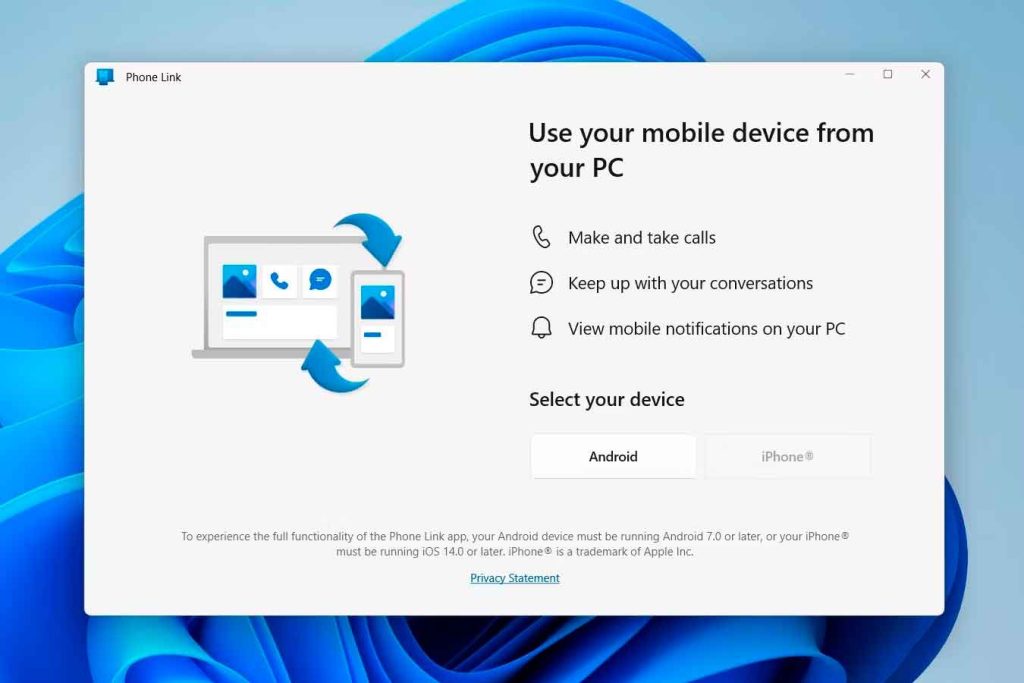
درخواست کھولیں۔ موبائل لنک آپ کی ونڈوز پر۔ عام طور پر، یہ ایپلیکیشن پہلے سے انسٹال ہوتی ہے، لیکن اگر آپ کے پاس یہ نہیں ہے، تو آپ اسے اس سے ڈاؤن لوڈ کر سکتے ہیں۔ مائیکروسافٹ سٹور. موبائل کی قسم کا انتخاب کریں۔ جسے آپ لنک کرنے جا رہے ہیں، چاہے وہ اینڈرائیڈ ہو یا آئی فون۔
موبائل اور کمپیوٹر کی جوڑی
آپ کے موبائل کا آپریٹنگ سسٹم منتخب کرنے کے بعد، QR کوڈ والی اسکرین کھل جائے گی۔ اپنے موبائل کیمرہ کی طرف اشارہ کریں۔ اس کوڈ کو اسکین کرنے کے لیے لنک ٹو ونڈوز ایپلیکیشن کا استعمال کریں۔ ایپلی کیشن آپ سے آپ کے موبائل کے مختلف عناصر جیسے بلوٹوتھ، ٹیکسٹ میسجز اور کالز تک رسائی کے لیے اجازت طلب کرے گی۔ مکمل فعالیت کو یقینی بنانے کے لیے تمام ضروری اجازتیں قبول کریں۔
بلوٹوتھ کو چالو کریں اور اپنے آلات کو جوڑیں۔
ایک بار لنک ہونے کے بعد، ایپلی کیشن آپ سے آپ کے موبائل اور آپ کے کمپیوٹر کے درمیان بلوٹوتھ جوڑی بنانے کے لیے کہے گی۔ "جوڑا بنانا شروع کریں" پر کلک کریں آپ کے پی سی سے اور آپ کے موبائل سے بھی قبول کرتا ہے۔ موبائل پر اپنے پی سی کا نام تلاش کریں اور جوڑی بنانے کا عمل مکمل کریں۔
اضافی اجازتیں اور مطابقت پذیری
بلوٹوتھ پیئرنگ مکمل ہونے پر، موبائل ایپ آپ سے رابطوں اور کال کی سرگزشت کو مطابقت پذیر بنانے کے لیے اضافی اجازتیں طلب کرے گی۔ یقینی بنائیں کہ آپ یہ اجازتیں دیتے ہیں۔ اپنے کمپیوٹر سے براہ راست کال کرنے کے قابل ہونے کے لیے۔
بغیر کسی پریشانی کے ونڈوز سے کال کریں۔
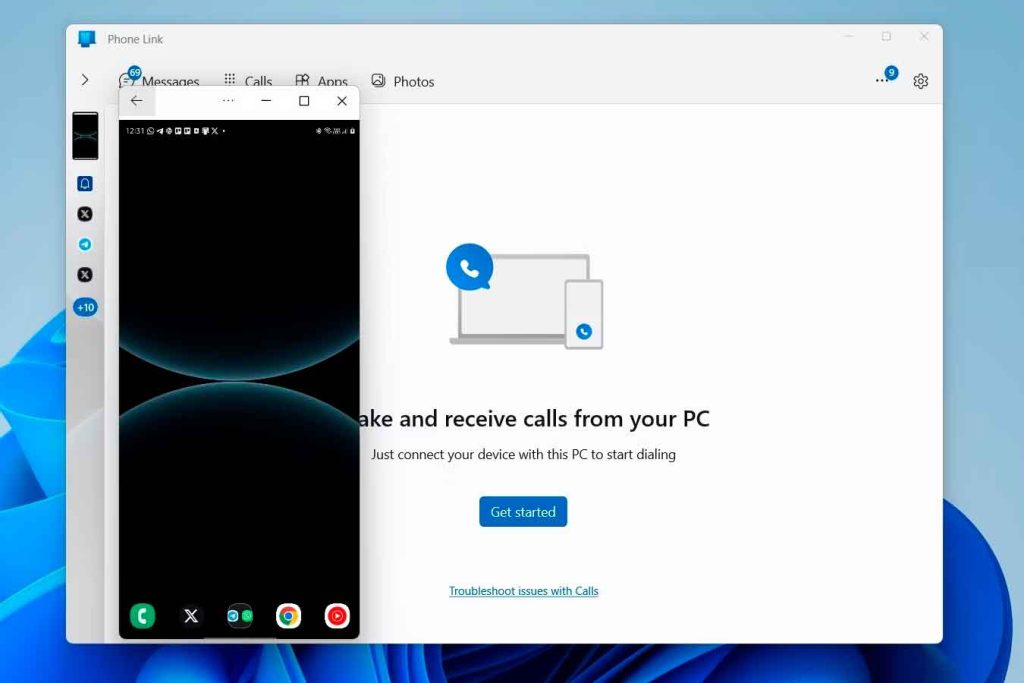
ہر چیز کی ترتیب کے ساتھ، اپنے کمپیوٹر پر موبائل لنک ایپلیکیشن کھولیں اور سیٹنگز ٹیب کو منتخب کریں۔ کالیں. یہاں، آپ اپنی مطابقت پذیر رابطہ فہرست اور فون ڈائلر دیکھ سکیں گے۔ ایک رابطہ منتخب کریں یا دستی طور پر نمبر ڈائل کریں۔ جسے آپ کال کرنا چاہتے ہیں۔ کال آپ کے موبائل کے ذریعے کی جائے گی، لیکن آپ اپنے کمپیوٹر کے اسپیکر اور مائیکروفون استعمال کریں گے۔
اینڈرائیڈ کے لیے "آپ کا فون" استعمال کریں۔
اینڈرائیڈ صارفین کے لیے ایپ آپ کا ٹیلیفون ونڈوز آپ کو کال کرنے کی بھی اجازت دیتا ہے۔ اپنا فون کمپینئن ایپ انسٹال کریں۔ Google Play سے آپ کے موبائل پر۔ انسٹال ہونے کے بعد، اپنے Microsoft اکاؤنٹ سے سائن ان کریں۔
"آپ کا فون" ایپلیکیشن میں سیٹنگز
سائن ان کرنے کے بعد، ایپ کو رابطوں، پیغامات اور کالز تک رسائی کے لیے ضروری اجازتیں دیں۔ اپنے کمپیوٹر پر دی گئی ہدایات پر عمل کریں۔ سیٹ اپ مکمل کرنے کے لیے۔ ایپ آپ سے اپنا فون نمبر اور بلوٹوتھ کنکشن کی اجازتیں شامل کرنے کو کہے گی۔
اپنے اینڈرائیڈ یا آئی فون کی ونڈوز کے ساتھ مکمل مطابقت پذیری کریں۔
ونڈوز پر آپ کے فون ایپ میں، کالز، اطلاعات، اور تصاویر اور پیغامات تک رسائی کی اجازت دینے کے لیے اختیارات کو آن کریں۔ بلوٹوتھ جوڑا سیٹ اپ کریں۔ رابطوں اور کال کی سرگزشت تک رسائی کو یقینی بنانا۔
غلطیوں کے بغیر مکمل ترتیب
تمام مراحل کو مکمل کرنے کے بعد، اب آپ یور فون ایپلیکیشن میں فون ڈائلر دیکھ سکتے ہیں۔ رابطے مطابقت پذیر ہوں گے، جس سے آپ کو دستی طور پر نمبر تلاش کرنے یا ڈائل کرنے کی اجازت ہوگی۔ کالز کا انتظام آپ کے موبائل سے کیا جاتا ہے۔ لیکن وہ اس کے اسپیکر اور مائکروفون کا استعمال کرتے ہوئے پی سی سے چلائے جاتے ہیں۔
ان اقدامات پر عمل کر کے، آپ اپنے کمپیوٹر سے کال کرنے کی سہولت سے لطف اندوز ہو سکتے ہیں، اپنے موبائل فون کو ہر وقت مطابقت پذیر اور قابل رسائی رکھتے ہیں۔ یہ انضمام آلات کے درمیان مسلسل سوئچ کیے بغیر آپ کے مواصلات کا نظم کرنا آسان بناتا ہے۔

میں Sebastián Vidal ہوں، ایک کمپیوٹر انجینئر ہوں جو ٹیکنالوجی اور DIY کے بارے میں پرجوش ہوں۔ مزید برآں، میں اس کا خالق ہوں۔ tecnobits.com، جہاں میں ہر ایک کے لیے ٹیکنالوجی کو مزید قابل رسائی اور قابل فہم بنانے کے لیے ٹیوٹوریلز کا اشتراک کرتا ہوں۔