اگر آپ کے صارف ہیں۔ ونڈوز 11 اور آپ کو کی کچھ کلاسک خصوصیات یاد آتی ہیں۔ ونڈوز 10, probablemente hayas oído hablar de ExplorerPatcher. کمیونٹی کی طرف سے تیار کردہ یہ پروجیکٹ فراہم کرتا ہے a مؤثر حل اجازت دیتے ہوئے روایتی ڈیزائن اور استعمال کے عناصر کو بحال کرنے کے لیے ذاتی بنانا la انٹرفیس del sistema a tu gusto.
ExplorerPatcher ایک مفت اور اوپن سورس ٹول ہے جو کہ کی کچھ خصوصیات میں ترمیم کرتا ہے۔ صارف انٹرفیس ونڈوز 11 کا۔ یہ آپ کو آپشنز پیش کرتا ہے جیسے کہ واپس جانا ہوم مینو de Windows 10, ذاتی بنانا ٹاسک بار اور یہاں تک کہ غیر فعال آپریٹنگ سسٹم کے نئے سیاق و سباق کے اختیارات۔ اگر آپ محسوس کرتے ہیں کہ Windows 11 کی بصری "بہتریاں" وہ نہیں ہیں جس کی آپ نے توقع کی تھی، تو یہ ایپلیکیشن وہی ہو سکتی ہے جس کی آپ کو ضرورت ہے۔
ExplorerPatcher کیا ہے اور آپ اسے کیوں آزمائیں؟
Diseñado por ویلنٹ اور اس کے سرکاری ذخیرہ میں دستیاب ہے۔ گٹ ہب, ExplorerPatcher ونڈوز میں کام کے ماحول کو بہتر بنانے کی کوشش کرتا ہے تاکہ صارفین کو ونڈوز 11 میں منتقلی کے دوران ضائع ہونے والے بصری عناصر اور فنکشنلٹیز کو بحال یا ان میں ترمیم کر سکیں۔ آپریٹنگ سسٹم کی سب سے بڑی تنقید اس کی ٹاسک بار رہی ہے، جس میں ایسی تبدیلیاں موصول ہوئی ہیں جو نہیں ہوئیں۔ وہ سب کو مطمئن کرتے ہیں۔ ExplorerPatcher یہ آپ کو ونڈوز 10 میں اسے عملی طور پر اس کی حالت میں واپس کرنے کی اجازت دیتا ہے۔
Entre otras ventajas, ExplorerPatcher میں کلاسک سٹائل کی اجازت دینے کے لیے باہر کھڑا ہے۔ ہوم مینو، جدید سیاق و سباق کے مینو کو غیر فعال کریں، اور ٹاسک بار پر چھوٹے شبیہیں یا لیبل جیسے پچھلے ورژن سے خصوصیات کو فعال کریں۔ اگرچہ مائیکروسافٹ نے وقت کے ساتھ ساتھ کچھ اختیارات شامل کیے ہیں، لیکن یہ ٹول ان لوگوں کے لیے خلا کو پُر کرتا ہے جو حسب ضرورت اور زیادہ فعال ڈیزائن کی تلاش میں ہیں۔
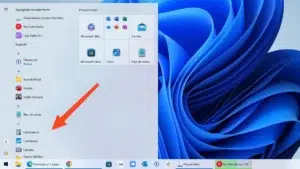
- ایکسپلورر پیچر آپ کو کلاسک ونڈوز 10 عناصر جیسے اسٹارٹ مینو اور ٹاسک بار کو بازیافت کرنے کی اجازت دیتا ہے۔
- فائل ایکسپلورر، سسٹم ٹرے، اور مزید کے لیے جدید ترین حسب ضرورت اختیارات پیش کرتا ہے۔
- ڈویلپرز کی طرف سے مسلسل اپ ڈیٹس کے ساتھ GitHub پر اس کے آفیشل ریپوزٹری سے آسان انسٹالیشن۔
ایکسپلورر پیچر کی اہم خصوصیات
- حسب ضرورت ٹاسک بار: آپ اس کے انداز کو مکمل طور پر تبدیل کر سکتے ہیں، اسے اسکرین پر کہیں بھی منتقل کر سکتے ہیں اور چھوٹے آئیکنز جیسی خصوصیات شامل کر سکتے ہیں۔
- ہوم مینو: مینو میں ترمیم کریں Windows 10 جیسا ہو، تمام پروگرام دکھانے کے اختیارات کے ساتھ یا اسے بائیں طرف سیدھ کریں۔
- فائل ایکسپلورر: کلاسک سیاق و سباق کے مینو کو واپس لائیں اور جدید نیویگیشن بارز کو غیر فعال کریں۔
- ونڈو چینجر: ایپ سوئچر کو حسب ضرورت بنائیں Alt + Tab ونڈوز 10، 11 یا اس سے بھی پرانے ورژن جیسے Windows NT کی کنفیگریشن کے ساتھ۔
- وقت اور سسٹم ٹرے: بار میں موسم یا اطلاع کے آئیکن جیسے ماڈیولز کو چالو یا غیر فعال کرنے کے اختیارات شامل کریں۔
ایکسپلورر پیچر کو کیسے انسٹال کریں۔
اس ٹول کی تنصیب بہت آسان ہے۔ آپ کو صرف فائل کو آفیشل ریپوزٹری سے ڈاؤن لوڈ کرنے کی ضرورت ہے۔ گٹ ہباپنے پروسیسر کے لیے مناسب ورژن کا انتخاب یقینی بناتے ہوئے (x64 o اے آر ایم 64)۔ ڈاؤن لوڈ ہونے کے بعد، فائل چلائیں اور انسٹالیشن کی ہدایات پر عمل کریں۔ ایک سیکورٹی انتباہ دکھایا جا سکتا ہے. اسمارٹ اسکرین، لیکن آپ اختیار کو منتخب کرنا جاری رکھ سکتے ہیں۔ "بہرحال بھاگو".
انسٹالیشن مکمل ہونے کے بعد، سسٹم تبدیلیاں لاگو کرنے کے لیے براؤزر کو دوبارہ شروع کر سکتا ہے۔ اگر یہ خود بخود نہیں ہوتا ہے، تو آپشن تلاش کریں۔ "پراپرٹیز (ExplorerPatcher)" ترتیبات کے پینل کو کھولنے کے لیے اسٹارٹ مینو میں اور اپنی ترجیحات کے مطابق پیرامیٹرز کو ایڈجسٹ کریں۔

ExplorerPatcher استعمال کرنے سے پہلے احتیاطی تدابیر
اگرچہ ExplorerPatcher یہ مستحکم اور محفوظ ہے، اسے انسٹال کرنے سے پہلے کچھ احتیاطی تدابیر اختیار کرنے کا مشورہ دیا جاتا ہے۔ چونکہ آپ سسٹم میں گہری تبدیلیاں کر رہے ہیں، اس لیے مشورہ دیا جاتا ہے کہ ایک بنائیں بحالی نقطہ آگے بڑھنے سے پہلے ونڈوز میں۔ یہ آپ کو مسائل کی صورت میں کسی بھی تبدیلی کو واپس کرنے کی اجازت دے گا۔
اس کے علاوہ، ذہن میں رکھیں کہ مستقبل میں Windows 11 اپ ڈیٹس کا سبب بن سکتا ہے۔ عدم مطابقت ٹول کے ساتھ عارضی۔ کے ڈویلپرز ExplorerPatcher وہ پروگرام کو اپ ڈیٹ کرنے کے لیے مسلسل کام کر رہے ہیں، لیکن کچھ خصوصیات اس وقت تک دستیاب نہیں ہو سکتی ہیں جب تک کہ ہم آہنگ ورژن جاری نہ ہوں۔
انسٹال ہونے کے بعد، ExplorerPatcher سسٹم کے ہر پہلو کو اپنی مرضی کے مطابق بنانے کے لیے حصوں میں تقسیم ایک مکمل کنفیگریشن مینو پیش کرتا ہے۔ ٹاسک بار سے اسٹارٹ مینو تک، آپ اس طرح کے اختیارات کو تلاش کر سکتے ہیں:
- ٹاسک بار کا انداز: ونڈوز 10 اور 11 اسٹائل کے درمیان سوئچ کریں۔
- جدید سیاق و سباق کے مینو کو غیر فعال کریں: کلاسک ونڈوز 10 ڈیزائن پر واپس جائیں۔
- شبیہیں یکجا کریں: فیصلہ کریں کہ آیا آپ ٹاسک بار پر فعال ونڈوز کو الگ کرنا چاہتے ہیں یا گروپ کرنا چاہتے ہیں۔
- Start Menu: متواتر ایپس سیٹ کریں یا سفارشی حصے ہٹا دیں۔
یہ سیٹنگز جوڑ توڑ میں آسان ہیں اور بٹن دبانے کے فوراً بعد لاگو ہو جاتی ہیں۔ “Restart File Explorer”، پینل کے نیچے بائیں طرف واقع ہے۔
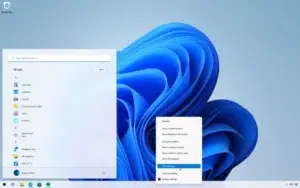
کے صارفین کے لیے ونڈوز 11 جو نظام کی بصری اور فعال تبدیلیوں سے پوری طرح مطابقت نہیں رکھتے، ExplorerPatcher آپ کے خاندانی انداز کو بحال کرنے کی اجازت دیتا ہے۔ ونڈوز 10 نئے آپریٹنگ سسٹم کے فوائد کو ترک کیے بغیر۔ اس کا لچکدار اور حسب ضرورت نقطہ نظر اسے ان لوگوں کے لیے ایک لازمی ٹول بناتا ہے جو اپنے ونڈوز کے تجربے کو کنٹرول کرنا چاہتے ہیں۔

میں ٹیکنالوجی کا شوقین ہوں جس نے اپنی "geek" دلچسپیوں کو ایک پیشہ میں بدل دیا ہے۔ میں نے اپنی زندگی کے 10 سال سے زیادہ جدید ٹیکنالوجی کا استعمال کرتے ہوئے اور خالص تجسس کے تحت ہر قسم کے پروگراموں کے ساتھ ٹنکرنگ کرتے ہوئے گزارے ہیں۔ اب میں نے کمپیوٹر ٹیکنالوجی اور ویڈیو گیمز میں مہارت حاصل کر لی ہے۔ اس کی وجہ یہ ہے کہ میں 5 سال سے زیادہ عرصے سے ٹیکنالوجی اور ویڈیو گیمز پر مختلف ویب سائٹس کے لیے لکھ رہا ہوں، ایسے مضامین تخلیق کر رہا ہوں جو آپ کو ایسی زبان میں معلومات فراہم کرنے کی کوشش کر رہے ہیں جو ہر کسی کو سمجھ میں آتی ہے۔
اگر آپ کا کوئی سوال ہے تو، میرا علم ونڈوز آپریٹنگ سسٹم کے ساتھ ساتھ موبائل فون کے لیے اینڈرائیڈ سے متعلق ہر چیز سے ہے۔ اور میری وابستگی آپ کے ساتھ ہے، میں ہمیشہ چند منٹ گزارنے اور انٹرنیٹ کی اس دنیا میں آپ کے کسی بھی سوال کو حل کرنے میں آپ کی مدد کرنے کو تیار ہوں۔