شاید آپ نے اصطلاح دیکھی ہو۔ فنگر پرنٹنگ براؤزر سے جب آپ اپنے ویب براؤزر میں سیکیورٹی کی ترتیبات کو ایڈجسٹ کر رہے تھے۔ یا شاید آپ نے اس کے بارے میں کسی ویب آرٹیکل میں پڑھا ہے جس میں بحث کی گئی ہے کہ کیسے انٹرنیٹ استعمال کرتے وقت ٹریکنگ سے گریز کریں۔لیکن کیا آپ جانتے ہیں کہ اس کا کیا مطلب ہے؟ اور سب سے اہم بات، آپ اسے کیسے کم کر سکتے ہیں؟ ہم آپ کو یہاں سب کچھ بتائیں گے۔
بالکل کیا ہے فنگر پرنٹنگ براؤزر کے؟
جیسا کہ آپ شاید جانتے ہوں گے، مارکیٹنگ اور اشتہاری کمپنیوں کے لیے ہر آن لائن صارف کے پروفائل کی وضاحت بہت اہم ہے۔ یہ انہیں ذاتی نوعیت کے اشتہارات اور تجاویز پیش کرنے اور ہر ویب سائٹ پر صارف کے تجربے کو بہتر بنانے کی اجازت دیتا ہے۔ بدلے میں، وہ ذاتی معلومات رکھتے ہیں۔ صارف کی، جو آن لائن رازداری کے لیے خطرہ ہے۔
اور اس کا اس سے کیا تعلق ہے؟ فنگر پرنٹنگ اس معاملے میں براؤزر کا کردار؟ بہت کچھ، چونکہ یہ ایک ہے۔ ٹریکنگ تکنیک جو ویب پر آپ کی سرگرمی کی نگرانی کے لیے استعمال ہوتی ہے۔اس کا مقصد بھی وہی ہے جو مقبول کا ہے۔ کوکیز: یہ صارف کی شناخت اور ٹریک کرتا ہے، لیکن یہ بہت مختلف طریقے سے کرتا ہے۔ یہ بالکل کیسے کام کرتا ہے؟
یہ ٹیکنالوجی یہ ایک منفرد پروفائل بنانے کے لیے آپ کے براؤزر اور ڈیوائس کی ترتیبات سے منفرد ڈیٹا نکالتا ہے۔یا فنگر پرنٹ. درحقیقت، اس موضوع پر مطالعے سے پتہ چلتا ہے کہ فنگر پرنٹنگ براؤزر 90% سے زیادہ درستگی کے ساتھ انفرادی صارفین کی شناخت کر سکتا ہے۔ اور یہ درست ہے یہاں تک کہ اگر صارف پرائیویسی ٹولز جیسے کہ پوشیدگی موڈ یا VPN استعمال کرتا ہے۔
کے درمیان اختلافات فنگر پرنٹنگ براؤزر اور کوکیز

بالکل سمجھنے کے لیے کہ یہ کیا ہے۔ فنگر پرنٹنگ براؤزر کا، یہ اس کا جائزہ لینے کے قابل ہے۔ کوکیز کے ساتھ اختلافاتآپ کو پہلے ہی معلوم ہوسکتا ہے۔ کوکیز کیسے کام کرتی ہیں۔ ویب سائٹس سے یہ چھوٹی فائلیں آپ کے براؤزر میں آپ کے بارے میں معلومات، جیسے آپ کی ترجیحات، سیشنز اور براؤزنگ ہسٹری کو یاد رکھنے کے لیے محفوظ کی جاتی ہیں۔ انہیں قبول کرنا یا مسترد کرنا آپ پر منحصر ہے، اور انہیں اپنے براؤزر سے حذف کرنا آسان ہے۔
اس کے بجائے، فنگر پرنٹنگ براؤزر ڈیٹا کی شناخت اور کنٹرول کرنا اتنا آسان نہیں ہے۔ کوکیز کے برعکس، جو آپ کے آلے پر محفوظ ہیں، فنگر پرنٹنگ یہ حقیقی وقت میں انجام دیا جاتا ہے۔ ان خصوصیات کا تجزیہ کرکے جو آپ کا براؤزر خود بخود ظاہر ہوتا ہے جب آپ کسی ویب سائٹ پر جاتے ہیں۔ اسے چلانے کے لیے اجازت یا آپ کی رضامندی کی درخواست کرنے کی ضرورت نہیں ہے۔: پردے کے پیچھے متحرک رہتا ہے۔
ایک اور قابل ذکر فرق یہ ہے کہ کوکیز کو حذف کیا جا سکتا ہے، براؤزر فنگر پرنٹ نہیں کر سکتا۔ یہ ہر بار جب صارف براؤز کرتا ہے پیدا ہوتا ہے، اور صارف کا اس پر بہت کم یا کوئی کنٹرول نہیں ہوتا ہے۔ درحقیقت، مٹایا نہیں جا سکتاآپ صرف اتنا کر سکتے ہیں کہ اسے کم کرنے یا اسے کم سے کم کرنے کے لیے کچھ اقدامات کریں۔
یہ بالکل کیسے کام کرتا ہے؟ معلومات یہ جمع کرتا ہے۔
جب آپ کسی ویب سائٹ پر جاتے ہیں تو آپ کا براؤزر خود بخود بھیج دیتا ہے۔ درجنوں تکنیکی ڈیٹا اس بات کو یقینی بنانے کے لیے کہ مواد صحیح طریقے سے ظاہر ہوا ہے۔ فنگر پرنٹنگ براؤزر ایک منفرد پروفائل بنانے کے لیے اس ڈیٹا کو اکٹھا اور یکجا کرتا ہے۔ یہ کس قسم کا ڈیٹا اکٹھا کرتا ہے؟
- یوزر ایجنٹ: ایک ٹیکسٹ سٹرنگ جو آپ کو ظاہر کرتی ہے۔ براؤزر، ورژن، آپریٹنگ سسٹم اور یہاں تک کہ فن تعمیر آپ کے آلے کا۔
- HTTP ہیڈر: اپنے بارے میں معلومات شامل کریں۔ ترجیحی زبان، قبول شدہ مواد کی اقسام، تعاون یافتہ کنکشنز اور انکوڈنگز۔
- اسکرین ریزولوشن اور رنگ کی گہرائی۔
- ذرائع نصب
- پلگ ان کی فہرست اور ایکسٹینشنز انسٹال کردہ براؤزر۔
- ٹائم زون اور زبان۔
- کینوس فنگر پرنٹنگ: یہ جدید تکنیک HTML5 کینوس عنصر کو ایک غیر مرئی تصویر یا متن کھینچنے کے لیے استعمال کرتی ہے۔ آپ کا ہارڈویئر اور سافٹ ویئر جس طرح سے ان عناصر کو پیش کرتا ہے اس سے منٹ کی مختلف حالتیں پیدا ہوتی ہیں جو ایک منفرد شناخت کنندہ کے طور پر کام کرتی ہیں۔
- ویب جی ایل فنگر پرنٹنگ: اپنے گرافکس کارڈ اور ڈرائیورز کے بارے میں معلومات حاصل کرنے کے لیے WebGL API کا استعمال کریں۔
- آپ کے آڈیو سسٹم سے منفرد سگنلز اور منسلک ملٹی میڈیا آلات (اسپیکر، مائیکروفون)۔
- براؤزر کا رویہ، جیسے ٹائپنگ پیٹرن، ماؤس کی حرکت، اسکرولنگ کی رفتار، اور آپ صفحہ کے عناصر کے ساتھ کیسے تعامل کرتے ہیں۔
یہ تمام ڈیٹا کہاں ختم ہوتا ہے؟ اشتہاری کمپنیاں مزید ذاتی نوعیت کے اشتہارات دکھانے کے لیے وہ ان کا استعمال صارف کے تفصیلی پروفائلز بنانے کے لیے کرتے ہیں۔ دوسری طرف، the ویب تجزیاتی پلیٹ فارمز، مالیاتی ادارے، اور اسٹریمنگ سائٹس وہ اپنی پیش کردہ سروس کو بہتر بنانے کے لیے اس ڈیٹا تک بھی رسائی حاصل کرتے ہیں۔ تک حکومت اور سیکورٹی اداروں وہ اس معلومات کو آن لائن سرگرمیوں کی نگرانی اور نگرانی کے لیے استعمال کرتے ہیں۔
فنگر پرنٹنگ براؤزر: اسے کم سے کم کرنے کا طریقہ

کو مکمل طور پر ہٹا دیں۔ فنگر پرنٹنگ براؤزر عام طور پر ویب کو براؤز کرنا تقریباً ناممکن بنا دیتا ہے۔ لہذا آپ کو کبھی بھی بٹن نظر نہیں آئے گا۔ "فنگر پرنٹ ہٹائیں" یا اس طرح کچھ؟ لیکن اب جب کہ آپ اس کی موجودگی اور اثر سے واقف ہیں، آپ اسے کم سے کم کرنے کے لیے کچھ اقدامات کر سکتے ہیں۔
بلٹ ان ڈیفنس والے براؤزر استعمال کریں۔
یہ، شاید، کے خلاف سب سے اہم دفاع ہے فنگر پرنٹنگ براؤزر کے. اگر آپ استعمال کریں تو بہتر ہے۔ ویب براؤزر جو دفاع سے لیس ہیں۔ اس خاص قسم کی ٹریکنگ کے خلاف۔ آپ کے تین بہترین متبادل ہیں:
- ٹور براؤزر: کو برداشت کرنے کے لیے خاص طور پر ڈیزائن کیا گیا ہے۔ فنگر پرنٹنگ ٹور کے تمام صارفین کے پاس ایک جیسے فنگر پرنٹ ہوتے ہیں، جو آپ کو نیٹ ورک کے اندر الگ الگ بناتا ہے۔
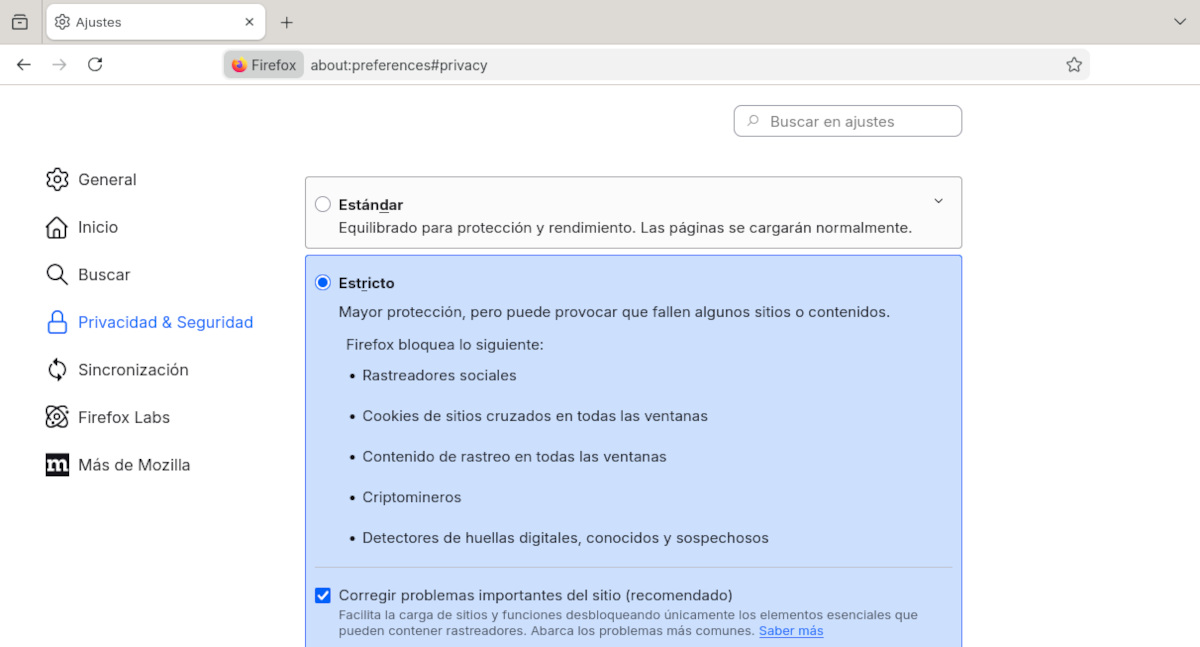
- فائر فاکس: اس کی ترتیبات میں براؤزر فنگر پرنٹنگ پروٹیکشن شامل ہے۔ پر جائیں۔ رازداری اور سلامتی اور آپشن کو منتخب کریں۔ سخت
- بہادر: یہ فنگر پرنٹ کو بطور ڈیفالٹ بلاک کرتا ہے، معلوم اسکرپٹس کو روکتا ہے۔
مخصوص ایکسٹینشنز انسٹال کریں۔
دوم، آپ کا مقابلہ کرنے کے لیے کچھ مخصوص ایکسٹینشن استعمال کر سکتے ہیں۔ فنگر پرنٹنگ براؤزر کے. کے درمیان بہتر متبادل ہیں:
- یو بلاک اوریجنصرف ایک ایڈ بلاکر سے زیادہ، اس میں اینٹی فنگر پرنٹنگ خصوصیات شامل ہیں۔
- پرائیویسی بیجر (EFF)یہ خود بخود سیکھتا ہے کہ کون سے ڈومین ٹریک کر رہے ہیں اور انہیں بلاک کر دیتے ہیں۔
- کینوس بلاکر: کینوس فنگر پرنٹنگ کو روکنے کے لیے خاص طور پر ڈیزائن کیا گیا ہے۔
- گرگٹیہ ایکسٹینشن آپ کے صارف ایجنٹ اور دیگر HTTP ہیڈرز کو ماسک کرتی ہے۔
اپنے براؤزر کی ترتیبات کو تبدیل کریں۔
تیسرے مرحلے کے طور پر، آپ کو اپنے براؤزر کی پرائیویسی اور سیکیورٹی سیٹنگز پر جانے اور کچھ تبدیلیاں کرنے کی ضرورت ہے۔ مثال کے طور پر، چیک کریں کہ کن سائٹوں کو آپ کے مائیکروفون، کیمرے، یا مقام تک رسائی حاصل ہے، اور غیر ضروری اجازتوں کو غیر فعال کریں۔(موضوع دیکھیں) زیادہ سے زیادہ رازداری اور وسائل کے کم سے کم استعمال کے لیے بہادر کو کیسے ترتیب دیا جائے۔).
کچھ براؤزر اجازت دیتے ہیں۔ جاوا اسکرپٹ کو غیر فعال کریںیہ ڈیجیٹل فٹ پرنٹنگ کے خلاف ایک مؤثر اقدام ہے، لیکن یہ ویب سائٹس کی فعالیت کو محدود کرتا ہے۔ آپ اسے کنفیگر بھی کر سکتے ہیں... تھرڈ پارٹی کوکیز کو بطور ڈیفالٹ مسدود کریں۔ o بہتر پرائیویسی موڈ استعمال کریں۔ٹپ: اپنے براؤزر کی ترتیبات کو دریافت کرنے کے لیے کچھ وقت نکالیں اور کسی بھی دستیاب حفاظتی اختیارات سے فائدہ اٹھائیں۔
اپنے ڈیجیٹل فوٹ پرنٹ کو معیاری بنائیں
آخر میں، اپنے براؤزر کو زیادہ حسب ضرورت بنانے سے گریز کریں۔غیر مانوس فونٹس، ایکسٹینشنز یا تھیمز انسٹال کرنا ایک مسئلہ ہو سکتا ہے۔ مختلف سرگرمیوں کے لیے مختلف براؤزرز یا پروفائلز کا استعمال کرنا ایک اچھا خیال ہے۔ مثال کے طور پر، ایک سوشل میڈیا کے لیے، دوسرا بینکنگ کے لیے، اور دوسرا کام اور عمومی براؤزنگ کے لیے استعمال کریں۔
جبکہ براؤزر کی فنگر پرنٹنگ کو مکمل طور پر ہٹانا ممکن نہیں ہے، ہاں، آپ اسے کم سے کم کر سکتے ہیں۔آپ پہلے سے ہی جانتے ہیں کہ یہ کیا ہے، یہ کیسے کام کرتا ہے، یہ کون سی معلومات جمع کرتا ہے، اور اسے کیسے استعمال کرتا ہے۔ لہذا، اگر آپ کی پرائیویسی آپ کا سب سے قیمتی اثاثہ ہے، تو فنگر پرنٹنگ کا مقابلہ کرنے کے لیے اقدامات کرنے میں ہچکچاہٹ محسوس نہ کریں۔

ایک چھوٹی عمر سے، میں سائنسی اور تکنیکی تمام چیزوں سے متوجہ رہا ہوں، خاص طور پر وہ ترقی جو ہماری زندگیوں کو آسان اور خوشگوار بناتی ہے۔ مجھے تازہ ترین خبروں اور رجحانات کے بارے میں اپ ٹو ڈیٹ رہنا، اور اپنے استعمال کردہ آلات اور گیجٹس کے بارے میں اپنے تجربات، آراء، اور تجاویز کا اشتراک کرنا پسند ہے۔ اس کی وجہ سے میں پانچ سال پہلے ایک ویب رائٹر بن گیا، بنیادی طور پر اینڈرائیڈ ڈیوائسز اور ونڈوز آپریٹنگ سسٹمز پر توجہ مرکوز کی۔ میں نے پیچیدہ تصورات کو آسان الفاظ میں سمجھانا سیکھا ہے تاکہ میرے قارئین انہیں آسانی سے سمجھ سکیں۔