- شیزوکو ADB کی صلاحیتوں سے فائدہ اٹھاتے ہوئے روٹ کی ضرورت کے بغیر ایپس کو جدید اجازتیں دینے کے لیے ایک ثالث کے طور پر کام کرتا ہے۔
- یہ آپ کو پی سی پر مسلسل انحصار کیے بغیر، خاص طور پر SystemUI ٹونر کے ساتھ مل کر، حسب ضرورت اور سسٹم کے افعال کو فعال کرنے کی اجازت دیتا ہے۔
- اس کی تاثیر کا انحصار اینڈرائیڈ ورژن اور مینوفیکچرر کی پرت پر ہے، اور یہ صرف شیزوکو کے موافق ایپلی کیشنز کے ساتھ پوری طرح کام کرتا ہے۔

اگر آپ کو یہ پسند ہے عام ترتیبات کی اجازت سے زیادہ Android سے زیادہ کارکردگی کو نچوڑنا لیکن آپ اپنے فون کو روٹ نہیں کرنا چاہتے، شزوکو یہ ان ضروری ٹولز میں سے ایک بن گیا ہے جس پر فورمز اور کمیونٹیز میں تیزی سے بحث ہو رہی ہے۔ یہ دوسری ایپس کو سسٹم میں ترمیم کیے بغیر یا ڈیوائس کی سیکیورٹی یا وارنٹی سے ضرورت سے زیادہ سمجھوتہ کیے بغیر انتہائی طاقتور اجازتیں حاصل کرنے کی اجازت دیتا ہے۔
بہت سے جدید ترین حسب ضرورت، آٹومیشن، یا سسٹم مینجمنٹ ایپلی کیشنز پہلے ہی شیزوکو کو سپورٹ کرتی ہیں اور اس کے لیے استعمال کرتی ہیں۔ اعلی درجے کی خصوصیات کو چالو کریں جو پہلے پی سی سے جڑ تک رسائی یا ADB کمانڈز کی ضرورت تھی۔اس پوری گائیڈ میں آپ دیکھیں گے کہ شیزوکو کیا ہے، یہ کیسے کام کرتا ہے، اسے اپنے اینڈرائیڈ ورژن کے مطابق قدم بہ قدم کنفیگر کرنے کا طریقہ، اور کس قسم کی سیٹنگز کو آپ SystemUI ٹونر جیسے ٹولز کے ساتھ مل کر کھول سکتے ہیں۔
شیزوکو کیا ہے اور اس کے بارے میں اتنا چرچا کیوں ہے؟
شیزوکو، جوہر میں، ایک ہے۔ ثالثی سروس جو دیگر Android ایپلیکیشنز کو خصوصی اجازتیں دیتی ہے۔ ڈیوائس کو روٹ کرنے کی ضرورت کے بغیر۔ یہ عام ایپس اور سسٹم APIs کے درمیان ایک قسم کے "پل" کے طور پر کام کرتا ہے جسے عام طور پر صرف روٹ تک رسائی کے ساتھ یا ADB کمانڈز کے ذریعے استعمال کیا جا سکتا ہے۔
آپریٹنگ سسٹم میں ترمیم کرنے یا بوٹ پارٹیشن کو پیچ کرنے کے بجائے شیزوکو پر انحصار کرتا ہے اینڈرائیڈ ڈیبگ برج (ADB) اعلی مراعات کے ساتھ ایک عمل شروع کرنے کے لیےایک بار جب یہ عمل جاری ہے، تو یہ مطابقت پذیر ایپلی کیشنز کو اجازت دیتا ہے کہ وہ اعلی درجے کی کارروائیوں کو انجام دینے کے لیے رسائی کی درخواست کر سکیں جیسے کہ محفوظ ترتیبات کے لیے لکھنا، خصوصی اجازتوں کا نظم کرنا، یا ان ترتیبات تک رسائی حاصل کرنا جنہیں Android اوسط صارف سے چھپاتا ہے۔
عملی سطح پر، شیزوکو خود کو ایک کے طور پر پوزیشن دے رہا ہے۔ روٹ کا ہلکا پھلکا متبادل جب آپ کو صرف ADB کی اجازتوں کی ضرورت ہو۔دوسرے لفظوں میں، وہ سب کچھ جو آپ اپنے موبائل فون کو اپنے کمپیوٹر سے جوڑ کر اور ایک ایک کرکے کمانڈز پر عمل کرتے ہوئے کرتے تھے، اب آپ پی سی پر مسلسل انحصار کیے بغیر اس سروس اور اس کو سپورٹ کرنے والی ایپس کے ذریعے کر سکتے ہیں۔
تاہم، ایک اہم نکتہ ذہن میں رکھنا ضروری ہے: ہر وہ چیز جو جڑ کی اجازت دیتی ہے شیزوکو کے ساتھ نقل نہیں کی جاسکتی ہے۔روٹ تک رسائی اب بھی مکمل سسٹم تک رسائی فراہم کرتی ہے، جبکہ شیزوکو صرف اس حد تک محدود ہے جو APIs اور اینڈرائیڈ کے ذریعے سامنے آنے والی جدید اجازتوں کے ذریعے حاصل کیا جا سکتا ہے۔ بہت سے جدید صارفین کے لیے، یہ کافی سے زیادہ ہے، لیکن یہ روایتی جڑ تک رسائی کو مکمل طور پر تبدیل نہیں کرتا ہے۔
اوسط صارف کے نقطہ نظر سے، سفارش واضح ہے: آپ کو صرف Shizuku انسٹال کرنے کی ضرورت ہے اگر کوئی مخصوص ایپ آپ سے کہے، یا اگر آپ کو پہلے سے معلوم ہو کہ آپ اسے استعمال کرنے جا رہے ہیں۔فی الحال، اس پر انحصار کرنے والی ایپلی کیشنز کی تعداد بہت زیادہ نہیں ہے، حالانکہ فہرست بڑھ رہی ہے اور اسے پرسنلائزیشن، آٹومیشن یا پرمیشن مینجمنٹ پروجیکٹس میں ایک ضرورت کے طور پر دیکھنا عام ہوتا جا رہا ہے۔
جڑ سے زیادہ فوائد اور SafetyNet کے ساتھ اس کے تعلقات
شیزوکو کی ایک خوبی یہ ہے۔ یہ سسٹم کی سالمیت کو تبدیل نہیں کرتا ہے اور اس سے SafetyNet جیسے چیک کو متاثر نہیں کرنا چاہیے۔اس کا مطلب یہ ہے کہ، اصولی طور پر، حساس ایپلی کیشنز جیسے کہ گوگل پے، بینکنگ ایپس، یا کچھ گیمز کو صرف اس لیے کام نہیں کرنا چاہیے کہ شیزوکو انسٹال اور فعال ہے۔
اب، شیزوکو کو اوپر اور چلانے کے لیے، یہ ضروری ہے۔ ڈویلپر کے اختیارات اور USB یا وائرلیس ڈیبگنگ کو فعال کریں۔اور کچھ ایپس شکایت کرتی ہیں جب انہیں پتہ چلتا ہے کہ یہ اختیارات فعال ہیں۔ یہ شیزوکو کی غلطی نہیں ہے، بلکہ ان سروسز کی سیکیورٹی پالیسیاں ہیں، لہذا اگر آپ خاص طور پر پابندی والی ایپس استعمال کرتے ہیں تو اسے ذہن میں رکھنا ضروری ہے۔
کلاسک جڑ کے مقابلے میں، شیزوکو کا نقطہ نظر بہت زیادہ سمجھدار ہے: یہ بوٹ لوڈر کو غیر مقفل نہیں کرتا، سسٹم ماڈیولز انسٹال نہیں کرتا، یا پارٹیشنز میں ترمیم نہیں کرتا۔یہ آسانی سے ADB کا استعمال کرتے ہوئے بلند مراعات کے ساتھ ایک سروس شروع کرتا ہے، اور وہاں سے، دوسری ایپس کو اس سے منسلک ہونے کی اجازت دیتا ہے۔ یہ Android پر کم قانونی، وارنٹی اور حفاظتی خطرات کے ساتھ "سپر پاورز" سے لطف اندوز ہونے کا ایک طریقہ ہے۔
اس کے علاوہ، شیزوکو ایک دانے دار کنٹرول سسٹم پیش کرتا ہے جیسا کہ روٹ مینیجرز جیسا کہ Magisk مینیجر یا پرانے SuperSU: جب بھی کوئی ایپ اپنی صلاحیتوں کو استعمال کرنا چاہتی ہے، آپ کو اسے واضح طور پر اجازت دینی ہوگی۔اس سے تحفظ کی ایک اضافی پرت شامل ہو جاتی ہے، کیونکہ آپ جو کچھ بھی انسٹال کرتے ہیں وہ آپ کی منظوری کے بغیر سسٹم پر جو چاہے وہ کرنے کے قابل نہیں ہوگا۔
اپنے اینڈرائیڈ ورژن کے مطابق شیزوکو کو کیسے انسٹال اور ایکٹیویٹ کریں۔
شیزوکو کو ترتیب دینے کا عمل آپ کے Android ورژن کے لحاظ سے قدرے مختلف ہوتا ہے۔ بنیادی فرق یہ ہے کہ آپ کے پاس ہے یا نہیں... وائرلیس ڈیبگنگ (Android 11 کے بعد سے موجودہ)چونکہ یہ خصوصیت ابتدائی سیٹ اپ کو بہت آسان بناتی ہے۔
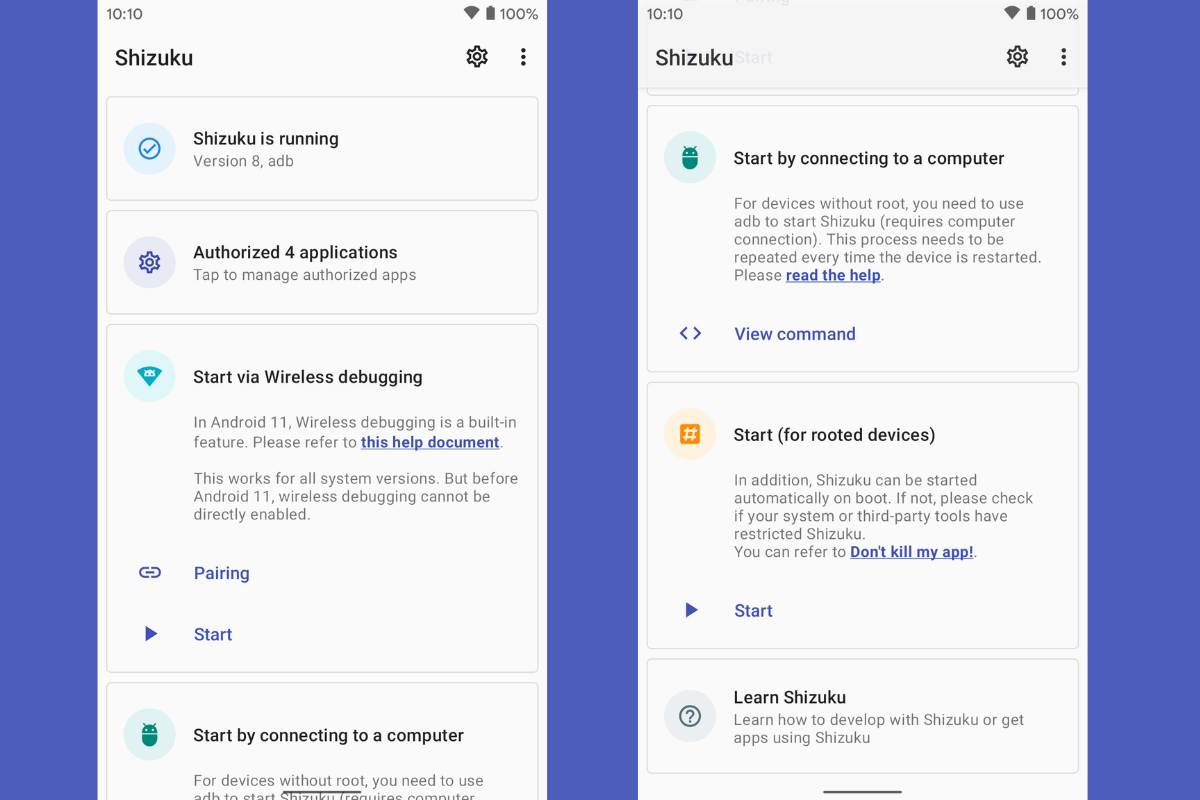
تمام معاملات میں، پہلا قدم ایک ہی ہے: شیزوکو کو گوگل پلے اسٹور سے ڈاؤن لوڈ کریں اور اسے کسی بھی دوسری ایپ کی طرح انسٹال کریں۔پہلی بار کھولے جانے کے بعد، ایپلیکیشن خود آپ کو ضروری حصوں میں رہنمائی کرے گی، لیکن اقدامات کا بغور جائزہ لینا اچھا خیال ہے۔
شیزوکو کو اینڈرائیڈ 11 یا اس سے زیادہ پر کنفیگر کریں (وائرلیس ڈیبگنگ)
اینڈرائیڈ 11 اور بعد کے ورژنز پر آپ شیزوکو کا استعمال شروع کر سکتے ہیں۔ وائرلیس ADB براہ راست فون سے ہیکیبلز یا کمپیوٹر کے بغیر۔ ایسا کرنے کے لیے، آپ کو پہلے سسٹم کے ڈویلپر آپشنز کو فعال کرنے کی ضرورت ہے، جو اب بھی اتنا ہی آسان ہے جتنا کہ ڈیوائس کی معلومات پر جانا اور کئی بار بلڈ نمبر کو ٹیپ کرنا۔
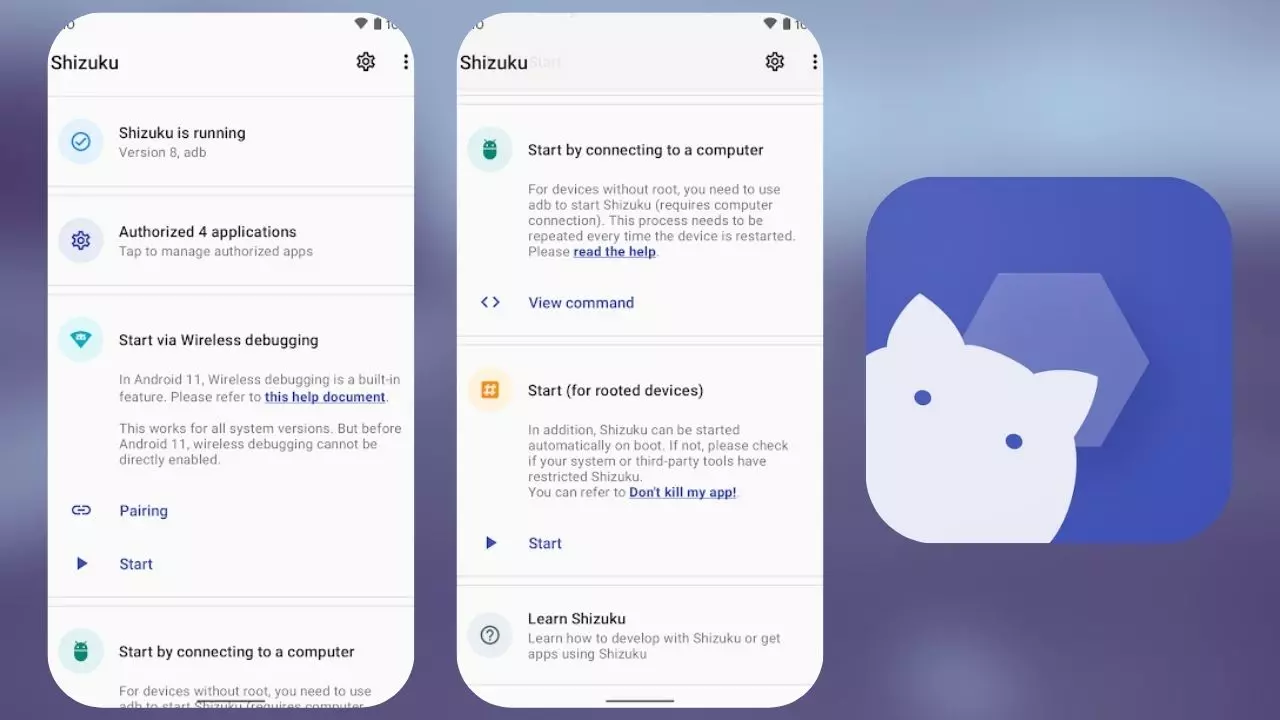
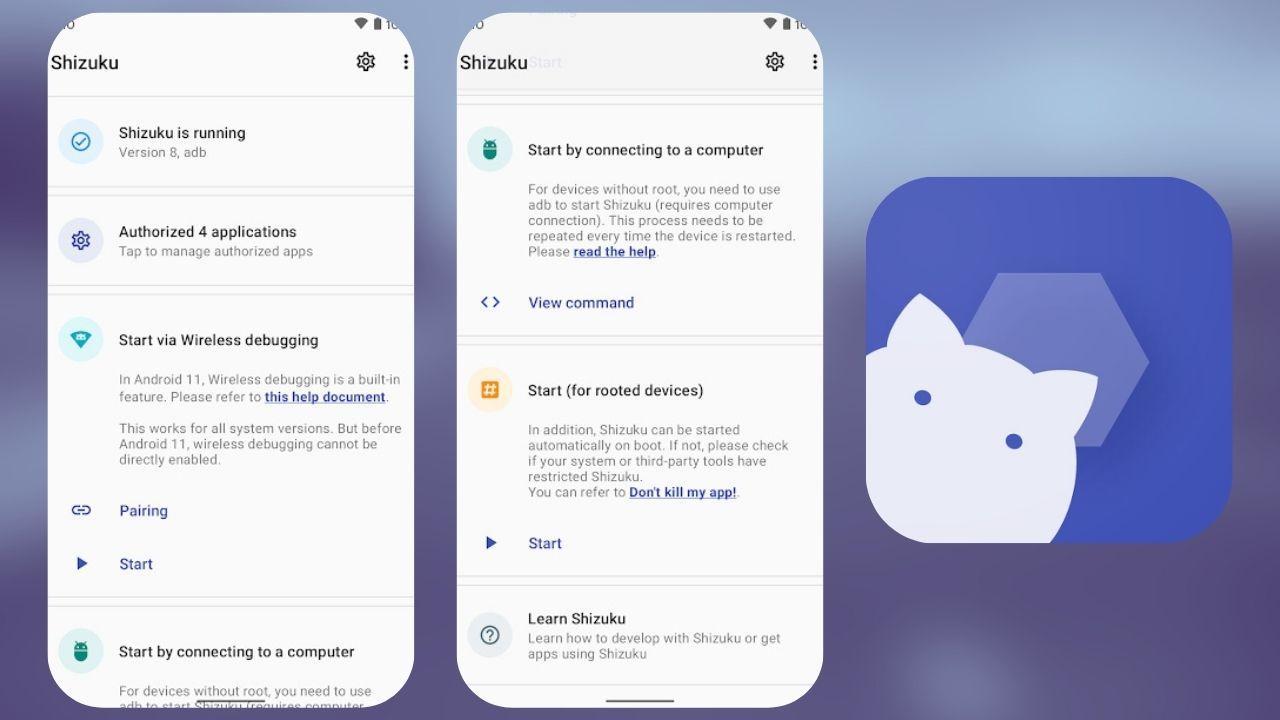
ایک بار جب آپ کے پاس ڈویلپر مینو دستیاب ہو جائے تو، Shizuku درج کریں اور نیچے کے حصے پر سکرول کریں۔ وائرلیس ڈیبگ اسٹارٹ اپآپ کو پیئرنگ کا ایک آپشن نظر آئے گا: جب آپ اسے تھپتھپاتے ہیں، تو ایپ ایک مستقل اطلاع پیدا کرے گی جسے آپ سسٹم کی ADB سروس کے ساتھ پیئرنگ کوڈ درج کرنے کے لیے تھوڑی دیر بعد استعمال کریں گے۔
اس کے بعد، اینڈرائیڈ ڈویلپر مینو پر جائیں اور مین سوئچ اور آپشن دونوں کو فعال کریں۔ وائرلیس ڈیبگنگاسی ذیلی مینیو میں، مطابقت پذیری کوڈ کے ساتھ لنک ڈیوائس کو منتخب کریں تاکہ سسٹم آپ کو چھ ہندسوں کا پن دکھائے جو مختصر مدت کے لیے فعال رہے گا۔
جوڑا بنانے کے کوڈ کے ساتھ، آپ کو بس کرنا ہوگا۔ اطلاعات کو پھیلائیں اور شیزوکو کی اطلاع کو تھپتھپائیں۔ جوڑا بنانے سے متعلق۔ ایک ٹیکسٹ باکس کھلے گا جہاں آپ ان چھ ہندسوں کو داخل کریں گے، اس طرح شیزوکو اور فون کی وائرلیس ADB سروس کے درمیان جوڑا بنانے کا عمل بند ہو جائے گا۔
جوڑا بنانے کے مکمل ہونے کے بعد، Shizuku ایپ پر واپس جائیں اور بٹن دبائیں۔ شروع کریںایپ اندرونی طور پر پس منظر میں چلنے والی کمانڈز کو ظاہر کرے گی، لیکن چیک کرنے کے لیے اہم چیز مین اسکرین کا سب سے اوپر ہے۔ اگر آپ کو پیغام نظر آتا ہے کہ "Shizuku ایکٹیو ہے" یا اس سے ملتی جلتی کوئی چیز، تو اس کا مطلب ہے کہ سروس کامیابی کے ساتھ شروع ہو گئی ہے اور ہم آہنگ ایپس اب رسائی کی درخواست کر سکتی ہیں۔
شیزوکو کو اینڈرائیڈ 10 یا اس سے پہلے کے ورژن پر انسٹال کریں (پی سی اور کیبل کا استعمال کرتے ہوئے)
اگر آپ کا فون اینڈرائیڈ 10 یا اس سے پہلے والا ورژن چلاتا ہے، تو آپ پھر بھی شیزوکو سے فائدہ اٹھا سکتے ہیں، حالانکہ یہ عمل کچھ زیادہ روایتی ہے: آپ کو ایک کمپیوٹر کی ضرورت ہوگی جس میں ADB انسٹال ہو اور ایک USB کیبل ہو۔یہ پیچیدہ نہیں ہے، لیکن اس میں کچھ اور اقدامات کرنا شامل ہے۔
پہلے، پہلے کی طرح اپنے فون پر ڈویلپر کے اختیارات اور USB ڈیبگنگ کو فعال کریں۔ پھر، ڈیٹا کیبل کے ساتھ اپنے آلے کو اپنے کمپیوٹر سے جوڑیں۔ اپنے پی سی پر ADB بائنریز کو ترتیب دیں۔یا تو آفیشل SDK پلیٹ فارم ٹولز انسٹال کر کے یا کم سے کم ADB پیکج۔
ہر چیز انسٹال ہونے کے ساتھ، ایک کمانڈ ونڈو کھولیں (ونڈوز پر سی ایم ڈی یا پاور شیل، میک او ایس یا لینکس پر ٹرمینل) اس فولڈر میں جہاں ADB واقع ہے اور چلائیں۔ adb ڈیوائسز کو چیک کرنے کے لیے کہ موبائل فون کا صحیح پتہ چلا ہے۔فون پر ایک ڈائیلاگ باکس ظاہر ہوگا جس میں پی سی کے فنگر پرنٹ کی اجازت دینے کے لیے کہا جائے گا۔ قبول کریں تاکہ ADB بغیر کسی پریشانی کے بات چیت کر سکے۔
اگلا مرحلہ شیزوکو پر جانا اور آپشن تلاش کرنا ہے۔ اپنے Android ورژن اور ایپ کے مطابق مطلوبہ ADB کمانڈ دیکھیں۔ اور اسے کاپی کریں. ایپلی کیشن میں عام طور پر "ویو کمانڈ" بٹن شامل ہوتا ہے جس کے بعد "کاپی" بٹن ہوتا ہے، لہذا آپ اپنی پسند کے مطابق متن کی اس لائن کو اپنے کمپیوٹر پر بھیج سکتے ہیں۔
ایک بار جب آپ کو اپنے کمپیوٹر پر کمانڈ مل جائے تو اسے ADB ونڈو میں چسپاں کریں اور اسے چلائیں۔ یہ کمانڈ شیزوکو سروس شروع کرے گی اور اسے ضروری اجازتیں تفویض کرے گی، تاکہ آپ کو ایپ میں کوئی "اسٹارٹ" بٹن دبانے کی ضرورت نہیں ہوگی۔ استعمال کے اس موڈ میں، آغاز ADB کمانڈ سے ہی کیا جاتا ہے۔
شیزوکو اندرونی طور پر کیسے کام کرتا ہے اور اس کے پاس کیا اجازت ہے۔
تکنیکی نقطہ نظر سے، شیزوکو اس کے ساتھ ایک عمل شروع کرتا ہے۔ توسیعی مراعات جو اندرونی نظام APIs کو طلب کر سکتی ہیں۔ دیگر درخواستوں کی جانب سے۔ یعنی، یہ ایک قسم کا مراعات یافتہ سیشن بناتا ہے، جیسا کہ اعلیٰ اجازتوں کے ساتھ شیل کی طرح، لیکن اینڈرائیڈ کے سیکیورٹی معیارات کے اندر بنایا گیا ہے۔
وہ ایپس جو Shizuku سے فائدہ اٹھانا چاہتی ہیں اس سروس کے ساتھ بات چیت کرنے کے لیے سپورٹ نافذ کرتی ہیں، تاکہ جب انہیں کسی محفوظ ترتیب تک رسائی حاصل کرنے یا کچھ طریقوں پر عمل کرنے کی ضرورت ہو، وہ سسٹم سے براہ راست اجازت نہیں مانگتے، لیکن شیزوکو۔صارف کو اجازت کی درخواست موصول ہوتی ہے اور وہ فیصلہ کرتا ہے کہ آیا اس رسائی کو دینا ہے یا نہیں، بالکل اسی طرح جیسے روٹ پرمیشنز کو ہینڈل کیا جاتا ہے۔
اجازتوں اور صلاحیتوں میں سے جن کا انتظام عام طور پر شیزوکو کے ذریعے کیا جاتا ہے، کچھ خاص طور پر حساس ہوتے ہیں، جیسے WRITE_SECURE_SETTINGS، داخلی اعدادوشمار تک رسائی، پیکیج مینجمنٹ، کچھ لاگز کا پڑھنا اور دیگر جدید آپریشنز۔ اس سب کا مقصد ان خصوصیات کو چالو کرنا ہے جو عام طور پر ڈویلپرز یا روٹڈ ڈیوائسز کے لیے مخصوص ہوتی ہیں۔
اس نظام میں ایک سرکاری افادیت بھی شامل ہے جسے کہا جاتا ہے۔ رشجو اسی مراعات یافتہ عمل کا فائدہ اٹھاتا ہے جسے شیزوکو برقرار رکھتا ہے۔ رش کی بدولت، اعلیٰ سطحی کمانڈز کو شروع کرنا اس طرح ممکن ہے جیسے آپ ADB کے شیل میں ہوں، لیکن براہ راست ڈیوائس سے یا آٹومیشن ایپس سےبشرطیکہ وہ جانتے ہوں کہ اسے کیسے ضم کرنا ہے۔
مثال کے طور پر، آپ "whoami" جیسی کمانڈز پر عمل کرنے کے لیے، اپنے فون کو ایک سادہ کمانڈ سے ریبوٹ کرنے، یا مزید پیچیدہ اسکرپٹس لانچ کرنے کے لیے rish کا استعمال کر سکتے ہیں، یہ سب کچھ ہر بار اپنے PC سے کیبل کو منسلک کیے بغیر۔ Tasker یا MacroDroid جیسے ٹولز کے ساتھ مل کر، یہ بہت طاقتور آٹومیشن کا دروازہ کھولتا ہے۔ جو پہلے روٹ استعمال کرنے والوں کے لیے مخصوص تھے۔
شیزوکو بطور ایڈوانس پرمیشن مینیجر
عملی طور پر، شیزوکو ایک کی طرح برتاؤ کرتا ہے۔ اینڈرائیڈ کے لیے خصوصی اجازتوں کا مرکزی مینیجرہر ایپلیکیشن کو ایکسیسبیلٹی سروسز، ADB کمانڈز، یا خود ایڈمنسٹریٹر کی اجازت تک رسائی کی درخواست کرنے کے بجائے، شیزوکو ایک ثالث کے طور پر کام کرتا ہے اور ان درخواستوں کو متحد طریقے سے چینل کرتا ہے۔
یہ کسی حد تک اس بات کی یاد دلاتا ہے کہ SuperSU یا Magisk Manager جیسی افادیتیں کیا کرتی تھیں، لیکن غیر جڑوں والے آلات کی دنیا سے مطابقت رکھتی ہیں۔ ایک بار جب آپ شیزوکو کو ضروری رسائی دے دیں۔ (یا تو روٹ کر کے، یا ADB کے ساتھ سروس شروع کر کے)، باقی ہم آہنگ ایپس اس سے صرف اپنی ضرورت کے لیے پوچھتی ہیں۔
اس نقطہ نظر کا ایک بڑا فائدہ یہ ہے کہ یہ ہر ایپلیکیشن کو رسائی کی اجازتوں کا غلط استعمال کرنے یا آپ کو ADB کمانڈز کو دستی طور پر چلانے پر مجبور کرنے سے روکتا ہے۔ ہر بار جب آپ کسی ایڈوانس فنکشن کو چالو کرنا چاہتے ہیں، تو آپ شیزوکو کو صرف ایک بار اجازت دیتے ہیں، اور اس کے بعد سے، سب کچھ اس عام فلٹر سے گزرتا ہے۔
مثال کے طور پر، اگر آپ جدید بیٹری لاگنگ کو فعال کرنا چاہتے ہیں، پوشیدہ انٹرفیس کی ترتیبات میں ترمیم کرنا چاہتے ہیں، یا ADB کے ساتھ گڑبڑ کیے بغیر "App Ops" کی اجازت دینا چاہتے ہیں، شیزوکو ان دروازوں کو کھولنے کے لیے ماسٹر کلید کا کام کرتا ہے۔ہمیشہ، یقیناً، اینڈرائیڈ اپنے APIs کے ذریعے اور اس کی زیادہ سے زیادہ گہرائی تک پہنچے بغیر جس کی اجازت دیتا ہے اس کی حدود میں جو ایک مکمل جڑ پیش کرے گا۔
واحد اہم خرابی یہ ہے کہ، ان سب کے کام کرنے کے لیے، ایپلیکیشن ڈویلپرز کو واضح طور پر شیزوکو کے لیے تعاون کو مربوط کرنا چاہیے۔اسے صرف انسٹال کرنا کافی نہیں ہے اور تمام ایپس سے جادوئی طور پر اعلی درجے کی رسائی حاصل کرنے کی توقع کرنا کافی نہیں ہے: ہر پروجیکٹ کو اپنا API استعمال کرنا ہوتا ہے۔ وہ ابھی تک اکثریت میں نہیں ہیں، لیکن تعداد بڑھ رہی ہے، اور کچھ معروف مثالیں پہلے ہی موجود ہیں۔
SystemUI ٹونر اور شیزوکو: بغیر جڑ کے اینڈرائیڈ کو نچوڑنے کا مجموعہ
شیزوکو سے سب سے زیادہ فائدہ اٹھانے والے ٹولز میں شامل ہیں۔ SystemUI ٹونرکے لیے ڈیزائن کی گئی ایک درخواست چھپے ہوئے Android انٹرفیس کے اختیارات کو کھولیں اور ان میں ترمیم کریں۔اس کا مقصد پرانے "سسٹم انٹرفیس سیٹنگز" مینو کی بازیافت اور توسیع کرنا ہے جسے گوگل نے وقت کے ساتھ آہستہ آہستہ دفن کر دیا ہے اور بہت سے مینوفیکچررز نے اسے آسانی سے غیر فعال کر دیا ہے۔
SystemUI ٹونر کو خود سے جڑ تک رسائی کی ضرورت نہیں ہے، لیکن اپنی پوری صلاحیت کو غیر مقفل کرنے کے لیے، اسے ADB کے ذریعے کچھ اعلی درجے کی اجازتوں کی ضرورت ہوتی ہے، جیسے کہ Settings.Secure پر لکھنے کی صلاحیت یا اندرونی ڈسپلے اور نوٹیفکیشن پیرامیٹرز تک رسائی حاصل کرنا۔ یہ وہ جگہ ہے جہاں شیزوکو آتا ہے، اسے اجازت دیتا ہے۔ وہ اجازتیں براہ راست اپنے موبائل ڈیوائس سے دیں۔کمپیوٹر آن کیے بغیر۔
ایک بار ترتیب دینے کے بعد، Shizuku + SystemUI ٹونر کا مجموعہ آپ کو عناصر کو ایڈجسٹ کرنے کی اجازت دیتا ہے جیسے کہ اسٹیٹس بار، کوئیک سیٹنگز، ایمرسیو موڈ، یا اینیمیشن کی رفتار میں آئیکنز کی ترتیب اور تعدادہمیشہ آپ کی حسب ضرورت پرت اور آپ کے Android ورژن کے ذریعہ مقرر کردہ حدود کے اندر۔
SystemUI ٹونر کا ڈویلپر بھی پیش کرتا ہے۔ روٹ یا شیزوکو کے بغیر Settings.System پر لکھنے کے لیے مخصوص ایڈ آناس حقیقت کا فائدہ اٹھاتے ہوئے کہ اسے صرف آزمائشی ایپ قرار دیا گیا ہے اور ایک پرانے API (Android 5.1) کی طرف اشارہ کیا گیا ہے، Play Store کے قوانین اس پلگ ان کو براہ راست اسٹور کے ذریعے تقسیم ہونے سے روکتے ہیں۔ شیزوکو سے مطابقت رکھنے والی ایپ کو انسٹال کرنے کے لیے اسے خاص اختیارات کا استعمال کرتے ہوئے انسٹال کیا جانا چاہیے، خاص طور پر ADB اور `-to` پرچم کے ساتھ۔
ان مجموعوں کی بدولت، وہ صارف جو پہلے انٹرفیس میں تبدیلیاں کرنے کے لیے روٹ تک رسائی پر انحصار کرتے تھے اب کر سکتے ہیں۔ ان میں سے بہت سی ترتیبات کو نسبتاً کم خطرے کے ساتھ موافقت دیں۔یہ جان کر بھی کہ اگر کچھ غلط ہو جاتا ہے تو ADB کمانڈز سے یا ایپ سے ہی کنفیگریشنز کو ری سیٹ کرنا، پریشانی والی کلیدوں کو ہٹانا یا دوبارہ ترتیب دینا ممکن ہے۔
شیزوکو کا استعمال کرتے ہوئے SystemUI ٹونر کے اہم افعال اور حصے
SystemUI ٹونر اپنی ترتیبات کو ترتیب دیتا ہے۔ کئی زمرے آپ کو مغلوب کرنے سے بچنے کے لیے، ان میں سے بہت سے ان بہتر اجازتوں سے فائدہ اٹھاتے ہیں جو انہیں شیزوکو کی بدولت ملتی ہیں۔ ہر سیکشن میں، آپ کو انتباہات ملیں گے جب کوئی تبدیلی حساس ہو یا بعض برانڈز کے ساتھ عجیب و غریب برتاؤ کرے۔
کے حصے میں اسٹیٹس بار اور اطلاعاتمثال کے طور پر، آپ تبدیل کر سکتے ہیں کہ کون سے آئیکنز دکھائے جائیں (موبائل ڈیٹا، وائی فائی، الارم، وغیرہ)، بیٹری کا فیصد ظاہر ہونے پر مجبور کر سکتے ہیں، گھڑی میں سیکنڈز شامل کر سکتے ہیں، یا کلینر اسکرین شاٹس کے لیے ڈیمو موڈ کو موافقت کر سکتے ہیں۔ اینڈرائیڈ کی جلد (AOSP، One UI، MIUI، EMUI، وغیرہ) پر منحصر ہے، یہ تمام آپشنز اسی طرح کام نہیں کریں گے۔
کا سیکشن متحرک تصاویر اور بصری اثرات یہ آپ کو اس رفتار میں ترمیم کرنے کی اجازت دیتا ہے جس پر ونڈوز کھلتی اور بند ہوتی ہے، ٹرانزیشن، اور انٹرفیس کی دیگر حرکتیں، عام ڈویلپر کی ترتیبات سے کہیں زیادہ تفصیل میں۔ ان اینیمیشنز کو کم کرنا زیادہ روانی کا تاثر دے سکتا ہے، جبکہ ان میں اضافہ ان لوگوں کے لیے ہے جو زیادہ متاثر کن اثر کو ترجیح دیتے ہیں۔
کے زمرے میں تعاملات اور UI اس سیکشن میں نیویگیشن اشاروں، نوٹیفکیشن شیڈ کی پوزیشن اور رویے، فوری سیٹنگز کا نظم کیسے کیا جاتا ہے، اور والیوم کے ساتھ مل کر "ڈسٹرب نہ کریں" کی ترتیب سے متعلق اختیارات شامل ہیں۔ مثال کے طور پر، یہاں آپ نوٹیفکیشن شیڈ کو کنفیگر کر سکتے ہیں تاکہ دوسروں کے سامنے مخصوص شبیہیں ڈسپلے کر سکیں یا زیادہ جارحانہ فل سکرین موڈز کو فعال کر سکیں۔
کے علاقے نیٹ ورک اور کنیکٹوٹی یہ موبائل ڈیٹا، وائی فائی، اور ہوائی جہاز کے موڈ سے متعلق تفصیلات پر فوکس کرتا ہے۔ آپ ترمیم کر سکتے ہیں کہ جب آپ ہوائی جہاز کے موڈ (بلوٹوتھ، NFC، وائی فائی وغیرہ) کو چالو کرتے ہیں، SMS اور ڈیٹا کی ترتیبات کو ایڈجسٹ کرتے ہیں، یا ہمیشہ اپنے فرم ویئر کی حدود کے اندر رہتے ہوئے، کچھ کیریئرز کی طرف سے عائد کردہ مخصوص ٹیتھرنگ حدود کو نظرانداز کرنے کی کوشش کرتے ہیں تو کون سے ریڈیوز بند ہیں۔
آخر میں، سیکشن پر جدید ترین اختیارات یہ انتہائی تجربہ کار صارفین کے لیے ڈیزائن کیا گیا ہے جو جانتے ہیں کہ وہ کون سی سسٹم کیز میں ترمیم کرنا چاہتے ہیں۔ یہاں سے، آپ اندرونی متغیرات کو مجبور کر سکتے ہیں، مینوفیکچرر کی طرف سے چھپی ہوئی ترتیبات کو بے نقاب کر سکتے ہیں، اور کم دستاویزی تبدیلیوں کے ساتھ تجربہ کر سکتے ہیں۔ ظاہر ہے کہ یہ وہ جگہ ہے جہاں آپ کو انتہائی احتیاط کے ساتھ آگے بڑھنا چاہیے اور ہر چیز کو نوٹ کرنا چاہیے جو آپ تبدیل کرتے ہیں۔
حقیقی حدود: مینوفیکچررز، پرتیں، اور مطابقت
اگرچہ شیزوکو اور سسٹم یو آئی ٹونر امکانات کی ایک بہت وسیع رینج پیش کرتے ہیں، یہ واضح ہونا چاہیے کہ وہ ہر مینوفیکچرر یا حسب ضرورت پرت کی طرف سے لگائی گئی پابندیوں کو نظرانداز نہیں کر سکتےاگر آپ کے ROM نے سسٹم کی سیٹنگ کو ہٹا دیا ہے یا اسے پیچ کر دیا ہے، تو ایسا کوئی جادو نہیں ہے جو کام کرے گا: نہ ہی ADB اور نہ ہی Shizuku اس میں ترمیم کر سکیں گے۔
اینڈرائیڈ AOSP یا کم دخل اندازی والی کھالوں والے آلات پر، زیادہ تر فنکشنز عام طور پر اچھا برتاؤ کرتے ہیں، لیکن انتہائی حسب ضرورت ROMs جیسے MIUI/HyperOS، EMUI یا کچھ سام سنگ کے نفاذ پر، کئی اختیارات کچھ نہیں کر سکتے، جزوی طور پر کام کر سکتے ہیں، یا براہ راست مسائل کا باعث بن سکتے ہیں۔انتہائی معاملات ہیں، جیسے TouchWiz کے کچھ پرانے ورژن جہاں SystemUI Tuner بمشکل کام کر سکتا ہے۔
فورمز میں ایک بہت زیادہ زیر بحث مثال ہے۔ بیٹری آئیکن کو چھپانے اور صرف فیصد ظاہر کرنے میں ناکامی۔ اسٹیٹس بار میں۔ بہت سے موجودہ فرم ویئرز میں، ٹیکسٹ اور پکٹوگرام ایک ہی سوئچ سے بندھے ہوئے ہیں۔ اگر آپ ایک کو ہٹا دیں تو دونوں غائب ہو جائیں گے۔ ان صورتوں میں، یہاں تک کہ اگر آپ SystemUI Tuner، Shizuku، یا ADB کمانڈز کو آزماتے ہیں، نتیجہ وہی ہوگا، کیونکہ یہ مینوفیکچرر کے اپنے SystemUI کی ایک حد ہے۔
نائٹ موڈ یا کچھ اسکرین موڈز جیسی نازک سیٹنگز بھی ہیں جو جب چالو ہو جائیں تو عجیب خرابیاں پیدا کر سکتی ہیں۔ بلیک اسکرینوں سے لے کر انٹرفیس کے بے ترتیب رویے تکڈویلپر عام طور پر ان حالات کو ریورس کرنے کے لیے ہنگامی ADB کمانڈ فراہم کرتا ہے، مثال کے طور پر Settings.Secure سے مخصوص کیز کو ہٹا کر۔
کسی بھی صورت میں، SystemUI ٹونر کو اَن انسٹال کرنا یا Shizuku کا استعمال بند کرنا ہمیشہ خود بخود تمام تبدیلیوں کو واپس نہیں کرتا، خاص طور پر Android کے پرانے ورژنز پر۔ آپ جو کچھ تبدیل کر رہے ہیں اسے کہیں لکھنے کا مشورہ دیا جاتا ہے۔ اور یہاں تک کہ ترتیبات کو برآمد کریں جب ایپ اس کی اجازت دیتی ہے، اگر آپ کو بعد میں واپس جانے کی ضرورت ہو۔
ہم نے جو کچھ دیکھا ہے اس کے ساتھ، شیزوکو جدید اینڈرائیڈ صارفین کے لیے سوئس آرمی چاقو کی ایک قسم بن گیا ہے: یہ آپ کو گہرے فنکشنز کو فعال کرنے، حساس اجازتوں کا نظم کرنے اور SystemUI ٹونر جیسے ٹولز سے زیادہ سے زیادہ فائدہ اٹھانے کی اجازت دیتا ہے۔ سسٹم کو نسبتاً برقرار رکھ کر، بہت سے معاملات میں جڑ سے گریز کرتے ہوئے، اور حساس ایپس کے ساتھ خطرات کو کم کرنے سے، اگر سمجھداری سے استعمال کیا جائے، تبدیلیوں کو نوٹ کرتے ہوئے اور ہر مینوفیکچرر کی حدود کا احترام کرتے ہوئے، یہ شاید سب سے آسان اور محفوظ طریقہ ہے کہ آپ اپنے موبائل کو اسٹاک کنفیگریشن کی پیشکش سے ایک قدم آگے لے جائیں۔

مختلف ڈیجیٹل میڈیا میں دس سال سے زیادہ کے تجربے کے ساتھ ٹیکنالوجی اور انٹرنیٹ کے مسائل میں ماہر ایڈیٹر۔ میں نے ای کامرس، کمیونیکیشن، آن لائن مارکیٹنگ اور اشتہاری کمپنیوں کے لیے ایڈیٹر اور مواد تخلیق کار کے طور پر کام کیا ہے۔ میں نے معاشیات، مالیات اور دیگر شعبوں کی ویب سائٹس پر بھی لکھا ہے۔ میرا کام بھی میرا جنون ہے۔ اب، میں اپنے مضامین کے ذریعے Tecnobitsمیں ان تمام خبروں اور نئے مواقع کو تلاش کرنے کی کوشش کرتا ہوں جو ٹیکنالوجی کی دنیا ہمیں اپنی زندگیوں کو بہتر بنانے کے لیے ہر روز پیش کرتی ہے۔