- خرابی 0x80073D22 پرائمری ڈسک سے باہر ایپس انسٹال کرتے وقت پابندیوں کی وجہ سے ہوتی ہے۔
- اسٹوریج کی ترتیبات میں ڈیفالٹ ڈرائیو کو تبدیل کرنا اس کو حل کرنے کی کلید ہے۔
- آپ کے صارف پروفائل اور اجازتوں کی جانچ پڑتال انسٹالیشن کے دوران بار بار آنے والے مسائل کو روکتی ہے۔
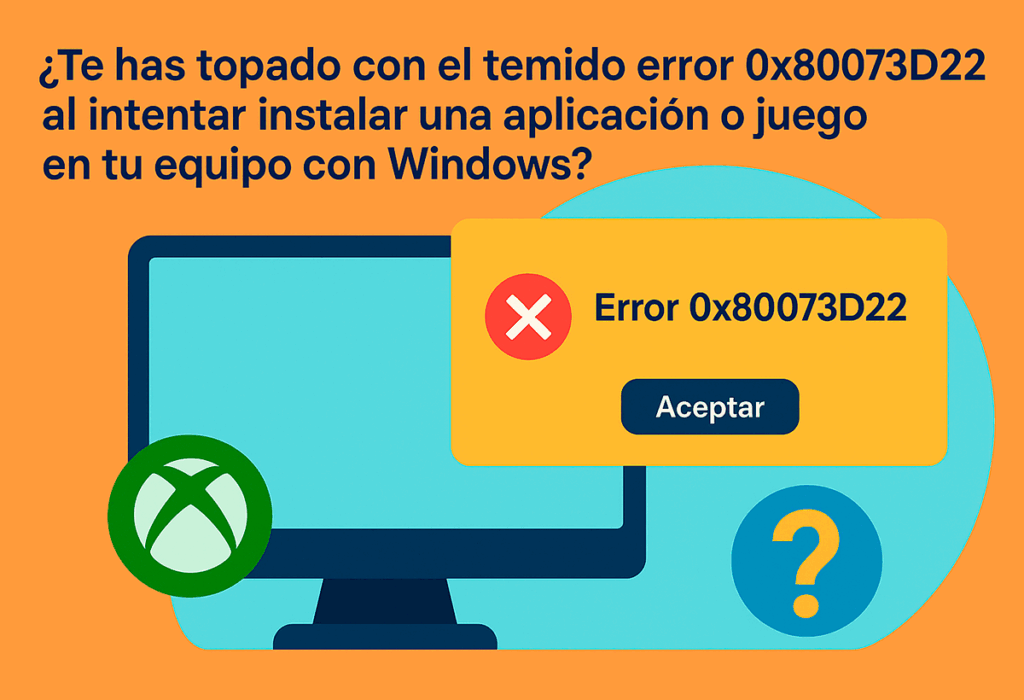
کیا آپ خوفناک سے مل گئے ہیں؟ اپنے ونڈوز کمپیوٹر پر ایپ یا گیم انسٹال کرنے کی کوشش کرتے وقت غلطی 0x80073D22؟ آپ اکیلے نہیں ہیں، اور یہ ان غلطی کے پیغامات میں سے ایک ہے جو لوگوں کو دیوانہ بنا سکتا ہے اگر وہ صرف کھیلنا یا بغیر کسی پریشانی کے کام کرنا چاہتے ہیں۔
یہ مسئلہ، خاص طور پر ایکس بکس گیم پاس اور مائیکروسافٹ اسٹور کے صارفین میں بہت موجود ہے، یہ عام طور پر ظاہر ہوتا ہے جب آپ ہارڈ ڈرائیو یا پارٹیشن پر مواد انسٹال کرنے کی کوشش کرتے ہیں جو پرائمری کے طور پر سیٹ نہیں ہوتا ہے۔ آپ کے آپریٹنگ سسٹم میں۔ ان تمام وجوہات کی بناء پر، آئیے اپنا ٹھنڈک کھوئے بغیر، قدم بہ قدم ممکنہ حل دیکھیں۔
غلطی 0x80073D22 بالکل کیا ہے؟

El غلطی کا کوڈ 0x80073D22 یہ ان متعدد غلطیوں میں سے ایک ہے جو ونڈوز سسٹم پر ایپلی کیشنز یا گیمز انسٹال کرتے وقت ہو سکتی ہیں، خاص طور پر جب سروسز استعمال کرتے وقت جیسے کہ ایکس بکس گیم پاس، مائیکروسافٹ اسٹور، یا یونیورسل ایپ مینجمنٹ (UWP) ونڈوز 10 اور ونڈوز 11 میں۔
یہ عام طور پر ایک پیغام کے ساتھ ظاہر ہوتا ہے جس سے یہ ظاہر ہوتا ہے۔ تعیناتی آپریشن مشین کی پالیسی کی وجہ سے مسدود کر دیا گیا تھا جو بنیادی نظام کے علاوہ کسی اور حجم تک تنصیبات کو محدود کرتی ہے۔. دوسرے الفاظ میں: ونڈوز آپ کو نان ڈیفالٹ ڈرائیو پر ایپس یا گیمز انسٹال کرنے سے روک رہا ہے۔.
ایسا کیوں ہوتا ہے؟ مائیکروسافٹ سالمیت، اجازتوں، یا سیکیورٹی کے مسائل کو روکنے کے لیے کچھ سیکیورٹی اور اسٹوریج کنٹرول پالیسیوں کو نافذ کرتا ہے۔ اگر آپ سیکنڈری ڈسک، ایکسٹرنل ہارڈ ڈرائیو، یا کسی پارٹیشن پر اہم پروگرام انسٹال کرنے کی کوشش کرتے ہیں جسے سسٹم پرائمری نہیں سمجھتا، پالیسی اس سے منع کرتی ہے اور غلطی 0x80073D22 پھینک دیتی ہے۔.
غلطی کی اہم وجوہات 0x80073D22
جب آپ اپنے پسندیدہ گیمز یا ایپس کو انسٹال کرنے کی کوشش کرتے ہیں تو یہ کوڈ ظاہر ہونے کی چند قابل ذکر وجوہات ہیں:
- منزل کی ڈرائیو نئی ایپلیکیشنز یا گیمز کے لیے ڈیفالٹ مقام کے طور پر سیٹ نہیں ہے۔. مثال کے طور پر، اگر آپ D:، E:، یا C: کے علاوہ کسی اور ڈرائیو پر انسٹال کرنے کی کوشش کرتے ہیں، لیکن ونڈوز کی توقع ہے کہ ہر نئی انسٹالیشن C: پر ہوگی۔
- گروپ پالیسیوں یا ونڈوز کی پالیسیوں کے ذریعے عائد کردہ پابندیاں کے بارے میں جہاں ایپلیکیشنز انسٹال کی جا سکتی ہیں۔
- اسٹوریج کی ترتیب میں تبدیلیاں جن کو آپریٹنگ سسٹم نے درست طریقے سے نہیں پہچانا ہے۔
- نامکمل ونڈوز اپ ڈیٹس یا ڈسک ہارڈویئر میں حالیہ تبدیلیاں.
- اجازت کی خرابیاں، محدود صارف اکاؤنٹس، یا خصوصی پروفائلز، جیسے عارضی پروفائلز یا غیر مراعات یافتہ اکاؤنٹس۔
ان عوامل کو مدنظر رکھنا آپ کو غلطیوں کا اندازہ لگانے کی اجازت دیتا ہے اور آسان حل آپ کے ہاتھ میں رکھتا ہے۔، سسٹم کو دوبارہ انسٹال کیے یا اپنا ڈیٹا کھوئے بغیر۔
کن حالات میں غلطی 0x80073D22 اکثر ظاہر ہوتی ہے؟
یہ خامی کچھ مخصوص سیاق و سباق میں زیادہ عام ہے، جس کی شناخت یہ جاننے کے لیے کی جانی چاہیے کہ آیا یہ واقعی آپ کا معاملہ ہے:
- ایکس بکس گیم پاس صارفین PC پر، خاص طور پر جب بڑے ٹائٹلز انسٹال کر رہے ہوں اور انہیں بیرونی یا غیر مین ڈرائیوز پر محفوظ کرنے کی کوشش کر رہے ہوں۔
- مائیکروسافٹ اسٹور سے بڑی ایپس ڈاؤن لوڈ کرنا مین ڈرائیو (C:) پر کم جگہ والے کمپیوٹرز پر۔
- متعدد اندرونی پارٹیشنز یا SSD/HDD ڈرائیوز والے کمپیوٹرز پر گیم انسٹالیشن، جہاں پہلے سے طے شدہ مقام درست طریقے سے متعین نہیں کیا گیا ہے۔
- سیکیورٹی پالیسیوں کے ساتھ کارپوریٹ ماحول جو ثانوی ڈرائیوز پر ایپس کی تنصیب کو محدود کرتی ہے۔، ڈیٹا کے تحفظ یا سالمیت کی وجوہات کی بناء پر۔
مرحلہ وار غلطی 0x80073D22 کو کیسے ٹھیک کریں۔

اگرچہ خرابی کی وضاحت خوفناک معلوم ہوتی ہے، حل ہر ایک کی پہنچ میں ہے اور اسے جدید تکنیکی علم کی ضرورت نہیں ہے۔. یہاں سب سے زیادہ مؤثر اختیارات ہیں، جو کم از کم سے لے کر سب سے زیادہ مداخلت پر مبنی ہیں:
1. نئی ایپس کے لیے ڈیفالٹ مقام تبدیل کریں۔
ونڈوز آپ کو یہ انتخاب کرنے دیتا ہے کہ کون سی ڈرائیو نئی ایپس یا گیمز اسٹور سے ڈاؤن لوڈ کی گئی ہیں یا گیم پاس جیسی سروسز بطور ڈیفالٹ انسٹال ہوں گی۔ اگر اشارہ شدہ یونٹ بنیادی نہیں ہے، تو یہ مسئلہ کی جڑ ہے۔
- ونڈوز کی ترتیبات کھولیں۔ اسٹارٹ مینو سے یا Windows + I مجموعہ کا استعمال کرتے ہوئے
- 'سسٹم' سیکشن پر جائیں اور پھر 'اسٹوریج' پر جائیں.
- 'مزید اسٹوریج کی ترتیبات' تلاش کریں اور کلک کریں آپ کی ونڈوز کی زبان پر منحصر ہے۔
- 'تبدیل کریں جہاں نیا مواد محفوظ ہوتا ہے' کا اختیار منتخب کریں۔.
- 'نئی ایپس کو اس میں محفوظ کیا جائے گا:' کے تحت ڈرائیو C منتخب کریں: (یا جو بھی آپ کی بنیادی سسٹم ڈرائیو کے طور پر نامزد کیا گیا ہے).
- تبدیلیاں محفوظ کریں اور ایپلیکیشن یا گیم کی انسٹالیشن دوبارہ شروع کریں۔.
اس سادہ تبدیلی کے ساتھ، زیادہ تر صارفین بغیر کسی پریشانی کے انسٹال کرنے کا انتظام کرتے ہیں اور غلطی غائب ہوجاتی ہے۔.
2. ڈسک کی پالیسیوں اور اجازتوں کا جائزہ لیں۔
بعض اوقات، خاص طور پر کمپنیوں یا منتظمین کے زیر انتظام کمپیوٹرز پر، ایسی گروپ پالیسیاں ہیں جو سیکیورٹی وجوہات کی بناء پر اہم کے علاوہ دیگر ڈسکوں پر پروگراموں کو انسٹال کرنے سے روکتی ہیں۔. اگر آپ کے پاس ایڈمنسٹریٹر کی اجازت ہے تو، ترتیبات کو چیک کریں:
- مقامی گروپ پالیسی کا جائزہ لیں (gpedit.msc) تنصیب کی پابندیوں کو تلاش کرنے کے لیے۔
- چیک کریں کہ آپ کے صارف کو منزل کی ڈرائیو پر مکمل حقوق حاصل ہیں۔.
- بیرونی یا USB ڈرائیوز پر انسٹال کرنے سے گریز کریں اگر وہ سسٹم کا حصہ نہیں ہیں۔.
3. ونڈوز اور مائیکروسافٹ اسٹور کو اپ ڈیٹ کریں۔
ونڈوز کے کچھ پرانے ورژن یا زیر التواء اپ ڈیٹس سٹوریج کے انتظام میں تضادات کا باعث بن سکتے ہیں، غلطیوں کو پھینک سکتے ہیں جیسے کہ 0x80073D22۔ یقینی بنائیں کہ آپ کا آپریٹنگ سسٹم، اسٹور اور ڈرائیور مکمل طور پر اپ ٹو ڈیٹ ہیں۔:
- سیٹنگز > اپ ڈیٹ اور سیکیورٹی سے اپ ڈیٹس چیک کریں۔.
- چیک کریں کہ مائیکروسافٹ اسٹور کا تازہ ترین ورژن ہے۔.
- تبدیلیوں کے مؤثر ہونے کے لیے اپ ڈیٹ کرنے کے بعد اپنے کمپیوٹر کو دوبارہ شروع کریں۔.
4. یقینی بنائیں کہ آپ کوئی خاص یا عارضی صارف پروفائل استعمال نہیں کر رہے ہیں۔
اگر آپ ایک خاص صارف پروفائل استعمال کر رہے ہیں، مثال کے طور پر عارضی یا مہمانوں کے ماحول میں، ونڈوز ایپلی کیشنز کی تنصیب کو مزید محدود کر سکتا ہے۔ معیاری صارف اکاؤنٹ کے ساتھ لاگ ان کریں۔، ترجیحا مقامی منتظم ایک۔
متعلقہ خرابیاں: دوسرے کوڈز جن کا آپ سامنا کر سکتے ہیں۔
کبھی کبھی، غلطی 0x80073D22 کے ساتھ دوسرے ملتے جلتے کوڈ ظاہر ہو سکتے ہیں۔ سٹوریج یا تنصیب کی پالیسیوں کے ساتھ مسائل کی نشاندہی کرنا:
- 0x80073D21: : پالیسی جو ایپس کو صرف سسٹم ڈرائیو پر انسٹال کرنے پر مجبور کرتی ہے، لیکن ڈیفالٹ ڈرائیو درست نہیں ہے۔
- 0x800704CF: عارضی نیٹ ورک اور انٹرنیٹ کے مسائل، Microsoft اسٹور کی تنصیبات میں بہت عام ہیں۔
- 0x80073D23: خصوصی صارف پروفائلز پر پابندیاں۔ حل: ایک نیا مقامی اکاؤنٹ بنائیں یا اپنے معمول کے اکاؤنٹ میں لاگ ان کریں۔
- 0x80073CF4: : انسٹالیشن مکمل کرنے کے لیے ڈسک میں کافی جگہ نہیں ہے۔
- 0x80072EFE: : اپ ڈیٹ یا انسٹالیشن کے دوران انٹرنیٹ کنکشن میں رکاوٹیں۔

میں ٹیکنالوجی کا شوقین ہوں جس نے اپنی "geek" دلچسپیوں کو ایک پیشہ میں بدل دیا ہے۔ میں نے اپنی زندگی کے 10 سال سے زیادہ جدید ٹیکنالوجی کا استعمال کرتے ہوئے اور خالص تجسس کے تحت ہر قسم کے پروگراموں کے ساتھ ٹنکرنگ کرتے ہوئے گزارے ہیں۔ اب میں نے کمپیوٹر ٹیکنالوجی اور ویڈیو گیمز میں مہارت حاصل کر لی ہے۔ اس کی وجہ یہ ہے کہ میں 5 سال سے زیادہ عرصے سے ٹیکنالوجی اور ویڈیو گیمز پر مختلف ویب سائٹس کے لیے لکھ رہا ہوں، ایسے مضامین تخلیق کر رہا ہوں جو آپ کو ایسی زبان میں معلومات فراہم کرنے کی کوشش کر رہے ہیں جو ہر کسی کو سمجھ میں آتی ہے۔
اگر آپ کا کوئی سوال ہے تو، میرا علم ونڈوز آپریٹنگ سسٹم کے ساتھ ساتھ موبائل فون کے لیے اینڈرائیڈ سے متعلق ہر چیز سے ہے۔ اور میری وابستگی آپ کے ساتھ ہے، میں ہمیشہ چند منٹ گزارنے اور انٹرنیٹ کی اس دنیا میں آپ کے کسی بھی سوال کو حل کرنے میں آپ کی مدد کرنے کو تیار ہوں۔