- ہٹانا، ان لنک کرنا اور لاگ آؤٹ کرنا آپ کے اکاؤنٹ پر مختلف اثرات کے ساتھ مختلف کارروائیاں ہیں۔
- مائیکروسافٹ اسٹور میں 10 ڈیوائس کی حد کو مواد کے سیکشن سے منظم کیا جاتا ہے۔
- Windows Link/Mobile Link کو آپ کے موبائل ڈیوائس اور آپ کے PC دونوں پر سائن آؤٹ کرنے کی ضرورت ہے۔
- Microsoft Defender سے کسی ڈیوائس کو ہٹانے سے ایپ ان انسٹال نہیں ہوتی ہے: آپ کو اسے دستی طور پر کرنا ہوگا۔

¿میں مائیکروسافٹ سے اپنی ڈیوائس آئی ڈی کیسے ہٹاؤں؟ جب آپ کوئی ایسا آلہ، فون، یا ٹیبلیٹ دیکھتے ہیں جسے آپ مزید استعمال نہیں کرتے ہیں اور یہ اب بھی آپ کے اکاؤنٹ میں درج ہے، تو آپ قدرتی طور پر اسے جلد از جلد ہٹانا چاہتے ہیں۔ مائیکروسافٹ ماحولیاتی نظام میں، یہ ریکارڈ وہی ہے جسے بہت سے لوگ بول چال میں "ڈپازٹ ریکارڈ" کہتے ہیں۔ "ڈیوائس ID" آپ کے اکاؤنٹ سے منسلک ہے۔اور آپ کی سروسز، Microsoft اسٹور کی خریداریوں، یا Link to Windows جیسی خصوصیات کے ساتھ منسلک ڈیوائس کے لیے ذمہ دار ہے۔
اس نشان کو ہٹانا صرف صفائی کا معاملہ نہیں ہے۔ یہ عملی حدود (جیسے مائیکروسافٹ اسٹور ڈاؤن لوڈ کی حد)، سیکورٹی، اور خاندانی انتظام کو بھی متاثر کر سکتا ہے۔ ذیل میں آپ کو ایک واضح، جامع گائیڈ ملے گا، خاص طور پر اسپین کے لیے، جس میں تمام ممکنہ طریقوں کا خاکہ مائیکروسافٹ سروسز سے ہٹائیں، ان لنک کریں یا سائن آؤٹ کریں۔ کیس پر منحصر ہے: ونڈوز کمپیوٹرز اور ٹیبلٹس، اینڈرائیڈ موبائل (بشمول سرفیس جوڑی)، ونڈوز/موبائل لنک ایپ کا لنک، مائیکروسافٹ ڈیفنڈر لسٹ، اور مزید۔
مائیکروسافٹ میں "آپ کی ڈیوائس آئی ڈی کو ہٹانے" کا کیا مطلب ہے؟
عملی طور پر، اس "ID" کو حذف کرنے کا مطلب ہے کہ مائیکروسافٹ پورٹلز پر آپ کے اکاؤنٹ سے وابستہ فہرست سے ڈیوائس کو ہٹانا یا روکنا اسے ان خدمات سے جوڑیں جو اسے آپ کے طور پر شناخت کریں۔آپ کی ضروریات پر منحصر ہے، کئی ممکنہ اقدامات ہیں: اسے account.microsoft.com سے ہٹانا، Microsoft اسٹور کی ڈاؤن لوڈ کی حد کو جاری کرنے کے لیے اس کا لنک ختم کرنا، یا ایسی ایپس سے سائن آؤٹ کرنا جو آپ کے موبائل ڈیوائس کو آپ کے کمپیوٹر سے مربوط کرتی ہیں۔
ذہن میں رکھیں کہ ہر سیکشن جو پیروی کرتا ہے ایک مخصوص ضرورت کو پورا کرتا ہے: کچھ اختیارات آپ کے پروفائل سے ڈیوائس کو ہٹا دیتے ہیں۔ دوسروں کو صرف... وہ مواد، اسٹورز، یا ایپس سے خود کو الگ کر لیتے ہیں۔، اور کچھ آپ سے اس بات کی تصدیق کرنے کا مطالبہ کرتے ہیں کہ آپ اسے مستقل طور پر ہٹانے کے لیے تیار ہیں۔
اپنے مائیکروسافٹ اکاؤنٹ سے ایک ڈیوائس کو ہٹا دیں (مین لسٹ)
اگر آپ اب کوئی آلہ استعمال نہیں کرتے ہیں اور یہ اب بھی آپ کے آلے کی فہرست میں ظاہر ہوتا ہے، تو آپ اسے اپنے اکاؤنٹ کے ڈیش بورڈ سے ہٹا سکتے ہیں۔ یہ عمل آپ کے مائیکروسافٹ پروفائل کے ساتھ ڈیوائس یا موبائل کی بنیادی وابستگی کو ہٹا دیتا ہے اور "ID کو ہٹانے" کے قریب ترین مساوی ہے۔ ایسا کرنے کے لیے، پر جائیں۔ account.microsoft.com/devices اور اپنے اکاؤنٹ سے سائن ان کریں۔ اندر جانے کے بعد، اس آلے کو تلاش کریں جسے آپ ہٹانا چاہتے ہیں۔.
جب آپ تفصیلات کھولیں گے، آپ کو اپنے آلے کے لیے اختیارات نظر آئیں گے۔ منظر پر منحصر ہے، آپ کو ہر چیز کو پھیلانے کے لیے "تفصیلات دکھائیں" پر کلک کرنے کی ضرورت پڑ سکتی ہے۔ پھر، ڈیوائس کے نام کے تحت، منتخب کریں۔ مزید کارروائیاں > ہٹا دیں۔ (یا "آلہ ہٹائیں" اگر یہ شارٹ کٹ بٹن کے طور پر ظاہر ہوتا ہے)۔ یہ مینو اس بات کی تصدیق کرنے کی کلیدی جگہ ہے کہ آپ اپنے اکاؤنٹ سے ڈیوائس کو ہٹانے جا رہے ہیں۔
مکمل کرنے سے پہلے، مائیکروسافٹ آپ سے معلومات کا جائزہ لینے اور تصدیقی باکس کو چیک کرنے کو کہے گا۔ منتخب کریں "میں اس آلہ کو ہٹانے کے لیے تیار ہوں۔"اور ہٹائیں بٹن کے ساتھ تصدیق کریں۔ یہ آلہ کو آپ کی مرکزی فہرست سے ہٹا دے گا، الجھن کو روکے گا اور متعلقہ خدمات تک ناپسندیدہ رسائی کے خطرے کو کم کرے گا۔"
اگر آپ اپنے خاندان میں کسی نابالغ سے وابستہ ڈیوائس کو ہٹانا چاہتے ہیں، تو ایک اہم تفصیل ہے: اس شخص کو لاگ ان ہونا چاہیے۔ account.microsoft.com/devices پر، اسی طریقہ کار پر عمل کرنے کے لیے اپنے مائیکروسافٹ اکاؤنٹ سے لاگ ان کریں۔ یہ بچوں کے اکاؤنٹس پر رازداری اور کنٹرول کے تحفظ کے لیے ایک مفید اقدام ہے۔
مائیکروسافٹ اسٹور کی ڈاؤن لوڈ کی حد جاری کرنے کے لیے لنک ختم کریں۔
مائیکروسافٹ اسٹور پر ذہن میں رکھنے کے لیے ایک پابندی ہے: آپ صرف اس سے مواد اور ایپس ڈاؤن لوڈ کر سکتے ہیں۔ 10 سے وابستہ آلات تک آپ کے اکاؤنٹ میں. اگر آپ کسی چیز کو ڈاؤن لوڈ کرتے وقت "حد پہنچ گئی" کی اطلاع کا سامنا کرتے ہیں، تو ضروری نہیں کہ آپ کو اپنے اکاؤنٹ سے کوئی آلہ "ہٹانے" پڑے۔ کبھی کبھی اسے اسٹور سے الگ کرنا ہی جگہ خالی کرنے کے لیے کافی ہوتا ہے۔
ایسا کرنے کے لیے، درج کریں۔ account.microsoft.com/devices/content اپنے Microsoft اکاؤنٹ کے ساتھ۔ وہاں آپ کو اسٹور سے مواد ڈاؤن لوڈ کرنے سے وابستہ آلات نظر آئیں گے۔ جس کو آپ غیر مقفل کرنا چاہتے ہیں اسے منتخب کریں اور ٹیپ کریں۔ لنک منسوخ کریں۔صفحہ پر دکھائی گئی تفصیلات کا جائزہ لیں اور عمل کو بند کرنے کے لیے ان لنک کے ساتھ دوبارہ تصدیق کریں۔
اگر آپ کسی موبائل فون کا سٹور سے لنک ختم کرنا چاہتے ہیں کیونکہ یہ اب آپ کا نہیں ہے یا آپ اسے استعمال نہیں کرتے ہیں، تو مخصوص رسائی ہے account.microsoft.com/devices/android-iosاندر جانے کے بعد، آلہ کو تلاش کریں اور منتخب کریں۔ لنک ختم کریںیہ عمل مفید ہے اگر آپ صرف ڈاؤن لوڈ کی حدود یا مواد سے وابستہ ہونے کے بارے میں فکر مند ہیں، بغیر اپنی عمومی فہرست سے آلہ کو مکمل طور پر ہٹانے کی ضرورت ہے۔
جب آپ مواد کے علاقے سے لنک ختم کرتے ہیں، تو آپ آلے کو عالمی سطح پر اپنے اکاؤنٹ سے نہیں ہٹا رہے ہیں، بلکہ صرف مائیکروسافٹ اسٹور کا لنک جاری کرنااگر آپ یہ بھی چاہتے ہیں کہ یہ مرکزی فہرست میں ظاہر ہونا بند ہو، تو آپ کو پچھلا حصہ مکمل کرنا ہوگا اور اسے account.microsoft.com/devices سے ہٹانا ہوگا۔
ایسے سامان کو ہٹا دیں جو اب آپ کا نہیں ہے یا جسے آپ استعمال نہیں کرتے ہیں۔
اگر آپ نے کمپیوٹر بیچ دیا ہے، دیا ہے یا اسے ری سائیکل کیا ہے اور آپ نہیں چاہتے ہیں کہ یہ آپ کے پروفائل پر کوئی نشان چھوڑے، تو مرکزی آلات کے صفحہ پر واپس جائیں: account.microsoft.com/devicesوہاں جانے کے بعد، سامان تلاش کریں اور منتخب کریں آلے کو ہٹا دیںتصدیقی پیغام ظاہر ہونے پر، قبولیت کے باکس کو چیک کریں اور ہٹائیں کو دبائیں۔
یہ عمل اس آلہ کو مقام کی خدمات، تشخیص، یا سپورٹ جیسے افعال کے لیے آپ کے اکاؤنٹ سے منسلک رہنے سے روکتا ہے۔ یہ خاص طور پر تجویز کیا جاتا ہے جب ایک PC اب آپ کے کنٹرول میں نہیں ہے، کیونکہ دوسری صورت میں یہ آپ کے Microsoft شناخت سے منسلک رہ سکتا ہے۔ آپ کو جانے بغیر.
ونڈوز (Android اور Surface Duo) اور موبائل لنک (PC) کے لنک سے سائن آؤٹ کریں
اگر آپ کا مقصد مائیکروسافٹ ایپس کے ذریعے اپنے موبائل ڈیوائس اور پی سی کے درمیان کنکشن کو توڑنا ہے، تو آپ کو دونوں سے سائن آؤٹ کرنے کی ضرورت ہوگی۔ یہ عمل آپ کے اینڈرائیڈ ڈیوائس کے لحاظ سے مختلف ہوتا ہے اور آیا لنک ٹو ونڈوز ایپ پہلے سے انسٹال ہے یا آپ نے اسے Microsoft اسٹور سے ڈاؤن لوڈ کیا ہے۔ اسے پہلے اپنے موبائل فون پر اور پھر اپنے کمپیوٹر پر کریں۔.
پہلے سے انسٹال شدہ ونڈوز کے لنک کے ساتھ اینڈرائیڈ
بہت سے ہم آہنگ فونز پر، Link to Windows بلٹ ان ہے۔ سائن آؤٹ کرنے کے لیے: کھولیں سیٹنگز > منسلک ڈیوائسز > ونڈوز سے لنک > ونڈوز سے لنک کے بارے میں۔ متبادل طور پر، دیکھنے کے لیے اوپر سے نیچے کی طرف سوائپ کریں۔ فوری پینل اور اگر آپ کے پاس ہے تو لنک ٹو ونڈوز بٹن پر ٹیپ کریں۔ ایپ کے اندر اپنے Microsoft اکاؤنٹ میں سائن ان کریں، وہ ای میل پتہ تلاش کریں جو آپ سائن ان کرنے کے لیے استعمال کرتے تھے، اور منتخب کریں۔ اکاؤنٹ ہٹا دیں۔.
جوڑی کی سطح
اپنے Surface Duo پر، کوئیک سیٹنگز پینل تک رسائی حاصل کریں، Link to Windows آئیکن کو دبائیں اور تھامیں، اور اکاؤنٹ پر جائیں۔ اپنے ای میل ایڈریس کو تھپتھپائیں، نیچے سکرول کریں "آپ کا اکاؤنٹ - ونڈوز سے لنک کریں،" ایڈریس پر دوبارہ ٹیپ کریں، اور ٹیپ کریں اکاؤنٹ ہٹا دیں۔ڈیوائس سسٹم میں سروس کے انضمام کی وجہ سے یہ سفر Duo کے لیے مخصوص ہے۔
لنک ٹو ونڈوز والے دیگر اینڈرائیڈ ڈیوائسز ڈاؤن لوڈ ہو گئیں۔
اگر آپ نے اسٹور سے ایپ خود انسٹال کی ہے: کھولیں لنک ٹو ونڈوز، پر ٹیپ کریں۔ ترتیبات کا آئیکن اوپری دائیں کونے میں، اکاؤنٹس پر جائیں، اپنا Microsoft اکاؤنٹ تلاش کریں، اور سائن آؤٹ کو منتخب کریں۔ ایک بار جب آپ اپنے موبائل ڈیوائس پر سائن آؤٹ کر لیتے ہیں، تو آپ کو اپنے پی سی پر مرحلہ مکمل کرنے کی ضرورت ہوگی۔
پی سی پر مرحلہ 2: موبائل لنک
اپنے ونڈوز کمپیوٹر پر، موبائل لنک ایپ کھولیں۔ سیٹنگز > ڈیوائسز پر جائیں، موبائل لنک میں فعال مائیکروسافٹ اکاؤنٹ تلاش کریں، اور ٹیپ کریں۔ بند سیشندونوں مراحل (موبائل اور پی سی) مکمل کرنے کے بعد، دونوں کے درمیان لنک ختم ہو جاتا ہے اور آپ کو اپنے کمپیوٹر پر اس فون سے اطلاعات، تصاویر یا مطابقت پذیر پیغامات نظر نہیں آئیں گے۔
مائیکروسافٹ ڈیفنڈر: اپنی فہرست سے ایک ڈیوائس کو ہٹا دیں۔
اگر آپ Microsoft Defender کا استعمال کرتے ہیں اور کسی ڈیوائس کو اس کی فہرست سے ہٹانا چاہتے ہیں، تو آگاہ رہیں کہ اسے ہٹانے سے ڈیوائس اس کے متعلقہ ڈیٹا کے ساتھ Defender سروس سے بھی ہٹ جائے گی۔ ڈیفنڈر سے وابستہ ڈیٹا (رپورٹس، سگنلز، وغیرہ)۔ تاہم، یہ آلہ سے Microsoft Defender ایپ کو اَن انسٹال نہیں کرتا ہے۔ اگر آپ بھی یہ چاہتے ہیں تو آپ کو کمپیوٹر یا موبائل ڈیوائس پر ہی اسے دستی طور پر ان انسٹال کرنا پڑے گا۔
یہ فرق اہم ہے کیونکہ، اگر آپ صرف آلہ کو محافظ کی فہرست سے ہٹاتے ہیں، تو ایپ اب بھی مقامی طور پر چل رہی ہوگی۔ اس بات کو یقینی بنائیں کہ آپ ان انسٹالیشن کو مکمل کر لیں اگر آپ چاہتے ہیں... کہ تحفظ کا کوئی نشان باقی نہیں رہتا اس ٹرمینل پر
آپ ڈیوائس کو کیوں شامل نہیں کر سکتے اس کی وجوہات (اور اسے ہٹانے سے آپ پر کیا اثر پڑتا ہے)
آپ کو آلات کا نظم کرنے کی کوشش کرتے وقت تضادات کا سامنا کرنا پڑ سکتا ہے، جیسے کہ انہیں شامل کرتے یا ہٹاتے وقت۔ ڈیوائس کو شامل نہ کرنے کی کچھ معلوم وجوہات میں شامل ہیں: مائیکروسافٹ فی الحال آلات کو شامل کرنے کی حمایت نہیں کرتا ہے۔ macOS یا موبائل آلات اس حصے میں؛ ڈیوائس پہلے ہی کسی دوسرے اکاؤنٹ سے منسلک ہے؛ یا آپ کا آلہ کمپنی یا تنظیم کے زیر انتظام ہے اور آپ اسے اپنے ذاتی اکاؤنٹ کے ساتھ رجسٹر نہیں کر سکتے۔
اگر آلہ آپ کی کمپنی (MDM پالیسیاں، ڈومین وغیرہ) کے زیر انتظام ہے، تو آپ کو عام طور پر اہم تبدیلیوں کے لیے IT ایڈمنسٹریٹر کی اجازت درکار ہوگی۔ اس صورت میں، ہو سکتا ہے کہ آپ آئی ٹی ڈیپارٹمنٹ کی مدد کے بغیر اسے مخصوص فہرستوں سے ہٹانے کے قابل نہ ہوں، اور یہ تصدیق کرنے کا مشورہ دیا جاتا ہے کہ آیا کارپوریٹ کرایہ دار سے منسلک ہے۔ اپنے طور پر اپنے تعلقات کو ختم کرنے کی کوشش کرنے سے پہلے۔
آلات کو رجسٹر کرنا اور ان کا نظم کرنا: یہ کیوں مفید ہے اور اسے کب کرنا ہے۔
اپنے Microsoft اکاؤنٹ میں کسی ڈیوائس کو شامل کرنے یا رجسٹر کرنے کے فوائد ہیں: آپ دیکھ سکتے ہیں۔ وارنٹی کی حیثیتتکنیکی سروس کی درخواست کریں، تیز تر سپورٹ تک رسائی حاصل کریں، اور کھو جانے کی صورت میں اسے تلاش کرنے یا اسے لاک کرنے کے لیے ونڈوز میں فائنڈ مائی ڈیوائس جیسے اختیارات استعمال کریں۔
تاہم، اگر آپ اسے مزید استعمال نہیں کرتے ہیں یا یہ اب آپ کا نہیں ہے، تو بغیر کسی تاخیر کے رجسٹریشن کو ریورس کرنا بہتر ہے۔ اپنے اکاؤنٹ سے ڈیوائس کو ہٹانا (اور، جہاں قابل اطلاق ہو، مواد کا لنک ختم کرنا یا Link to Windows جیسی ایپس سے سائن آؤٹ کرنا) غلط فہمیوں کو روکتا ہے اور مستقبل میں آپ کے آلے تک غیر مجاز رسائی کے خطرے کو کم کرتا ہے۔ معلومات اور خدمات.
اگر آلہ فہرست سے غائب نہیں ہوتا ہے: حل اور چیک
بعض اوقات، ہٹانے یا جوڑا ختم کرنے کے بعد، آلہ تھوڑی دیر تک ظاہر ہوتا رہتا ہے۔ بہت سے معاملات میں، یہ عام ہے. تبدیلیوں کی تبلیغ سرورز پر اسے کچھ وقت دیں اور پیج کو ریفریش کریں۔ اگر مسئلہ برقرار رہتا ہے، تو درج ذیل کو چیک کریں۔
سب سے پہلے، چیک کریں کہ آیا آلہ استعمال میں ہے یا یہ صرف آپ کے Microsoft اکاؤنٹ سے وابستہ ہے۔ اگر آپ فی الحال اسے اپنے Microsoft اکاؤنٹ کے ساتھ استعمال کر رہے ہیں، تو یہ اس وقت تک ظاہر ہوتا رہے گا جب تک آپ سائن آؤٹ نہیں کر لیتے۔ کوشش کریں۔ ڈیوائس سے ہی لاگ آؤٹ کریں۔ (ونڈوز یا متعلقہ ایپس پر مائیکروسافٹ اکاؤنٹ) اور دوبارہ چیک کریں۔
دوسرا، اگر یہ کام کا پی سی یا موبائل ڈیوائس ہے، تو کمپنی کی پالیسیاں اس کو ہٹانے سے روک سکتی ہیں۔ اس صورت میں، منتظم سے مشورہ کریں. اگر یہ کمپنی کی پالیسی نہیں ہے، تو اس عمل کو مختلف براؤزر میں یا کسی دوسرے کمپیوٹر یا فون سے دہرانے کی کوشش کریں۔ کبھی کبھی کیشے یا کوکی کے مسائل فہرست کو صحیح طریقے سے اپ ڈیٹ نہ کرنے کی وجہ۔
آخر میں، تصدیق کریں کہ آپ صحیح سیکشن میں کام کر رہے ہیں: مین لسٹ سے کسی ڈیوائس کو ہٹانا ایسا نہیں ہے جیسا کہ... مائیکروسافٹ اسٹور سے اس کا لنک ختم کریں۔ 10 ڈیوائس کی حد کو ہٹانے کے لیے، یا Link to Windows سے سائن آؤٹ کرنے کے لیے۔ اگر آپ حصوں کو ملاتے ہیں، تو ایسا لگتا ہے جیسے کچھ نہیں کیا گیا جب حقیقت میں آپ نے اپنے مقصد کے لیے غلط قدم اٹھایا۔
اضافی مدد اور آفیشل مائیکروسافٹ سپورٹ
اگر آپ کسی بھی عمل کو انجام دینے کے لیے سائن ان نہیں کر سکتے ہیں، تو Microsoft پیش کرتا ہے۔ لاگ ان اسسٹنٹیہ ٹول سب سے عام لاگ ان مسائل کا پتہ لگاتا اور حل کرتا ہے۔ اگر آپ کو اپنی اسناد یا دو قدمی تصدیق کے بارے میں شبہات ہیں تو یہ ایک اچھا پہلا قدم ہے۔
ذاتی نوعیت کی تکنیکی مدد کے لیے، "مائیکروسافٹ سپورٹ سے رابطہ کریں" صفحہ پر جائیں۔ اپنا مسئلہ بیان کریں، پھر کلک کریں۔ مدد حاصل کریں اور، اگر آپ کو ضرورت ہو تو، بہترین آپشن (دستیابیت کے لحاظ سے چیٹ، کال یا ای میل) کی طرف ہدایت کرنے کے لیے "تکنیکی مدد سے رابطہ کریں" کا انتخاب کریں۔
مزید برآں، آپ کو دیگر سرکاری شعبوں میں مدد مل سکتی ہے: "اپنے Microsoft اکاؤنٹ کے ساتھ استعمال ہونے والے آلات کا نظم کریں"، "ڈیوائس کو ہٹانے میں مزید مدد حاصل کریں"، "Surface کے لیے سروس یا مرمت کی درخواست کیسے کریں"، "Microsoft ڈیوائس کی مرمت، واپسی، رقم کی واپسی، یا تبادلہ کریں"، اورکھوئے ہوئے ونڈوز ڈیوائس کو تلاش کریں اور لاک کریں۔یہ حصے معلومات کو بڑھاتے ہیں اور مخصوص ہارڈ ویئر اور سیکیورٹی کیسز میں آپ کی رہنمائی کرتے ہیں۔
فوری گائیڈ: ہٹانے، ان لنک کرنے اور لاگ آؤٹ کرنے کے درمیان فرق
مبہم تصورات سے بچنے کے لیے ان تینوں خیالات کو یاد رکھیں۔ account.microsoft.com/devices سے "ہٹائیں" آلہ کو آپ کے اکاؤنٹ سے ہٹا دیتا ہے۔ خاص طور پر مواد کے سیکشن میں "لنک"، Microsoft اسٹور کوٹہ (10 ڈیوائسز) کو عام فہرست سے ہٹائے بغیر خالی کر دیتا ہے۔ اورلاگ آؤٹ"Windows/Mobile Link سے لنک آپ کے اکاؤنٹ میں ڈیوائس کی موجودگی کو متاثر کیے بغیر، آپ کے موبائل اور PC کے درمیان رابطے کو توڑ دیتا ہے۔"
اگر آپ مکمل صفائی کی تلاش کر رہے ہیں، تو آپ کو تینوں مراحل کے امتزاج کی ضرورت ہو سکتی ہے: مرکزی فہرست سے ہٹائیں، اگر آپ حد کے بارے میں فکر مند ہیں تو اسٹور سے لنک ختم کریں، اور فون سے منسلک ایپس سے سائن آؤٹ کریں۔ یہ سب کس چیز پر منحصر ہے۔ ٹریس جسے آپ ہٹانا چاہتے ہیں۔ بالکل
حفاظتی نکات اور بہترین طرز عمل
کسی ڈیوائس کو منتقل کرنے، بیچنے، یا دینے سے پہلے، اپنے Microsoft اکاؤنٹ اور تمام متعلقہ ایپس (Outlook, OneDrive, Link to Windows, Microsoft Store، وغیرہ) سے سائن آؤٹ کریں۔ پھر، اگر قابل اطلاق ہو تو فیکٹری ری سیٹ انجام دیں، اور آخر میں، اسے اپنے اکاؤنٹ سے ہٹا دیں۔ ویب سے یہ بعد میں رسائی کے کسی بھی امکان کو کم کرتا ہے۔
اگر آپ کا ونڈوز کمپیوٹر کھو جاتا ہے تو یاد رکھیں کہ آپ اسے اپنے اکاؤنٹ سے تلاش کرنے اور لاک کرنے کی کوشش کر سکتے ہیں۔ اور، اگر آپ اسے بازیافت نہیں کرنے جا رہے ہیں، تو اسے اپنی فہرست سے ہٹانا، مائیکروسافٹ اسٹور سے اس کا لنک ختم کرنا ایک اچھا خیال ہے، اور، اگر یہ Windows Defender کے ذریعے محفوظ ہے، تو اسے وہاں سے بھی ہٹا دیں۔ یہ اقدامات تحفظ کی اضافی تہوں کا اضافہ کرتے ہیں۔ آپ کے ذاتی ڈیٹا تک.
اکثر پوچھے گئے سوالات: مخصوص معاملات کی وضاحت کرنا
کیا میں اپنے بچے کے اکاؤنٹ سے کوئی آلہ منسلک کیے بغیر اسے ہٹا سکتا ہوں؟ نہیں: ڈیزائن کے لحاظ سے، بچے کا اکاؤنٹ لاگ ان ہونا چاہیے۔ اور اسے ہٹانے کے لیے اقدامات کو دہرائیں۔ اگر میں اسے Defender سے ہٹاتا ہوں تو کیا ایپ غائب ہو جاتی ہے؟ نہیں: آپ کو اسے آلہ پر دستی طور پر ان انسٹال کرنا ہوگا۔ میرا میک کیوں شامل نہیں کیا جا رہا ہے؟ ڈیوائسز شامل کریں سیکشن فی الحال macOS یا کچھ موبائل آلات کو سپورٹ نہیں کرتا ہے، اور کارپوریٹ سائن اپ آپریشن کو روک سکتے ہیں۔
کیا یہ اینڈرائیڈ اور آئی او ایس کے ساتھ کام کرتا ہے؟ آپ اسٹور کے مخصوص موبائل ڈیوائس سیکشنز میں ان کا نظم کر سکتے ہیں اور اینڈرائیڈ کے معاملے میں، Link to Windows سے سائن آؤٹ کر سکتے ہیں۔ iOS میں اینڈرائیڈ کی طرح ونڈوز سے لنک کے ساتھ ایک جیسا انضمام نہیں ہے، لیکن آپ کر سکتے ہیں۔ اسٹور کے ساتھ اپنا لنک منسوخ کریں۔ اگر آپ کو اس کی ضرورت ہو تو اس کے متعلقہ حصے پر جائیں۔
اگر آپ اسے "نقشے سے مٹانا" چاہتے ہیں تو تجویز کردہ راستہ
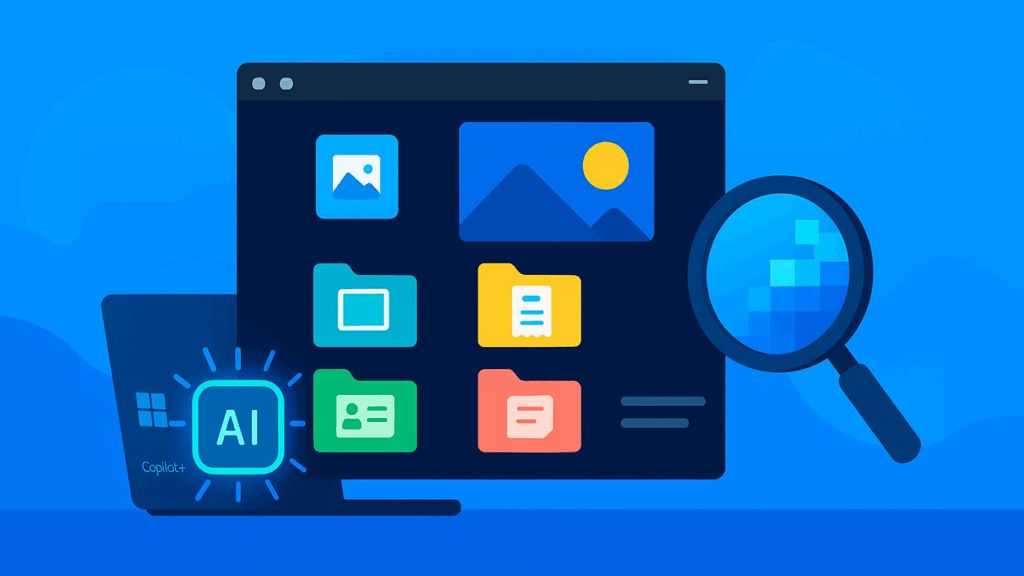
اگر مقصد آپ کے اکاؤنٹ اور اس ڈیوائس کے درمیان لنک کو مکمل طور پر منقطع کرنا ہے، تو ایک تجویز کردہ طریقہ یہ ہوگا کہ: account.microsoft.com/devices پر پرائمری لسٹ سے ڈیوائس کو ہٹا دیں۔ اگر قابل اطلاق ہو، اسے سٹور سے غیر لنک کریں۔ اپنے ڈاؤن لوڈ کوٹہ کو خالی کرنے کے لیے، Windows Link/Mobile Link (Android/PC) سے سائن آؤٹ کریں اور، اگر آپ Microsoft Defender استعمال کر رہے تھے، تو اسے اپنی فہرست سے ہٹا دیں اور اپنے آلے پر ایپ کو اَن انسٹال کریں۔
ان تمام مراحل کو مکمل کرنے میں زیادہ وقت نہیں لگتا اور یہ یقینی بناتا ہے کہ آپ کا Microsoft اکاؤنٹ پرانے کمپیوٹرز، دوسرے لوگوں کے فونز، یا ان آلات کے لیے کوئی بقایا حوالہ نہیں رکھتا ہے جو پہلے ہی ہاتھ بدل چکے ہیں۔ اس کے ساتھ، آپ حادثاتی رسائی سے بچتے ہیں۔ آپ کی خریداریوں، آپ کی ایپس اور آپ کی اطلاعات تک۔
اپنے مائیکروسافٹ اکاؤنٹ کو کنٹرول میں رکھنے کے لیے اپنے آلے کی فہرست کا صحیح طریقے سے انتظام کرنا ضروری ہے۔ صحیح اقدامات کے ساتھ، آپ ان آلات کو ہٹا سکتے ہیں جنہیں آپ مزید استعمال نہیں کرتے، اسٹور سے ڈاؤن لوڈ کی حدیں ہٹا سکتے ہیں، اپنے موبائل ڈیوائس اور PC کے درمیان ہم آہنگی کو غیر فعال کر سکتے ہیں، اور اگر ضروری ہو تو، Defender میں اندراجات کو حذف کر سکتے ہیں۔ اس ڈیجیٹل حفظان صحت کو برقرار رکھنا، اب اور پھر چند چیکوں کے ساتھ، آپ کو حیرت سے بچاتا ہے اور آپ کا اکاؤنٹ آسانی سے چلتا رہتا ہے۔ صاف اور محفوظ.

چھوٹی عمر سے ہی ٹیکنالوجی کا شوق تھا۔ مجھے اس شعبے میں تازہ ترین رہنا اور سب سے بڑھ کر بات چیت کرنا پسند ہے۔ یہی وجہ ہے کہ میں کئی سالوں سے ٹیکنالوجی اور ویڈیو گیم کی ویب سائٹس پر مواصلات کے لیے وقف ہوں۔ آپ مجھے اینڈرائیڈ، ونڈوز، میک او ایس، آئی او ایس، نینٹینڈو یا کسی دوسرے متعلقہ موضوع کے بارے میں لکھتے ہوئے پا سکتے ہیں جو ذہن میں آتا ہے۔