اس پوسٹ میں، ہم وضاحت کریں گے کہ فارمیٹنگ کو کھوئے بغیر ورڈ دستاویز سے میٹا ڈیٹا کیسے ہٹایا جائے۔ اگرچہ میٹا ڈیٹا کو صاف کرنے کے لیے مختلف ٹولز موجود ہیں، لیکن کچھ دستاویز کے لے آؤٹ کو تبدیل کر دیتے ہیں۔ خوش قسمتی سے، مائیکروسافٹ کے ٹیکسٹ ایڈیٹر میں شامل ہے a کسی متن کو گمنام کرنے کا مقامی ٹول اس کے اصل ڈیزائن کو متاثر کیے بغیر۔ آئیے دیکھتے ہیں۔
ورڈ میں میٹا ڈیٹا کیا ہے؟
کو ہٹا دیں۔ میٹا ڈیٹا ورڈ دستاویز سے ماحول میں ایک عام عمل ہے جہاں فائلیں عوامی طور پر شیئر کی جاتی ہیں۔ ایسا کرنا ضروری ہے کیونکہ، کسی دستاویز کی ترمیم کے دوران، نظر ثانی اور تبدیلیوں کے نشانات یا نشانات باقی رہتے ہیں۔اور اگر اسے حذف نہیں کیا گیا ہے، تو وہ تمام اضافی معلومات تیسرے فریق دیکھ سکتے ہیں، جو حساس اور یہاں تک کہ سمجھوتہ کرنے والے ڈیٹا کو بھی ظاہر کر سکتے ہیں۔
ورڈ دستاویز میں، میٹا ڈیٹا میں عام طور پر شامل ہوتا ہے۔ مصنف کا نام دستاویز کا، جو عام طور پر صارف نام یا مائیکروسافٹ اکاؤنٹ جیسا ہوتا ہے۔ دیگر ایمبیڈڈ ڈیٹا میں شامل ہیں۔ تخلیق کی تاریخ اور آخری ترمیمنظر ثانی کی تاریخ، تبصرے داخل کیے, پوشیدہ متن، استعمال شدہ سافٹ ویئر اور آپریٹنگ سسٹم کے بارے میں معلومات اور پچھلے ورژن سے ڈیٹا۔
یقیناً ورڈ دستاویز سے میٹا ڈیٹا کو ہٹانا ہمیشہ ضروری نہیں ہوتا ہے۔یہ ڈیٹا باہمی تعاون، انتظامی، یا تکنیکی ماحول میں قابل قدر کام کرتا ہے۔ یہ، مثال کے طور پر، متعدد مصنفین کے درمیان کاموں کو مربوط کرنے، فائل سسٹمز میں زیادہ درست تلاش کرنے، پچھلے ورژن کو بحال کرنے، یا کسی متن کی تصنیف کی تصدیق کرنے کی اجازت دیتا ہے۔ تو، اس ڈیٹا کو حذف کرنا کب مناسب ہے؟ جب بھی اس کا علم دوسروں کے لیے خطرہ یا غیر ضروری نمائش کا باعث بنتا ہے۔
- زیادہ تر کلائنٹس، اداروں، یا عوامی پلیٹ فارمز کو شاذ و نادر ہی فائل کے اندرونی ڈیٹا تک رسائی کی ضرورت ہوتی ہے۔
- کچھ تنظیمیں آپ سے ورڈ دستاویز سے میٹا ڈیٹا ہٹانے کی ضرورت کرتی ہیں جیسے ان کی سیکورٹی پالیسیوں کا حصہ.
- تبصرے، جائزے، یا پوشیدہ متن ہو سکتا ہے۔ اختلاف رائے، غلطیاں، یا اندرونی فیصلوں کو ظاہر کریں۔ یہ عوامی نہیں ہونا چاہئے.
- حساس ماحول میں، جیسے صحافت، قانونی مشورہ، یا طب، مصنف یا تعاون کنندگان کا نام ظاہر کرنا رازداری سے سمجھوتہ کر سکتا ہے۔
ورڈ دستاویز سے میٹا ڈیٹا کو کیسے ہٹایا جائے۔

بالآخر، ورڈ دستاویز سے میٹا ڈیٹا کو ہٹانا غیر ارادی معلومات کے لیک ہونے سے روکتا ہے اور فائل کی زیادہ پیشہ ورانہ پیشکش میں حصہ ڈالتا ہے۔ مختلف شعبوں میں اس کی اہمیت کو دیکھتے ہوئے، یہ جاننا مفید ہے کہ اس عمل کو کیسے انجام دیا جائے۔ سوال میں فائل کے فارمیٹ کو کھونے کے بغیردوسرے الفاظ میں، آپ کسی دستاویز کی اصل ترتیب کو محفوظ رکھتے ہوئے اس سے میٹا ڈیٹا کو کیسے ہٹاتے ہیں؟
طریقہ کار کافی آسان ہے، اور اس میں مائیکروسافٹ ورڈ ایڈیٹر میں بنایا گیا ٹول استعمال کرنا شامل ہے۔ اس ٹول کو کہا جاتا ہے۔ دستاویز انسپکٹر، آپ کو آسانی سے میٹا ڈیٹا کا جائزہ لینے اور صاف کرنے کی اجازت دیتا ہے۔بلاشبہ، ورڈ دستاویز سے میٹا ڈیٹا کو ہٹانے کے لیے تھرڈ پارٹی ایپلی کیشنز بہت موثر ہیں، جیسے ڈاکٹر اسکربر یا میٹا ڈیٹا کلینر۔ یہ اعلی درجے کے نتائج حاصل کرنے کے لیے بہترین ہیں، لیکن زیادہ تر معاملات میں، دستاویز انسپکٹر کافی ہے۔
ورڈ میں میٹا ڈیٹا کو صاف کرنے کے لیے دستاویز انسپکٹر کا استعمال کریں۔
ورڈ میں میٹا ڈیٹا کو صاف کرنے کے لیے دستاویز انسپکٹر کا استعمال کرنے کا فائدہ یہ ہے۔ آپ کو کوئی اور چیز ڈاؤن لوڈ یا انسٹال کرنے کی ضرورت نہیں ہے۔ٹول ایڈیٹر کے تازہ ترین ورژن میں بنایا گیا ہے۔ آئیے دیکھتے ہیں کہ ورڈ دستاویز سے میٹا ڈیٹا کو جلدی اور آسانی سے ہٹانے کے لیے اسے کیسے استعمال کیا جائے۔
- ورڈ میں تیار شدہ دستاویز کو کھولیں۔
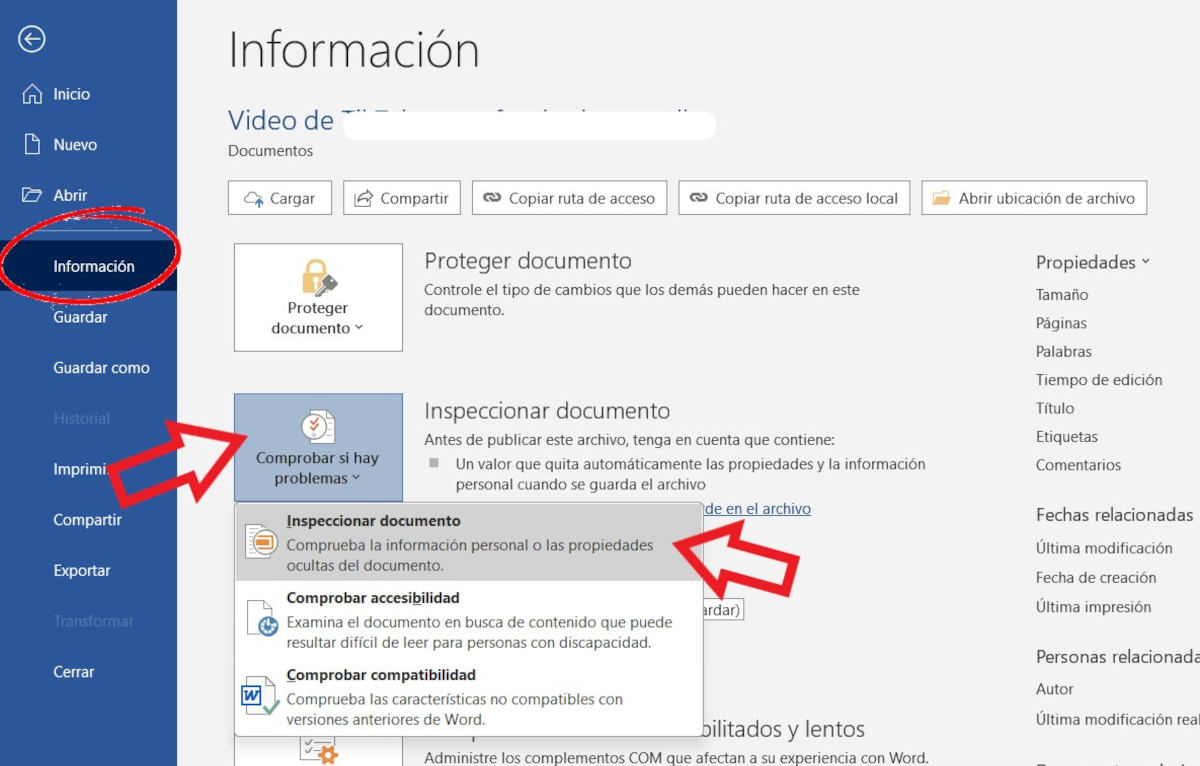
- اب ٹیب پر کلک کریں۔ محفوظ شدہ دستاویزات
- بائیں ہاتھ کے مینو میں، پر کلک کریں۔ معلومات
- انفارمیشن آپشن کے تحت باکس پر کلک کریں۔ مسائل کی جانچ کریں۔.
- اگلا، آپشن کو منتخب کریں۔ دستاویز کا معائنہ کریں۔.
- اسکرین کے بیچ میں چیک باکسز والی ایک چھوٹی ونڈو کھل جائے گی۔ اس بات کو یقینی بنائیں کہ تمام باکسز منتخب ہیں اور بٹن پر کلک کریں۔ معائنہ کریں۔

- ایک مختصر جائزہ لینے کے عمل کے بعد، آپ دیکھیں گے کہ دستاویز کی خصوصیات اور ذاتی معلومات کا سیکشن توجہ کی علامت (!) کے ساتھ ظاہر ہوتا ہے۔ یہ آپ کو بتائے گا کہ میٹا ڈیٹا جیسے دستاویز کی خصوصیات اور مصنف ملے تھے۔ آپ کو بٹن بھی نظر آئے گا۔ سب کچھ ہٹا دیں۔ دائیں طرف اس پر کلک کریں۔
- آخر میں، پر کلک کریں بند اور بس۔
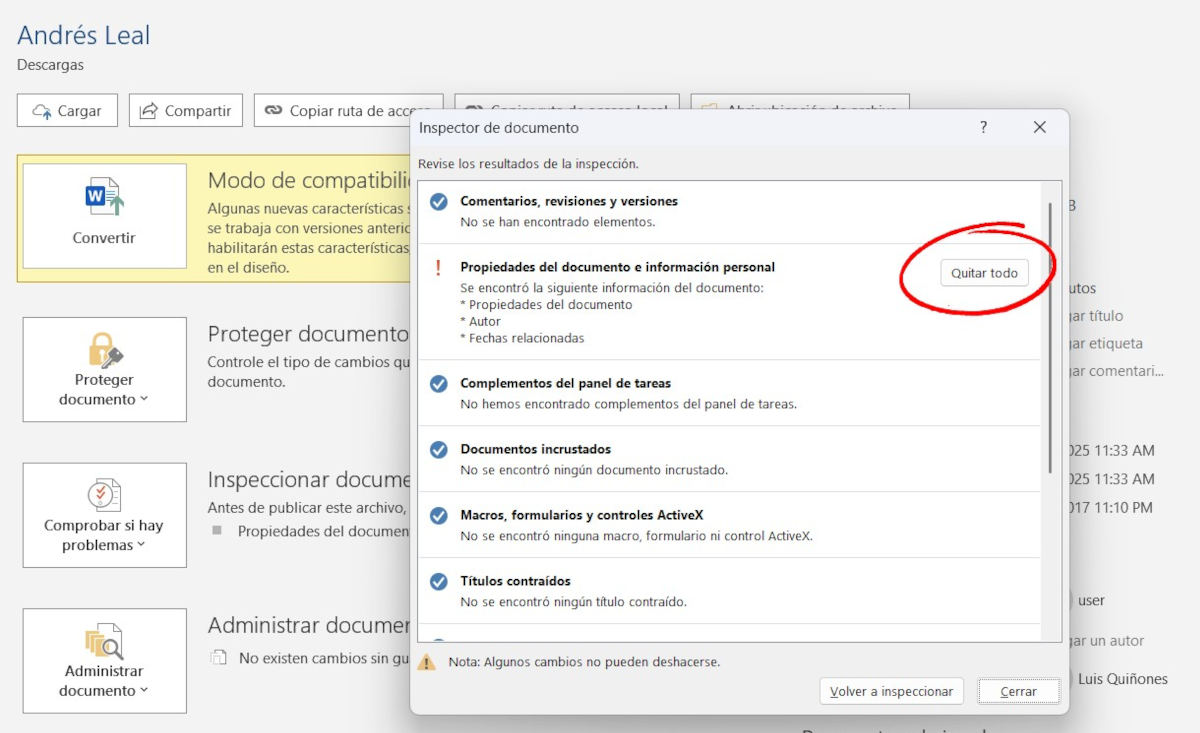
یہ عمل ورڈ دستاویز سے میٹا ڈیٹا کو ہٹاتا ہے، جیسے مصنف کا نام، دستاویز کی خصوصیات، متعلقہ تاریخیں، اور AI کی مدد سے کام کرنے والے انٹیلی جنس ڈیٹاجیسا کہ آپ دیکھ سکتے ہیں، ٹیکسٹ فائل کو صاف اور شیئر کرنے کے لیے تیار چھوڑنے کے لیے یہ ایک سادہ لیکن موثر عمل ہے۔ اگر یہ آپ کا معاملہ ہے، تو سب سے بہتر کام یہ ہے کہ آپ اسے بھیجنے سے پہلے اسے پی ڈی ایف میں تبدیل کر دیں، تاکہ ناپسندیدہ ترمیم کو روکا جا سکے۔
ورڈ دستاویز سے میٹا ڈیٹا کو ہٹانے کے لیے کلین پی ڈی ایف کے بطور محفوظ کریں۔
فرض کریں کہ آپ کے پاس پہلے سے ہی دستاویز تیار ہے اور پھر اسے شیئر کرنے کے لیے اسے پی ڈی ایف میں تبدیل کرنے کا فیصلہ کریں۔ جیسا کہ آپ شاید جانتے ہوں گے، مائیکروسافٹ ورڈ آپ کو سیو آپشنز سے فائل فارمیٹ کو .docx سے PDF میں تبدیل کرنے کی اجازت دیتا ہے۔ جو آپ کو معلوم نہیں ہوگا وہ یہ ہے کہ اس عمل کے دوران، آپ فائل سے تمام میٹا ڈیٹا کو ہٹا سکتے ہیں اور اسے صاف پی ڈی ایف کے طور پر محفوظ کر سکتے ہیں۔آپ اس طریقہ کو استعمال کرتے ہوئے ورڈ دستاویز سے میٹا ڈیٹا کو کیسے ہٹاتے ہیں؟ ان اقدامات پر عمل کریں:
- ورڈ میں دستاویز کھولیں۔
- ٹیب پر کلک کریں۔ محفوظ شدہ دستاویزات
- آپشن منتخب کریں۔ بطور محفوظ کریں۔.
- اب منتخب کریں کہ آپ دستاویز کو کہاں محفوظ کریں گے۔
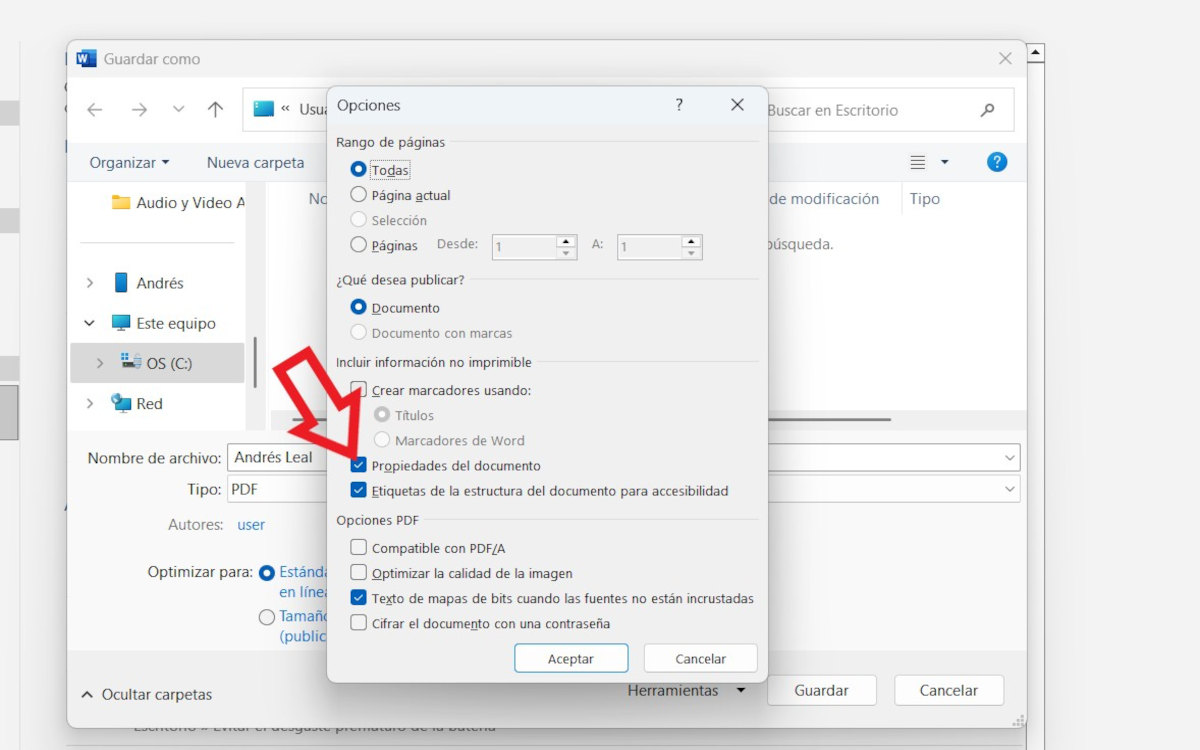
- اگلا، فائل ٹائپ ٹیب کو پھیلائیں اور پی ڈی ایف منتخب کریں۔ فہرست میں
- محفوظ کرنے سے پہلے، پر کلک کریں۔ اختیارات۔
- اگلی ونڈو میں، نان پرنٹ ایبل معلومات کے سیکشن کے تحت، ڈاکومنٹ پراپرٹیز باکس کو غیر چیک کریں۔.
- پر کلک کریں۔ قبول کریں۔ اور پھر اندر رکھو تیار
یہ ورڈ دستاویز سے میٹا ڈیٹا کو ہٹانے کا ایک اور آسان اور موثر طریقہ ہے۔ تیار کردہ پی ڈی ایف فائل میں اصل دستاویز سے میٹا ڈیٹا شامل نہیں ہوگا۔ بصری شکل کو برقرار رکھے گا۔. اس کے علاوہ، یہ یکساں نظر آئے گا چاہے آپ اسے کھولنے کے لیے کون سا آپریٹنگ سسٹم یا ٹول استعمال کریں۔
نتیجہ
بلا شبہ، ورڈ دستاویز سے میٹا ڈیٹا کو ہٹانا ایک اچھا عمل ہے جسے اپنانا ہمارے لیے دانشمندانہ ہوگا۔ اس کے علاوہ رازداری کی حفاظت کریں، معلومات کے لیک ہونے سے بچیں، اور مزید پیشہ ورانہ تصویر پیش کریں۔.
سب سے اچھی بات یہ ہے کہ ایسا کرنے کے محفوظ اور آسان طریقے ہیں: آپ Word's Document Inspector استعمال کر سکتے ہیں یا فائل کو صاف PDF میں تبدیل کر سکتے ہیں۔ دونوں طریقے دستاویز کی شکل یا بصری ڈیزائن کو تبدیل نہیں کرتے ہیں۔، اور یقینی بنائیں کہ صرف وہی معلومات شیئر کی جائیں جو آپ شیئر کرنا چاہتے ہیں۔

ایک چھوٹی عمر سے، میں سائنسی اور تکنیکی تمام چیزوں سے متوجہ رہا ہوں، خاص طور پر وہ ترقی جو ہماری زندگیوں کو آسان اور خوشگوار بناتی ہے۔ مجھے تازہ ترین خبروں اور رجحانات کے بارے میں اپ ٹو ڈیٹ رہنا، اور اپنے استعمال کردہ آلات اور گیجٹس کے بارے میں اپنے تجربات، آراء، اور تجاویز کا اشتراک کرنا پسند ہے۔ اس کی وجہ سے میں پانچ سال پہلے ایک ویب رائٹر بن گیا، بنیادی طور پر اینڈرائیڈ ڈیوائسز اور ونڈوز آپریٹنگ سسٹمز پر توجہ مرکوز کی۔ میں نے پیچیدہ تصورات کو آسان الفاظ میں سمجھانا سیکھا ہے تاکہ میرے قارئین انہیں آسانی سے سمجھ سکیں۔