- ونڈوز اور ایپلیکیشن کی عارضی فائلیں فولڈرز میں جمع ہوتی ہیں جیسے کہ Temp، براؤزر کیچز، اور اپ ڈیٹ کی باقیات، آخر کار کئی گیگا بائٹس جگہ لے لیتی ہیں۔
- سٹوریج، سٹوریج سینس، اور ڈسک کلین اپ جیسے بلٹ ان ٹولز کا استعمال کرتے ہوئے وقتاً فوقتاً انہیں ہٹانا محفوظ ہے۔
- جب کچھ عارضی فائلوں کو حذف نہیں کیا جاتا ہے تو، اضافی طریقے استعمال کیے جا سکتے ہیں: کمانڈ پرامپٹ، سیف موڈ، یا %TEMP% اور سسٹم فولڈرز میں دستی صفائی۔
- عارضی فائلوں اور کیچز کی باقاعدگی سے دیکھ بھال ڈسک کو آزاد رکھتی ہے اور ونڈوز میں غلطیوں، کریشوں اور کارکردگی کے نقصان کو کم کرتی ہے۔
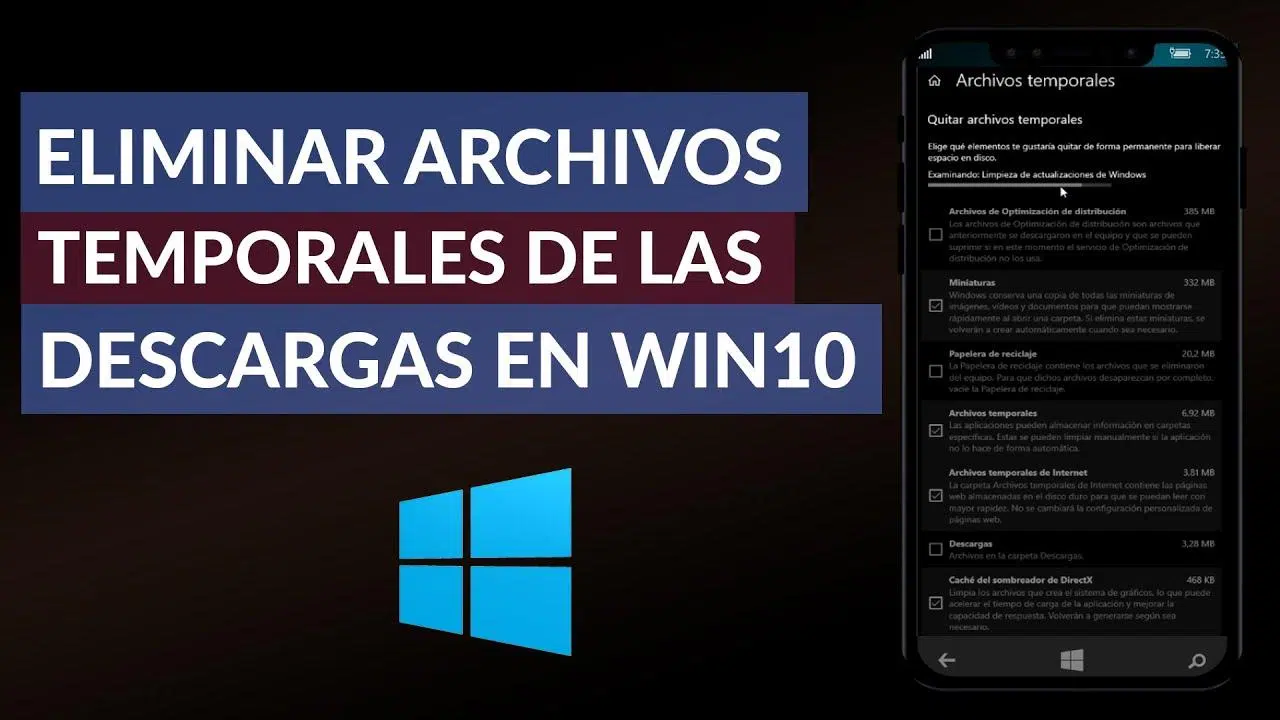
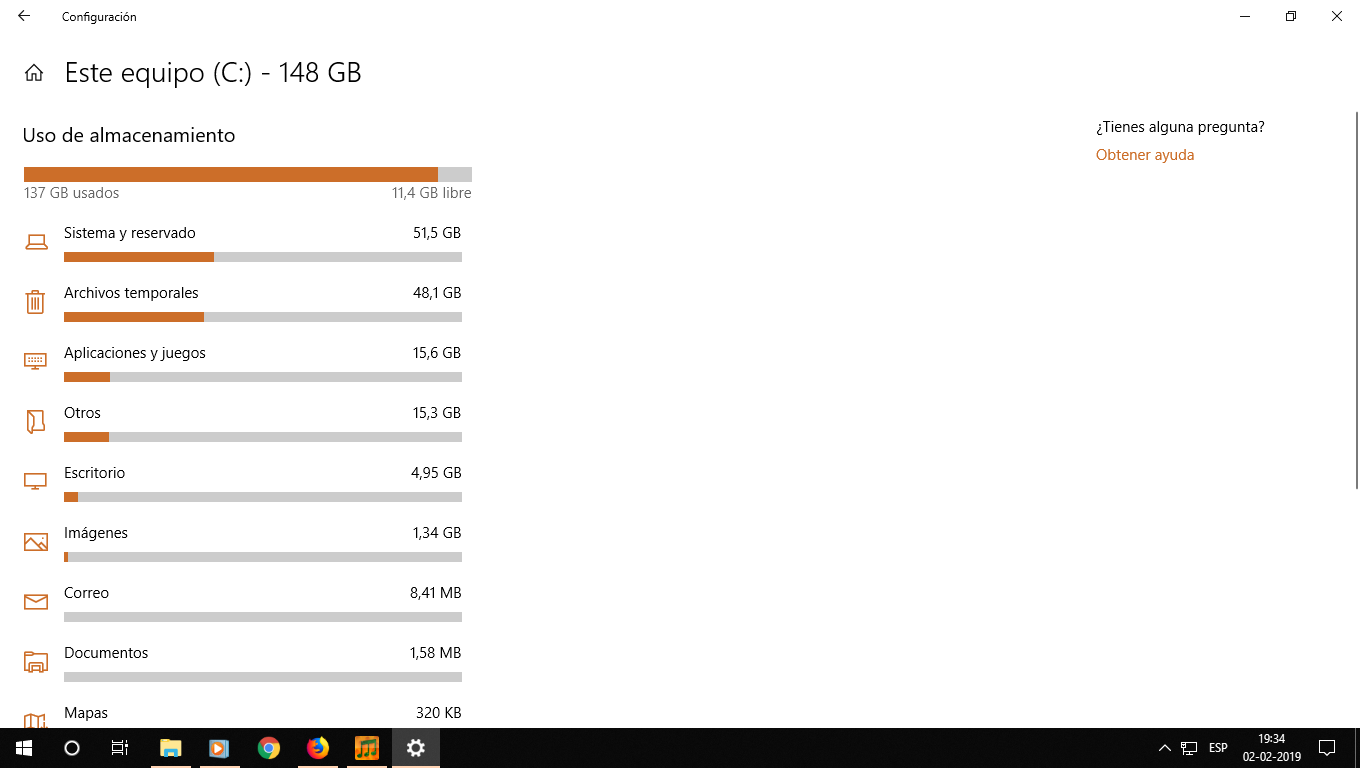
جب آپ کی C: ڈرائیو آپ کو یہ جانے بغیر بھرنا شروع کر دیتی ہے کہ کیوں، ونڈوز کی عارضی فائلیں عام طور پر مشتبہ افراد میں شامل ہوتی ہیں۔ بہت سے لوگوں کو معلوم ہوتا ہے کہ سیکشن آن ہے۔ عارضی فائلیں۔ یہ کئی گیگا بائٹس مقبوضہ جگہ دکھاتا ہے، لیکن انہیں حذف کرنے کی کوشش بمشکل کسی کو بھی خالی کرتی ہے۔ یہ نہ صرف مایوس کن ہے، بلکہ یہ کارکردگی کے مسائل کا سبب بھی بن سکتا ہے اگر سسٹم میں کام کرنے کے لیے جگہ ختم ہو جائے۔
اچھی خبر یہ ہے کہ Windows 10 اور Windows 11 میں ان فضول فائلوں کو کنٹرول کرنے، صاف کرنے اور یہاں تک کہ خودکار طریقے سے حذف کرنے کے کئی ٹولز شامل ہیں۔اور جب کوئی فائل ضدی ہو تو آپ ہمیشہ زیادہ جدید طریقوں (جیسے کنسول کمانڈز یا سیف موڈ) کا سہارا لے سکتے ہیں۔ آئیے، قدم بہ قدم اور تفصیل سے دیکھتے ہیں کہ یہ فائلیں بالکل کیا ہیں، کیوں کہ وہ کبھی کبھی حذف نہیں ہوتیں، اور اپنے پی سی پر جگہ دوبارہ حاصل کرنے کے لیے انہیں کنٹرول میں کیسے رکھا جائے۔ ہم آپ کو دکھائیں گے کہ کیسے ونڈوز ایسی عارضی فائلیں بناتی ہے جو کبھی ڈیلیٹ نہیں ہوتیں۔
ونڈوز کی عارضی فائلیں دراصل کیا ہیں؟
عارضی فائلیں وہ فائلیں ہوتی ہیں جنہیں ونڈوز اور آپ کے پروگرامز ڈیٹا کو عارضی طور پر ذخیرہ کرنے کے لیے بناتے ہیں جب وہ کوئی کام انجام دیتے ہیں۔ان کا مقصد ہمیشہ کے لیے رہنا نہیں ہے، بلکہ جب آپ دستاویزات میں ترمیم کرتے ہیں، سافٹ ویئر انسٹال کرتے ہیں، پرنٹ کرتے ہیں یا انٹرنیٹ براؤز کرتے ہیں تو ایک سسٹم "نوٹ پیڈ" کے طور پر کام کرتے ہیں۔
ورڈ، ایکسل، یا دیگر ورڈ پروسیسرز جیسی ایپلی کیشنز آپ کی پیشرفت کو پس منظر میں محفوظ کرنے کے لیے عارضی فائلیں بناتی ہیں۔اگر پروگرام غیر متوقع طور پر کریش یا بند ہو جاتا ہے تو یہ آپ کو اپنے کام کو بحال کرنے کی اجازت دیتا ہے۔ یہ عام طور پر اس دستاویز کی درمیانی کاپیاں ہوتی ہیں جس پر آپ کام کر رہے ہیں، جس میں پچھلے ورژن یا خودکار بازیافت کی معلومات ہوتی ہیں۔
دوسرے پروگرام میموری اور کارکردگی کو بہتر طریقے سے منظم کرنے کے لیے عارضی فائلیں تیار کرتے ہیں۔مثال کے طور پر، جب انہیں بڑی مقدار میں ڈیٹا پر کارروائی کرنے کے لیے اضافی جگہ کی ضرورت ہوتی ہے، یا پرنٹنگ کے لیے مواد تیار کرتے وقت۔ پرنٹنگ کے عمل کے دوران، آپ جو فائل پرنٹر کو بھیج رہے ہیں اس کا عارضی ورژن بننا بہت عام ہے۔
ویب براؤزر خود بھی عارضی فائل سسٹم کو بھرتا ہے۔اس میں امیج کیچز، اسکرپٹس، آف لائن ویب پیجز، کوکیز، اور مقامی طور پر ذخیرہ کردہ دیگر ڈیٹا جیسی چیزیں شامل ہیں تاکہ اکثر دیکھے جانے والے صفحات کو تیزی سے لوڈ کیا جا سکے۔ یہ "ٹربو" براؤزنگ کی رفتار ڈسک کی جگہ کی قیمت پر آتی ہے جو آہستہ آہستہ جمع ہوتی ہے۔
عام طور پر، ان فائلوں کو تخلیق کرنے والے پروگرام کو خود بخود انہیں حذف کر دینا چاہیے جب اسے ان کی مزید ضرورت نہ ہو۔مسئلہ یہ ہے کہ ایسا ہمیشہ نہیں ہوتا ہے: کچھ بھول جاتے ہیں، دیگر پھنس جاتے ہیں اگر کوئی ایپلیکیشن غلط طریقے سے بند ہو جاتی ہے، اور وقت گزرنے کے ساتھ وہ کچھ بھی مفید فراہم کیے بغیر کئی گیگا بائٹس لینے کے لیے جمع ہو جاتے ہیں۔
ونڈوز میں عارضی فائلیں کہاں محفوظ ہیں؟
ونڈوز ان فائلوں کے ایک بڑے حصے کو ایک خاص فولڈر میں سنٹرلائز کرتا ہے جسے Temp کہتے ہیں۔لیکن یہ واحد جگہ نہیں ہے جہاں وہ جمع ہوتے ہیں۔ یہ جاننا ضروری ہے کہ جب ڈسک بھری ہوئی نظر آتی ہے تو کہاں دیکھنا ہے اور سسٹم آپ کو بتاتا ہے کہ عارضی فائلیں اس سے کہیں زیادہ جگہ لے رہی ہیں جو آپ ان کو دریافت کرتے وقت دیکھتے ہیں۔
عارضی صارف فائلوں کا عام راستہ یہ ہے: C:\Users\TU_USUARIO\AppData\Local\Temp (اور، اگر ونڈوز نے a کے ساتھ لاگ ان کیا ہے۔ عارضی پروفائل(راستہ مختلف ہو سکتا ہے)، جہاں آپ کو بہت ساری .TMP فائلیں اور دیگر معاون فائلیں ملیں گی جو ایپلیکیشنز کے پیچھے رہ گئی ہیں۔ یہ فولڈر عام طور پر ماحولیاتی متغیر سے مطابقت رکھتا ہے۔ %TEMP%جسے آپ رن ڈائیلاگ باکس سے جلدی سے کھول سکتے ہیں۔
اس کے علاوہ، سسٹم کا خود ہی اپنا Temp فولڈر اندرونی ونڈوز ڈائریکٹریز میں ہے۔فولڈر کی طرح C:\Windows\Tempجب آپ اس کی خصوصیات کو دیکھتے ہیں، تو یہ 0 بائٹس پر قبضہ کرتا دکھائی دے سکتا ہے یا سائز کا حساب لگانے میں ہمیشہ کے لیے لے سکتا ہے، خاص طور پر اگر ہزاروں فائلیں اور ذیلی فولڈرز ہوں، یا اگر کچھ آئٹمز مقفل ہوں۔
اپ ڈیٹس، ایرر رپورٹس، اور سسٹم کے دیگر عمل سے متعلق عارضی فائلیں بھی ہیں۔ مختلف مقامات پر بکھرے ہوئے ہیں (مثال کے طور پر، ونڈوز اپ ڈیٹ کی باقیات، ایرر میموری ڈمپ، تشخیصی لاگز وغیرہ)۔ یہ علاقے ہمیشہ پہلی نظر میں واضح نہیں ہوتے ہیں، اور اس وجہ سے ٹولز جیسے ڈسک کلین اپ یا سیکشن ذخیرہ ترتیبات ان کو تلاش کرنے میں مدد کرتی ہیں۔
براؤزرز کے معاملے میں، عارضی فائلوں کو ان کے اپنے پروفائل فولڈرز میں تقسیم کیا جاتا ہے۔ (Chrome, Edge, Firefox، وغیرہ)، جہاں کیش، ہسٹری، کوکیز، اور دیگر ڈیٹا کو محفوظ کیا جاتا ہے، جو وقت کے ساتھ ساتھ کافی جگہ بھی لے لیتے ہیں۔ اگرچہ وہ ونڈوز کے روایتی معنوں میں "عارضی" فائلیں نہیں ہیں، لیکن عملی مقاصد کے لیے وہ ڈسپنس ایبل فائلیں ہیں جنہیں آپ جگہ خالی کرنے کے لیے صاف کر سکتے ہیں۔
وقتا فوقتا عارضی فائلوں کو حذف کرنا اچھا خیال کیوں ہے۔
عارضی فائلوں کو سنجیدگی سے صاف کرنے کی بنیادی وجہ ڈسک کی جگہ خالی کرنا ہے۔چھوٹی ایس ایس ڈی ڈرائیوز والے کمپیوٹرز پر، چند اضافی گیگا بائٹس آسانی سے چلنے والے سسٹم اور ہمیشہ اپنی حد اور سست رہنے والے سسٹم کے درمیان فرق کر سکتے ہیں۔
جب سسٹم ڈسک (عام طور پر C:) جگہ ختم ہو جاتی ہے، تو ونڈوز کو تکلیف ہونا شروع ہو جاتی ہے۔پروگراموں کو کھلنے میں زیادہ وقت لگتا ہے، نظام خود سست ہو جاتا ہے (مثال کے طور پر، فائل ایکسپلورر کو کھلنے میں بہت زیادہ وقت لگتا ہے۔)، خرابی کے پیغامات ظاہر ہو سکتے ہیں اور، انتہائی صورتوں میں، کچھ عمل درست طریقے سے کام کرنا بند کر دیتے ہیں کیونکہ وہ اپنی عارضی فائلیں نہیں بنا سکتے۔
ونڈوز ڈسک کو پیجنگ فائل کے ذریعے RAM کی توسیع کے طور پر استعمال کرتا ہے۔اگر ڈسک بھری ہوئی ہے اور اس فائل کو بڑھا نہیں سکتی ہے تو کارکردگی گر جاتی ہے: اچانک کریش ہو جانا، منجمد ہو جانا، بغیر وارننگ کے پروگرام بند ہو جانا… یہ سب کام کرنے کی جگہ کی کمی کی وجہ سے۔
بیکار فائلوں سے بہت زیادہ "شور" بھی غلطیوں، کریشوں اور تنازعات میں حصہ ڈالتا ہےاگر کوئی سسٹم یا ایپلیکیشن ضروری فائلیں بنانے سے قاصر ہے، یا خراب شدہ باقیات کا سامنا کرتا ہے، تو ایسی غلطیاں ہو سکتی ہیں جن کی تشخیص کرنا مشکل ہے۔ اس فضول کو کم کرنا اس قسم کے مسائل کو کم کرتا ہے۔
عارضی فائلوں کو حذف کرتے وقت صرف اہم احتیاط یہ ہے کہ ذہن میں رکھیں کہ آپ کسی دستاویز کے غیر محفوظ شدہ ورژن کھو سکتے ہیں۔اگر کوئی پروگرام کریش ہو گیا ہے اور آپ نے ابھی تک وہ ٹھیک نہیں کیا ہے جو آپ کر رہے تھے، تو صرف کاپی ان عارضی فائلوں میں ہو سکتی ہے۔ اس لیے اپنی ایپلیکیشنز کو بند کرنے اور اپنے کام کو محفوظ کرنے کے بعد اسے صاف کرنا اچھا خیال ہے۔
عارضی فائلوں کی اقسام جن کا آپ سامنا کر سکتے ہیں۔
تمام عارضی فائلیں ایک جیسی نہیں ہوتیں۔ ونڈوز اور ایپلی کیشنز انہیں کئی زمروں میں گروپ کرتے ہیں۔ جسے آپ ڈسک کلین اپ اور کے سیکشن دونوں میں دیکھیں گے۔ عارضی فائلیں۔ ترتیب کے.
"عارضی فائلیں" عام طور پر مخصوص استعمال کے لیے ایپلی کیشنز کے ذریعے بنائی گئی فائلیں ہوتی ہیں۔ان میں انٹرمیڈیٹ انسٹالیشن ڈیٹا، دستاویز میں ترمیم کرنے والی فائلیں، عمل کی باقیات جو پہلے ہی ختم ہو چکی ہیں، وغیرہ شامل ہیں۔ عام طور پر، اگر آپ اب وہ پروگرام استعمال نہیں کر رہے ہیں جس نے انہیں تیار کیا ہے تو انہیں حذف کرنا محفوظ ہے۔
"ڈسٹری بیوشن آپٹیمائزیشن فائلز" وہ ڈیٹا ہیں جو مائیکروسافٹ اپ ڈیٹس کو ڈاؤن لوڈ اور شیئر کرنے کے لیے استعمال ہوتے ہیں۔ونڈوز انہیں پیچ اور اپ ڈیٹس کی تقسیم کو تیز کرنے کے لیے استعمال کرتا ہے، لیکن ایک بار لاگو ہونے کے بعد، انہیں سسٹم کے آپریشن کو متاثر کیے بغیر حذف کیا جا سکتا ہے۔
"ڈاؤن لوڈ کردہ پروگرام فائلیں" وہ اجزاء ہیں جو کچھ ویب سائٹس یا ایپلیکیشنز پرواز پر ڈاؤن لوڈ کرتے ہیں۔جیسے پرانے ActiveX کنٹرولز یا اس سے ملتے جلتے۔ یہ آج کل کافی قابل استعمال ہیں، اور ان کی صفائی عام طور پر روزانہ کے استعمال پر اثر انداز نہیں ہوتی ہے۔
"ری سائیکل بن" کو عملی سطح پر عارضی فائلوں کے زیر قبضہ جگہ کے طور پر بھی شمار کیا جاتا ہے۔کیونکہ یہ ہر وہ چیز ذخیرہ کرتا ہے جسے آپ نے حذف کیا ہے لیکن ابھی تک مستقل طور پر نہیں۔ اسے خالی کرنے سے وہ تمام جگہ خالی ہوجاتی ہے، بشرطیکہ آپ کو یقین ہو کہ اب آپ کو اندر کسی چیز کی ضرورت نہیں ہے۔
تھمب نیلز وہ تصاویر ہیں جو ونڈوز تصاویر، ویڈیوز اور دستاویزات کے پیش نظارہ دکھانے کے لیے تیار کرتی ہیں۔اگر آپ انہیں حذف کرتے ہیں، تو جب آپ متعلقہ فولڈرز کو کھولیں گے تو سسٹم انہیں دوبارہ بنا دے گا، لہذا جب آپ ان پیش نظاروں کو دوبارہ دیکھیں گے تو اس کا واحد نتیجہ معمولی ابتدائی تاخیر ہے۔
"عارضی انٹرنیٹ فائلیں" اور آف لائن ویب صفحات آپ کی ملاحظہ کردہ سائٹس سے مواد کو ذخیرہ کرتے ہیں۔لہذا انہیں ہر بار مکمل طور پر ڈاؤن لوڈ کرنے کی ضرورت نہیں ہے۔ ان کو صاف کرنے سے جگہ خالی کرنے اور کچھ صفحات پر لوڈنگ کے عجیب و غریب مسائل کو حل کرنے میں مدد ملتی ہے۔
سسٹم کریش ہونے یا ایپلیکیشن منجمد ہونے پر "ونڈوز ڈائیگنوسٹک رپورٹس" اور "ایرر رپورٹ فائلز" ڈیٹا اکٹھا کرتی ہیں۔یہ مسائل کا تجزیہ کرنے کے لیے مفید ہیں، لیکن اگر آپ کو ان کی مزید ضرورت نہیں ہے، تو آپ انہیں بغیر کسی خوف کے حذف کر سکتے ہیں۔
"DirectX Cache" میں گرافکس پروسیسنگ کو تیز کرنے کے لیے تیار کردہ فائلیں شامل ہیں۔عام حالات میں، اسے حذف کرنے سے کوئی نقصان نہیں ہوگا: ونڈوز اسے استعمال کے ساتھ دوبارہ تعمیر کرے گا۔ آپ کو عام طور پر تھوڑی سی تبدیلی نظر آئے گی سوائے کچھ اضافی جگہ خالی کرنے کے۔
ونڈوز کی ترتیبات سے عارضی فائلوں کو کیسے حذف کریں۔
Windows 10 اور Windows 11 خود سیٹنگز ایپ سے عارضی فائلوں کو تلاش کرنا اور حذف کرنا بہت آسان بنا دیتے ہیں۔، بغیر کسی اضافی چیز کو انسٹال کرنے یا سسٹم فولڈرز کے ذریعے دستی طور پر تلاش کرنے کی ضرورت کے بغیر۔
ونڈوز 10 میں، راستہ یہ ہے: اسٹارٹ مینو کھولیں، پر جائیں۔ کنفیگریشنپر جائیں سسٹم اور، بائیں کالم میں، پر کلک کریں۔ ذخیرہوہاں آپ کو اس بات کی خرابی نظر آئے گی کہ آپ کی مین ڈرائیو پر کیا جگہ لے رہی ہے، جس میں ایک سیکشن بھی شامل ہے۔ عارضی فائلیں۔.
"عارضی فائلوں" پر کلک کرنے سے سسٹم ڈرائیو کو اسکین کرتا ہے اور آپ کو فائل کی اقسام کی فہرست دکھاتا ہے جسے آپ حذف کر سکتے ہیں۔عارضی سسٹم فائلوں سے لے کر ری سائیکل بن کے مواد، تھمب نیلز، پرانی ونڈوز انسٹالیشن فائلز، اور بہت کچھ۔ جسے آپ حذف کرنا چاہتے ہیں اسے منتخب کریں اور کلک کریں۔ فائلوں کو ہٹا دیں۔.
ونڈوز 11 میں عمل بہت ملتا جلتا ہے۔: داخل کرنا کنفیگریشن، ٹیب کو منتخب کریں۔ سسٹم طرف اور آپشن کا انتخاب کریں۔ ذخیرہآپ کو ڈسک کے استعمال کا خلاصہ نظر آئے گا اور، اس کے بالکل نیچے، کئی زمرے، بشمول... عارضی فائلیں۔دبانے سے، آپ منتخب کر سکتے ہیں کہ کیا حذف کرنا ہے اور صفائی کی تصدیق کر سکتے ہیں۔
ایک اہم تفصیل: اس مینو سے "ڈاؤن لوڈز" فولڈر کو منتخب کرنے سے گریز کریں اگر آپ اب بھی اس میں فائلیں استعمال کر رہے ہیں۔باقی سب کچھ عام طور پر روزانہ کی کارروائیوں کو متاثر کیے بغیر ہٹانے کے قابل بنایا گیا ہے، سوائے ان مخصوص صورتوں کے جہاں آپ جائزہ لینا چاہیں، مثال کے طور پر، غلطی کی رپورٹس یا سسٹم لاگز۔
عارضی فائلوں کو خود بخود حذف کرنے کے لیے سٹوریج سینس کو کنفیگر کریں۔
اگر آپ عارضی فائلوں کو دستی طور پر صاف نہیں کرنا چاہتے ہیں تو، ونڈوز میں "اسٹوریج سینس" نامی ایک خصوصیت شامل ہے۔ (اسٹوریج سینس) جو آپ کو یاد رکھے بغیر وقتاً فوقتاً ردی کو حذف کرنے کا خیال رکھتا ہے۔
Windows 10 اور 11 میں، سٹوریج سینس کو سسٹم سیٹنگز کے اندر ایک ہی "اسٹوریج" اسکرین سے فعال کیا جاتا ہے۔آپ کو ایک سوئچ نظر آئے گا جسے آپ آن کر سکتے ہیں تاکہ ونڈوز خود بخود آپ کی زیادہ تر عارضی فائلوں کا نظم کر سکے۔
سٹوریج سینسر سیٹنگز کے آپشن پر کلک کرنے سے آپ اس کے رویے کو ٹھیک کر سکیں گے۔آپ یہ فیصلہ کر سکتے ہیں کہ آیا آپ یہ چاہتے ہیں کہ جب جگہ محدود ہو یا ایک مقررہ فریکوئنسی (روزانہ، ہفتہ وار، ماہانہ) پر چلایا جائے، اور ہر پاس پر کن چیزوں کو ہٹانا چاہیے۔
دستیاب اختیارات میں سے عارضی فائلوں کو خود بخود حذف کرنے کی صلاحیت ہے جو ایپلی کیشنز اب استعمال نہیں کرتی ہیں۔، ایک مخصوص وقت کے بعد ری سائیکل بن کو خالی کریں، اور فولڈر سے فائلوں کو بھی حذف کریں۔ ڈاؤن لوڈز کہ انہیں کچھ دنوں تک چھوا نہیں گیا ہے (ایسی چیز جسے احتیاط سے ترتیب دیا جانا چاہئے)۔
سٹوریج سینسر کو مناسب طریقے سے ترتیب دینے سے آپ اپنی ڈسک کو مسلسل دستی صفائی کیے بغیر کنٹرول میں رکھ سکتے ہیں۔یہ ٹیمپ فولڈر اور دیگر متعلقہ مقامات کو ضرورت سے زیادہ بڑھنے اور آپ کی ڈرائیو کی جگہ کا ایک اہم حصہ استعمال کرنے سے روکنے کا ایک آسان طریقہ ہے۔
چھپی ہوئی عارضی فائلوں کو ہٹانے کے لیے ڈسک کلین اپ کا استعمال
جدید ترتیبات کے علاوہ، ونڈوز میں اب بھی کلاسک "ڈسک کلین اپ" ٹول شامل ہے۔جو سسٹم کے مختلف علاقوں میں بکھری ہوئی عارضی فائلوں کو تلاش کرنے کے لیے بہت مفید ہے جو کہ دوسری صورت میں کسی کا دھیان نہیں جا سکتیں۔
ونڈوز 10 یا 11 میں ڈسک کلین اپ کھولنے کے لیے، ونڈوز کی + ایس دبائیں، "ڈسک کلین اپ" یا "ڈسک کلین اپ" ٹائپ کریں اور اسے بطور ایڈمنسٹریٹر چلائیں۔اگلا، جس ڈرائیو کو آپ اسکین کرنا چاہتے ہیں اسے منتخب کریں (عام طور پر C:) اور سسٹم کو ان فائلوں کی جانچ کرنے دیں جنہیں حذف کیا جا سکتا ہے۔
تجزیہ مکمل ہونے کے بعد، آپ کو فائل کی اقسام کی کافی تفصیلی فہرست نظر آئے گی۔سسٹم اور پروگرام کی عارضی فائلیں، پرانی کنفیگریشن فائلیں، ونڈوز اپ ڈیٹ کی باقیات، عارضی انٹرنیٹ فائلیں، سسٹم ایرر میموری ڈمپ، تھمب نیلز، ایرر رپورٹس، اور بہت کچھ۔
آپ ہر زمرے کو چیک یا ان چیک کر سکتے ہیں اس پر منحصر ہے کہ آپ کیا رکھنا یا حذف کرنا چاہتے ہیں۔جب آپ ہر آئٹم کو منتخب کرتے ہیں تو ظاہر ہونے والی وضاحتیں آپ کو یہ سمجھنے میں مدد کرتی ہیں کہ آپ کیا حذف کر رہے ہیں اور اس کے کیا نتائج ہو سکتے ہیں۔ زیادہ تر صارفین عام طور پر تقریباً ہر چیز کو منتخب کرتے ہیں سوائے آئٹمز کے جن کی تشخیصی قدر ہو سکتی ہے۔
اگرچہ یہ ٹول انتہائی صورتوں میں کئی سو میگا بائٹس یا یہاں تک کہ ایک گیگا بائٹ بھی خالی کر سکتا ہے، لیکن اگر آپ تھوڑی دیر سے اپنے سسٹم کو صاف کر رہے ہیں تو معجزوں کی توقع نہ کریں۔گہری صفائی کے لیے، تھرڈ پارٹی یوٹیلیٹیز موجود ہیں جو ڈسک کے مزید کونوں کو اسکین کرتی ہیں، لیکن ایک بنیاد کے طور پر، ڈسک کلین اپ کلیدی نکات کا احاطہ کرتا ہے۔
کمانڈ پرامپٹ کا استعمال کرتے ہوئے عارضی فائلوں کو حذف کریں۔
اگر آپ کو صارف کے عارضی فولڈر کی براہ راست صفائی کی ضرورت ہو تو، آپ منتظم کے استحقاق کے ساتھ کمانڈ پرامپٹ استعمال کر سکتے ہیں۔یہ قدرے زیادہ جدید طریقہ ہے، لیکن عارضی فائلوں کے ایک بڑے حصے کو ایک ساتھ صاف کرنے کے لیے بہت موثر ہے۔
بنیادی طریقہ کار میں ونڈوز سرچ انجن کو کھولنا، "cmd" یا "کمانڈ پرامپٹ" ٹائپ کرنا اور آپشن کو منتخب کرنا شامل ہے۔ ایڈمنسٹریٹر کے طور پر چلائیں۔ایک بار کنسول ونڈو کھلنے کے بعد، آپ ایسے کمانڈز چلا سکتے ہیں جو عارضی فولڈرز پر براہ راست کام کرتی ہیں۔
%TEMP% فولڈر کو صاف کرنے کے لیے ایک عام کمانڈ یہ ہے: del /q/f/s %TEMP%\یہ کمانڈ صارف کے عارضی فولڈر میں موجود تمام فائلوں کو حذف کرنے کی کوشش کرتی ہے، ہر آئٹم کی تصدیق کے لیے بغیر اسے حذف کرنے پر مجبور کرتی ہے۔
کچھ فائلیں حذف نہیں ہوسکتی ہیں کیونکہ وہ پروگرام چلانے کے ذریعہ استعمال کی جارہی ہیں۔اس صورت میں، آپ کو پیغامات نظر آئیں گے جو اس بات کی نشاندہی کریں گے کہ فائل کسی اور عمل کے ذریعے استعمال میں ہے۔ اس مسئلے کو کم کرنے کے لیے، کمانڈ چلانے سے پہلے تمام ایپلیکیشنز کو بند کرنے کی سفارش کی جاتی ہے۔
اگر آپ کو بہت سی ضدی فائلوں کا سامنا کرنا پڑتا ہے تو، ایک چال یہ ہے کہ آپ اپنے کمپیوٹر کو سیف موڈ میں دوبارہ شروع کریں اور اس عمل کو دہرائیں۔سیف موڈ میں، صرف ضروری ونڈوز پروسیسز کو لوڈ کیا جاتا ہے، اس لیے عارضی عمل کے بلاک ہونے کا امکان کم ہوتا ہے۔
ایکسپلورر سے ٹیمپ فولڈرز تک دستی رسائی
ان لوگوں کے لیے جو بالکل وہی دیکھنا اور کنٹرول کرنا پسند کرتے ہیں جو وہ حذف کر رہے ہیں، عارضی فولڈرز کو دستی طور پر داخل کرنے کا اختیار ہمیشہ موجود ہوتا ہے۔ ونڈوز فائل ایکسپلورر کا استعمال کرتے ہوئے.
اپنے صارف کے عارضی فولڈر تک پہنچنے کا تیز ترین طریقہ یہ ہے کہ ونڈوز + آر کو دبائیں، ٹائپ کریں۔ %temp% اور OK دبائیںایک ایکسپلورر ونڈو آپ کے موجودہ صارف کے مطابق ٹیمپ فولڈر کے مواد کے ساتھ کھلے گی۔
اس کے اندر آپ تمام فائلز اور فولڈرز (Ctrl + A) کو منتخب کر سکتے ہیں، حذف دبائیں اور انہیں کوڑے دان میں بھیج سکتے ہیں۔اگر آپ ان سے فوری طور پر چھٹکارا حاصل کرنا چاہتے ہیں، تو آپ Recycle Bin میں جانے کے بغیر انہیں مٹانے کے لیے Shift + Delete کا استعمال کر سکتے ہیں، حالانکہ یہ آپ کو آسانی سے بازیافت کرنے کی اجازت نہیں دے گا۔
آپ دوسرے فولڈرز جیسے کہ آپریشن کو دہرا سکتے ہیں۔ C:\Windows\Temp یا ایپلیکیشن کے لیے مخصوص ڈائریکٹریزاس بات کو ذہن میں رکھتے ہوئے کہ سسٹم کے کچھ راستوں کو ایڈمنسٹریٹر کی اجازت درکار ہوتی ہے اور یہ کہ ایسے محفوظ عناصر ہو سکتے ہیں جنہیں چھوا نہیں جانا چاہیے۔
کسی بھی صورت میں، اگر کسی چیز کو حذف کرنے کی کوشش کرتے وقت کوئی پیغام ظاہر ہوتا ہے جس سے ظاہر ہوتا ہے کہ فائل استعمال میں ہے، تو سمجھدار چیز اسے نظر انداز کرنا ہے اور اسے ونڈوز کو ہینڈل کرنے دینا ہے۔بیرونی ٹولز یا جارحانہ طریقوں سے اسے ہٹانے پر مجبور کرنا اس پروگرام میں عجیب رویے کا سبب بن سکتا ہے جو اسے استعمال کر رہا ہے۔
عارضی فائلیں جو کبھی حذف نہیں ہوتی ہیں: وجوہات اور حل
ایک بہت عام مسئلہ یہ ہے کہ ونڈوز اشارہ کرتا ہے کہ عارضی فائلیں کئی گیگا بائٹس پر قبضہ کرتی ہیں، لیکن جب آپ انہیں ڈیلیٹ کرنے کی کوشش کرتے ہیں تو شاید ہی کوئی جگہ خالی ہوتی ہو۔یہ عام طور پر کئی مشترکہ عوامل کی وجہ سے ہوتا ہے جن کا جائزہ لیا جانا چاہیے۔
بعض اوقات، سٹوریج پینل میں "عارضی فائلز" سائز ریڈنگ درست طریقے سے اپ ڈیٹ نہیں ہوتی ہے۔دوسرے الفاظ میں، یہ پرانے اعداد و شمار کو ظاہر کرنا جاری رکھ سکتا ہے یہاں تک کہ اگر آپ نے اس ڈیٹا کا ایک بڑا حصہ حذف کر دیا ہے۔ اپنے کمپیوٹر کو دوبارہ شروع کرنا یا سیٹنگز سے نیا اسکین چلانے سے معلومات عام طور پر تازہ ہوجاتی ہیں۔
یہ بھی ہوتا ہے کہ "عارضی" سے منسوب جگہ کا کچھ حصہ دیگر متعلقہ زمروں سے مماثل ہےاس میں ونڈوز اپ ڈیٹ کی باقیات، ایرر فائلز، ایپلیکیشن کیش ڈیٹا، یا یہاں تک کہ ری سائیکل بن کے مواد جیسے آئٹمز شامل ہیں۔ اگر آپ ان میں سے صرف کچھ حصوں کو حذف کرتے ہیں، تو ہو سکتا ہے کہ مجموعی تعداد اتنی کم نہ ہو جتنی آپ کی توقع تھی۔
ایک اور امکان یہ ہے کہ پروگراموں کے ذریعے بند فائلیں ہیں جو پس منظر میں کھلی رہتی ہیں۔مثال کے طور پر، کلاؤڈ سنکرونائزیشن سروسز، اینٹی وائرس پروگرامز، یا ایپلیکیشنز جو مکمل طور پر بند نہیں ہوتی ہیں، عارضی فائلوں کا استعمال جاری رکھ سکتی ہیں، ان کے حذف ہونے سے روکتی ہیں جب تک کہ انہیں روک نہیں دیا جاتا۔
جب آپ دیکھتے ہیں کہ سسٹم کا دعویٰ ہے کہ آپ کے پاس، مثال کے طور پر، 10 GB عارضی فائلیں ہیں، لیکن حذف کرنے سے صرف چند سو میگا بائٹس کا پتہ چلتا ہے، تو کئی طریقوں کو یکجا کرنے کا مشورہ دیا جاتا ہے۔: سیٹنگز سے صاف کریں، ڈسک کلین اپ چلائیں، %TEMP% فولڈر کو دستی طور پر ڈیلیٹ کریں، اور براؤزرز اور دیگر ایپلیکیشنز کو چیک کریں جو بہت زیادہ کیش تیار کرتے ہیں۔
اگر اس سب کے بعد بھی جگہ شامل نہیں ہوتی ہے تو، بیرونی ٹولز جیسے ڈسک اینالائزر (مثال کے طور پر ٹری سائز یا اس سے ملتے جلتے) آپ کو بہت بڑے فولڈرز کو تلاش کرنے میں مدد کر سکتے ہیں۔ کہ ونڈوز کو عام تصورات کے تحت گروپ کرتا ہے اور ہو سکتا ہے کہ آپ نے ابھی تک جائزہ نہ لیا ہو۔
کلاؤڈ سروسز میں عارضی عملہ: ڈراپ باکس اور آفس کا معاملہ
تمام عارضی فائلیں جو "اٹک" جاتی ہیں کلاسک ونڈوز فولڈرز میں نہیں ہوتیں۔ کچھ ہم وقت سازی کی خدمات جیسے ڈراپ باکس میں ظاہر ہوتے ہیں۔خاص طور پر جب مشترکہ فولڈرز سے براہ راست آفس دستاویزات کے ساتھ کام کرنا۔
جب آپ مطابقت پذیر فولڈر سے ورڈ یا ایکسل دستاویز کھولتے ہیں، تو آفس عام طور پر اسی جگہ پر عارضی فائلیں بناتا ہے۔ان فائلوں میں اکثر .TMP ایکسٹینشن ہوتی ہے یا یہاں تک کہ کوئی ایکسٹینشن بالکل بھی نہیں ہوتی، اور بعض اوقات ان کا سائز 0 KB ہوتا ہے۔ نظریہ طور پر، جب آپ فائل کو محفوظ اور بند کرتے ہیں تو انہیں غائب ہونا چاہئے، لیکن بعض اوقات وہ باقی رہتے ہیں۔
اگر یہ فائلیں کلاؤڈ کے ساتھ مطابقت پذیر ہوتی ہیں، تو وہ آپ کے مشترکہ فولڈرز کو آباد کر دیتی ہیں اور الجھن کا سبب بن سکتی ہیں۔کیونکہ دوسرے صارفین ان "عجیب" فائلوں کو یہ جانے بغیر دیکھیں گے کہ وہ کیا ہیں۔ بعض صورتوں میں، وہ معمولی مطابقت پذیری کے تنازعات کا سبب بھی بن سکتے ہیں۔
ڈراپ باکس کلائنٹ اور آفس سوٹ دونوں کو ان کے تازہ ترین ورژن میں اپ ڈیٹ کرنا عام طور پر اس رویے کو کافی حد تک کم کرتا ہے۔چونکہ بہت سی حالیہ اصلاحات کا مقصد خاص طور پر اس قسم کے طوفانوں اور ان کی صفائی کا بہتر انتظام کرنا ہے۔
اگر وہ اب بھی ظاہر ہوتے ہیں، تو ایک آپشن یہ ہے کہ کام کرنے کے اچھے طریقے قائم کیے جائیں۔جب آپ ختم کر لیں تو ہمیشہ دستاویزات کو بند کریں، انہیں ایک ہی وقت میں متعدد کمپیوٹرز پر کھولنے سے گریز کریں، اور وقتاً فوقتاً ان یتیم فائلوں کو صاف کریں جنہیں ڈراپ باکس ترمیم شدہ کے بطور نشان زد کرتا ہے لیکن ان میں مفید ڈیٹا نہیں ہوتا ہے۔
براؤزر کی عارضی فائلوں کو صاف کریں۔

پی سی پر "عارضی" سمجھی جانے والی جگہ کا ایک اہم حصہ براہ راست ویب براؤزرز سے آتا ہے۔جو صفحہ کی لوڈنگ کو تیز کرنے اور آپ کی ترجیحات کو یاد رکھنے کے لیے بہت ساری معلومات ذخیرہ کرتی ہے۔
گوگل کروم، ایج، فائر فاکس، اور دیگر براؤزرز میں، آپ ڈیٹا جیسے کیشے، کوکیز، براؤزنگ ہسٹری، اور ذخیرہ شدہ پاس ورڈز کو حذف کر سکتے ہیں۔ ترتیبات کے مینو تک رسائی حاصل کرکے اور پرائیویسی سیکشن تلاش کرکے یا "براؤزنگ ڈیٹا صاف کریں۔"
کیش ویب سائٹس سے تصاویر، اسکرپٹس اور دیگر وسائل کو اسٹور کرتا ہے۔اگر یہ بہت بڑا ہو جاتا ہے یا خراب ہو جاتا ہے، تو یہ بعض صفحات پر سست روی یا کریش کا سبب بن سکتا ہے۔ اسے حذف کرنے سے جگہ خالی ہو جائے گی اور آپ کے براؤزر کو تازہ مواد ڈاؤن لوڈ کرنے پر مجبور کر دیا جائے گا۔
کوکیز ویب سائٹس پر آپ کے سیشنز اور ترجیحات کے بارے میں معلومات محفوظ کرتی ہیں۔کوکیز کی کچھ قسمیں کارآمد ہوتی ہیں، لیکن بہت سے آپ کی سرگرمی کو ٹریک کرنے اور آپ کو ذاتی نوعیت کے اشتہارات دکھانے کے لیے استعمال کیے جاتے ہیں۔ انہیں صاف کرنے سے نہ صرف جگہ خالی ہوتی ہے بلکہ آپ کی رازداری بھی بہتر ہوتی ہے۔
آپ کی براؤزنگ اور تلاش کی سرگزشت ان تمام سائٹس کا تفصیلی ریکارڈ رکھتی ہے جو آپ دیکھتے ہیں۔اگر آپ اپنے کمپیوٹر کا اشتراک کرتے ہیں یا اپنی سرگرمی کو مزید نجی رکھنا چاہتے ہیں تو اسے حذف کرنا آسان ہے، اور یہ براؤزر کے اندرونی ڈیٹا بیس کو بھی ہلکا کر سکتا ہے۔
اگر آپ ایک ہی کمپیوٹر پر متعدد براؤزر استعمال کرتے ہیں، تو آپ کو ہر ایک پر صفائی کے عمل کو دہرانے کی ضرورت ہوگی۔چونکہ ہر سسٹم اپنے کیشے اور عارضی فائلوں کو برقرار رکھتا ہے، کچھ آپٹیمائزیشن سویٹس میں ایسے ٹولز شامل ہوتے ہیں جو وقت بچانے کے لیے اس صفائی کو مرکزی بناتے ہیں۔
کیا عارضی فائلوں کو حذف کرنا محفوظ ہے؟ اکثر پوچھے گئے سوالات
زیادہ تر معاملات میں، ونڈوز میں عارضی فائلوں کو حذف کرنا مکمل طور پر محفوظ ہے۔وہ بالکل اسی مقصد کے لیے ڈیزائن کیے گئے ہیں: ڈسپوزایبل ہونے کے لیے۔ جب دوبارہ ضرورت ہو گی تو سسٹم خود اور ایپلی کیشنز انہیں دوبارہ بنائیں گے۔
اہم استثناء ان دستاویزات کا معاملہ ہے جن پر آپ کام کر رہے تھے جو صرف عارضی حیثیت میں رہ گئے ہیں۔ حادثے یا غیر متوقع طور پر بند ہونے کی وجہ سے۔ بڑے پیمانے پر صفائی کرنے سے پہلے، یقینی بنائیں کہ آپ کے پاس کوئی غیر محفوظ شدہ پروگرام یا ڈیٹا نہیں ہے جسے آپ اب بھی اپنی ریکوری فائلوں سے بازیافت کر سکتے ہیں۔
عارضی فائلوں کو حذف کرنے سے "سب کچھ" نہیں مٹتا ہے اور نہ ہی آپ کی ذاتی دستاویزات متاثر ہوتی ہیں۔ فولڈرز میں ذخیرہ کیا جاتا ہے جیسے ڈیسک ٹاپ، دستاویزات، تصاویر، یا اسی طرح. اس کا اثر ان فائلوں کے عارضی استعمال اور کچھ ایپلیکیشن کیچز کے لیے مخصوص جگہوں تک محدود ہے۔
اگر آپ کو عارضی فائلوں کا سامنا کرنا پڑتا ہے جو آپ کے کمپیوٹر کو دوبارہ شروع کرنے یا محفوظ موڈ میں داخل ہونے کے بعد بھی حذف نہیں ہوتی ہیں، تو یہ عام طور پر اس لیے ہوتا ہے کہ وہ سسٹم کے عمل کے ذریعے محفوظ ہیں یا استعمال میں ہیں۔ایسی صورتوں میں، کسی بھی چیز پر زبردستی نہ کرنا بہتر ہے، اور اگر آپ پریشان ہیں، تو کوئی سخت فیصلہ کرنے سے پہلے فائل کے نام کے بارے میں مخصوص معلومات تلاش کریں۔
بہت سے معاملات میں، سٹوریج سینس کے استعمال اور ڈسک کلین اپ کے چند پاسوں کے ساتھ مل کر باقاعدہ دیکھ بھال کافی سے زیادہ ہے۔ لہذا آپ کو عارضی مسائل کے بارے میں زیادہ فکر کرنے کی ضرورت نہیں ہے۔ صرف انتہائی حالات میں یا جب آپ کو غیر معمولی رویے کا پتہ چلتا ہے تو یہ اعلی درجے کی کمانڈز یا تھرڈ پارٹی ٹولز کا استعمال کرنے کے قابل ہے۔
عارضی فائلوں کو کنٹرول میں رکھنا ونڈوز کو آسانی سے اور خالی جگہ کے ساتھ چلانے کا ایک آسان ترین طریقہ ہے۔یہ سمجھنا کہ وہ کیا ہیں، وہ کہاں محفوظ ہیں، اور انہیں کیسے صاف کیا جائے جب آپ کی C: ڈرائیو سرخ ہوجاتی ہے تو آپ کو سر درد سے بچاتا ہے، اور آپ کو اہم پروگراموں کو اَن انسٹال کیے بغیر یا اپنی فائلوں کو ترک کیے بغیر کئی گیگا بائٹس کی بازیافت کرنے کی اجازت دیتا ہے۔


چھوٹی عمر سے ہی ٹیکنالوجی کا شوق تھا۔ مجھے اس شعبے میں تازہ ترین رہنا اور سب سے بڑھ کر بات چیت کرنا پسند ہے۔ یہی وجہ ہے کہ میں کئی سالوں سے ٹیکنالوجی اور ویڈیو گیم کی ویب سائٹس پر مواصلات کے لیے وقف ہوں۔ آپ مجھے اینڈرائیڈ، ونڈوز، میک او ایس، آئی او ایس، نینٹینڈو یا کسی دوسرے متعلقہ موضوع کے بارے میں لکھتے ہوئے پا سکتے ہیں جو ذہن میں آتا ہے۔