- فاسٹ اسٹارٹ اپ، پیری فیرلز، اور طے شدہ کام اکثر مکمل شٹ ڈاؤن کو روکتے ہیں۔
- DISM/SFC، ونڈوز اپ ڈیٹ ٹربل شوٹر، اور پاور سیٹنگز زیادہ تر معاملات کو ٹھیک کرتی ہیں۔
- اگر ناکامی برقرار رہتی ہے تو BIOS/ڈرائیورز کو اپ ڈیٹ کرنا اور ہارڈ ویئر (PSU، RAM، ڈسک) کو ختم کرنا کلیدی حیثیت رکھتا ہے۔
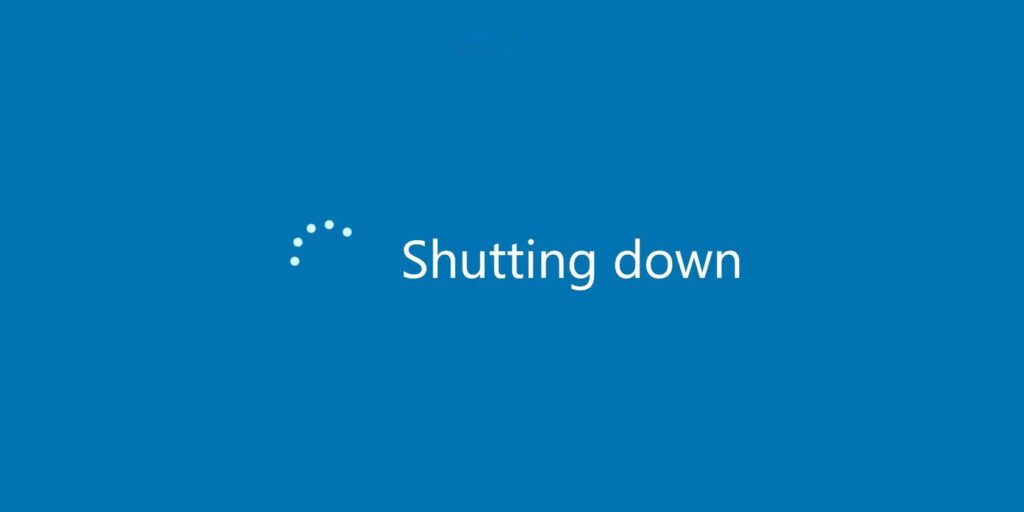
ہو سکتا ہے آپ نے پاور آف دبا دیا ہو اور آپ کو حیرت ہو گی، آلہ مکمل طور پر بند نہیں ہوتا ہے، اسکرین سیاہ رہتی ہے، یا یہ دوبارہ شروع بھی ہوجاتا ہے۔یہ کوئی غیر معمولی معاملہ نہیں ہے: یہ Windows 11 اور Windows 10 کو متاثر کرتا ہے، اور پاور سیٹنگ سے لے کر ہارڈ ویئر کی ناکامی تک اس کی مختلف وجوہات ہو سکتی ہیں۔ خوش قسمتی سے، جب ونڈوز بند نہیں ہوگی۔پاگل ہوئے بغیر اسے حل کرنے کے محفوظ اور منظم طریقے ہیں۔
کسی بھی چیز کو چھونے سے پہلے، یہ سمجھنا اچھا ہے کہ اس کے پیچھے کیا ہے۔ کچھ خصوصیات جیسے کوئیک اسٹارٹ، کچھ ڈرائیورز یا سروسز، یا بیرونی آلات جو پی سی کو "جاگتے" ہیں۔ یہ عوامل مکمل شٹ ڈاؤن کو روک سکتے ہیں۔ سسٹم فائل میں بدعنوانی، ایک پھنسی ہوئی اپ ڈیٹ، یا ایک مشکل BIOS/UEFI سیٹنگ بھی اس کی وجہ ہو سکتی ہے۔ ذیل میں، میں سب سے عام وجوہات کی وضاحت کروں گا اور آسان اور ثابت قدموں کے ساتھ، کم سے کم سے لے کر انتہائی ناگوار تک، حل کا ایک سلسلہ فراہم کروں گا۔
ونڈوز بند کیوں نہیں ہوتی؟
ایک بہت عام وجہ نام نہاد ہے تیز آغاز (ہائبرڈ شٹ ڈاؤن)یہ فیچر سسٹم اسٹیٹ کے کچھ حصے کو محفوظ کرکے اسٹارٹ اپ کو تیز کرتا ہے، لیکن یہ مکمل شٹ ڈاؤن انجام نہیں دیتا ہے۔ اگر اس محفوظ شدہ حالت میں کوئی چیز پھنس جاتی ہے، تو ہو سکتا ہے کہ PC بند نہ ہو یا ہائبرنیٹ ہو رہا ہو۔
دی archivos del sistema corruptos وہ شٹ ڈاؤن کے عمل کو بھی روک سکتے ہیں۔ اگر ونڈوز کے کلیدی اجزاء کو نقصان پہنچا ہے تو، شٹ ڈاؤن کا سلسلہ رک سکتا ہے یا غیر متوقع طور پر دوبارہ شروع ہو سکتا ہے۔ اس صورت میں، یہ دیکھیں ونڈوز کی مرمت کے لیے مکمل گائیڈ.
ایک اور امکان یہ ہے۔ زیر التواء یا ناقص ونڈوز اپ ڈیٹسبعض اوقات، جزوی طور پر لاگو کردہ اپ ڈیٹ یا کوئی مشکل پیچ سسٹم کو مناسب طریقے سے بند ہونے سے روکتا ہے۔ ونڈوز اپ ڈیٹ ٹربل شوٹر ان معاملات میں بہت مددگار ہے۔
La BIOS/UEFI کنفیگریشن اور اس کا فرم ویئر نامکمل شٹ ڈاؤن کا سبب بن سکتا ہے: متضاد پاور آپشنز، بوٹ آرڈر، یا محض ایک فرسودہ یا خراب شدہ BIOS۔ BIOS اپ ڈیٹ کے بعد فیکٹری ری سیٹ عام طور پر مسئلہ کو حل کرتا ہے۔
مت بھولنا: پردیی اور بیرونی آلات (پرنٹرز، USB ڈرائیوز، کارڈز، اضافی مانیٹر وغیرہ) مداخلت کر سکتے ہیں۔ یہاں تک کہ کچھ کمپیوٹر کو "جاگنے" کے مجاز ہیں۔ اگر ونڈوز مینٹیننس ٹاسک یا کسی ایسے آلے کا پتہ لگاتا ہے جسے پی سی کو جگانے کی ضرورت ہوتی ہے، تو شٹ ڈاؤن مکمل نہیں ہوگا۔
سافٹ ویئر کے لحاظ سے، حالیہ پروگرامز، ناقص ڈرائیورز، یا میلویئر وہ پاور سیٹنگز کو تبدیل کر سکتے ہیں یا مناسب شٹ ڈاؤن کو روک سکتے ہیں۔ پاور اور سلیپ بٹن کو تفویض کردہ اعمال کو چیک کرنا بھی اچھا خیال ہے تاکہ یہ معلوم ہو سکے کہ آیا وہ شٹ ڈاؤن کے بجائے ری اسٹارٹ یا سلیپ کی طرف اشارہ کر رہے ہیں۔
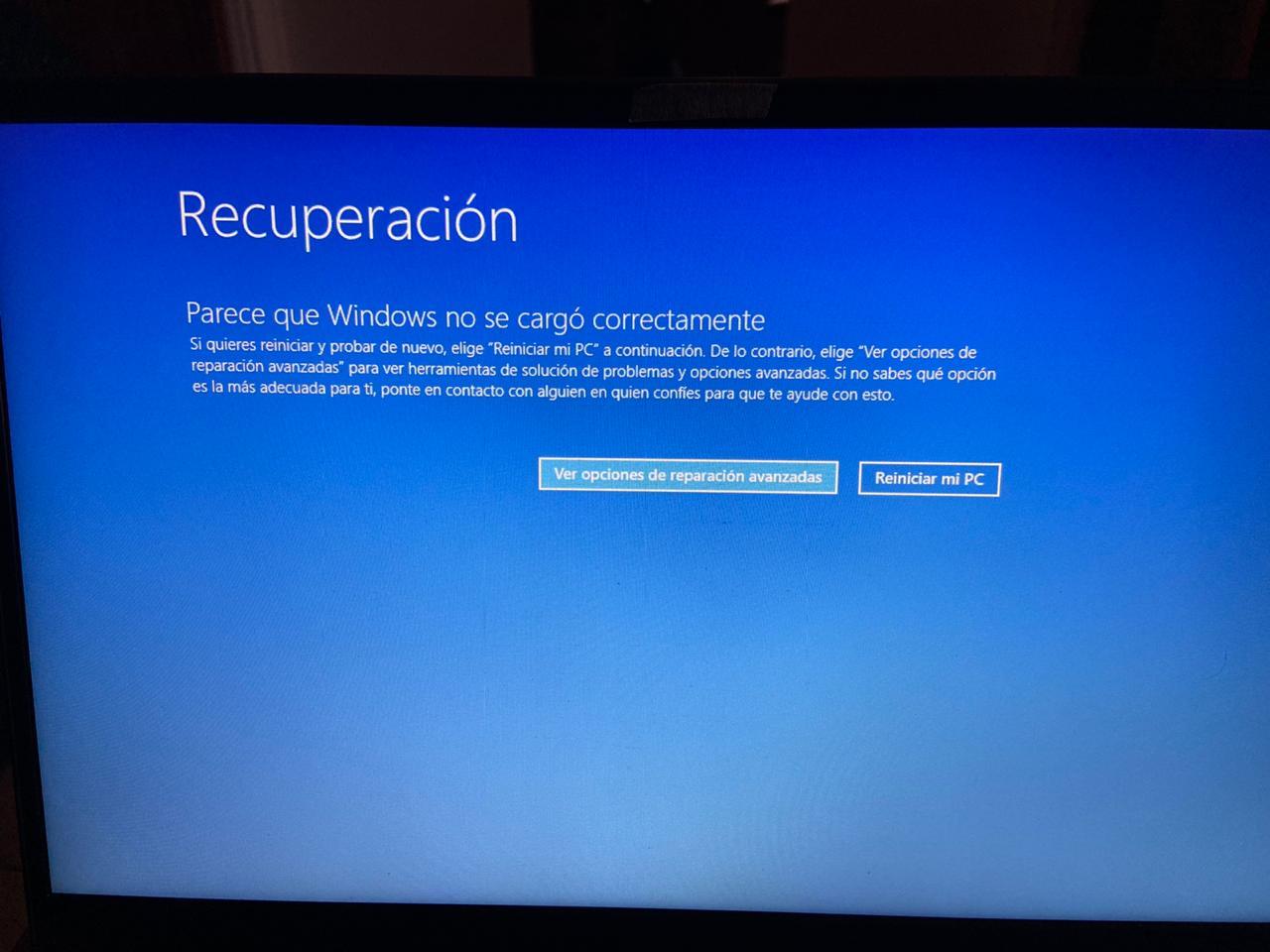
ونڈوز کے بند نہ ہونے کو ٹھیک کرنے کے لیے مرحلہ وار حل
شروع کرنے سے پہلے: اگر آلہ "شٹ ڈاؤن" پر پھنس گیا ہے، تو تھوڑا انتظار کریں۔ کبھی نظام کام ختم کرنے کے لیے چند اضافی منٹ درکار ہیں۔اگر یہ مسدود رہتا ہے، تو ہم بیرونی آلات کو ہٹا دیں گے اور اگلے مراحل پر جائیں گے۔
1) زبردستی شٹ ڈاؤن (صرف ہنگامی اخراج کے طور پر)
جب کوئی دوسرا آپشن نہ ہو اور ونڈوز بند نہ ہو تو پاور بٹن کو دبائے رکھیں جب تک کہ کمپیوٹر آف نہ ہوجائے۔ اگر یہ لیپ ٹاپ ہے تو چارجر کو ان پلگ کریں۔ ڈیسک ٹاپ کمپیوٹر کے لیے، پاور سوئچ آف کریں اور اسے ان پلگ کریں۔ چند منٹ. یہ فائل سسٹم کے لیے مثالی نہیں ہے، اس لیے اسے آخری حربے کے طور پر استعمال کریں۔
دوبارہ شروع کرنے کے بعد، اپنے ڈیٹا کا بیک اپ لینا اچھا خیال ہے۔ اگر بعد میں کچھ غلط ہو جائے۔آپ خوف سے بچیں گے۔
2) فاسٹ اسٹارٹ اپ کو غیر فعال کریں۔
یہ بہت سے معاملات میں سب سے مؤثر حل ہے؛ آپ بھی استعمال کر سکتے ہیں وینیرو ٹویکر پاور آپشنز کو ایڈجسٹ کرنے کے لیے، اسے اس طرح آف کریں: کھولیں۔ powercfg.cpl (کنٹرول پینل> ہارڈ ویئر اور ساؤنڈ> پاور آپشنز)، "چوز کریں کہ پاور بٹن کیا کرتے ہیں" پر جائیں، "تبدیل ترتیبات جو فی الحال دستیاب نہیں ہیں" پر کلک کریں اور "تیز آغاز کو آن کریں" کو غیر چیک کریں۔ تبدیلیاں محفوظ کریں۔ اور اسے دوبارہ بند کرنے کی کوشش کریں۔
اگر آپ کو کوئیک اسٹارٹ آپشن نظر نہیں آتا ہے تو اس کے ساتھ ہائبرنیشن کو فعال کریں۔ powercfg /h on ایڈمنسٹریٹر کے مراعات کے ساتھ کمانڈ پرامپٹ میں۔ Después de esoکوئیک اسٹارٹ کو غیر چیک کرنے کے لیے پینل پر واپس جائیں۔
3) مکمل شٹ ڈاؤن انجام دیں۔
ہائبرنیشن کے بغیر مکمل شٹ ڈاؤن پر مجبور کرنے کے لیے، دو فوری طریقے ہیں۔ پہلا: اسٹارٹ مینو سے، پاور آئیکن پر کلک کریں اور کلید کو دبا کر رکھیں شفٹ جب آپ پاور آف پر کلک کریں۔ وہ مجبور کرتا ہے۔ مکمل بند.
دوسرا طریقہ: ایڈمنسٹریٹر کے طور پر کنسول کھولیں اور چلائیں۔ shutdown /s /f /t 0 ابھی بند کرنے کے لیے، یا shutdown /p /f ٹائمرز کو نظرانداز کرتے ہوئے فوری طور پر بند کرنے کے لیے۔ دونوں زبردستی بند عملاس لیے جو کچھ بھی کھلا ہے اسے محفوظ کر لیں۔
4) پیری فیرلز کو ہٹا دیں اور ناپسندیدہ "ویک اپس" کو ضائع کریں
کیا آپ نے اوپر کی ہر چیز کو آزمایا ہے اور ونڈوز اب بھی بند نہیں ہوگا؟ ہر چیز کو منقطع کریں: بیرونی ہارڈ ڈرائیوز، پرنٹرز، کارڈ ریڈرز، ڈونگلز، اضافی USB کی بورڈز/چوہے، اور اضافی مانیٹر۔ کبھی کبھی ایک پردیی آلہ بند ہونے سے روکتا ہے یا آلہ کو فوری طور پر دوبارہ چالو کرتا ہے۔صرف ضروری کی بورڈ، ماؤس اور اسکرین کے ساتھ بند کرنے کی کوشش کریں۔
اگلا، ایڈمنسٹریٹر کے طور پر کنسول کھولیں اور چلائیں۔ powercfg -devicequery wake_armedآپ دیکھیں گے کہ کن آلات کو پی سی کو جگانے کی اجازت ہے۔ ڈیوائس مینیجر میں، ڈیوائس پراپرٹیز (پاور مینجمنٹ ٹیب) پر جائیں اور "اس ڈیوائس کو کمپیوٹر کو جگانے کی اجازت دیں" سے نشان ہٹائیں جب بھی آپ کو دلچسپی ہو۔
5) ایکٹیویشن اور خودکار دیکھ بھال کے ٹائمرز کو غیر فعال کریں۔
پاور آپشنز > پلان سیٹنگز تبدیل کریں > ایڈوانسڈ سیٹنگز میں، "نیند" پر جائیں اور "Allow ویک ٹائمرز (بیٹری اور مینز دونوں سے چلنے والے)" کو آف کریں۔ یہ روکتا ہے a طے شدہ کام کا سامان آن کرنا.
کنٹرول پینل> سسٹم اور سیکیورٹی> سیکیورٹی اور مینٹیننس میں، مینٹیننس> "مینٹیننس سیٹنگز کو تبدیل کریں" پر جائیں اور "سامان کو دوبارہ فعال کرنے کے لیے شیڈول مینٹیننس کی اجازت دیں" کو غیر چیک کریں۔ یہ ایک اور ممکنہ محرک کو ختم کرتا ہے۔.
6) DISM اور SFC کے ساتھ سسٹم فائلوں کی مرمت کریں۔
اگر بدعنوانی ہے تو پہلے ونڈوز امیج کو ٹھیک کریں پھر سسٹم فائلز۔ بطور ایڈمنسٹریٹر کمانڈ پرامپٹ کھولیں اور چلائیں: DISM /Online /Cleanup-Image /RestoreHealthجب یہ کامیابی سے ختم ہو جائے تو لانچ کریں۔ sfc /scannow. ختم ہونے پر، اسے آف کرنے کی کوشش کریں۔.
یہ اسکینز بجلی کی بندش، زبردستی بند، یا ناکام تنصیبات کی وجہ سے ہونے والی بہت سی عدم مطابقتوں کو ٹھیک کرتے ہیں۔ اگر SFC کہتا ہے کہ اس نے فائلوں کی مرمت کی ہے، تو یہ ایک اچھی علامت ہے۔ دوبارہ عام بند کرنے کی کوشش کریں۔.
7) ونڈوز اپ ڈیٹ کے مسائل کا ازالہ کریں اور تازہ ترین ورژن انسٹال کریں۔
اگر ونڈوز کو بند نہ کرنے کا مسئلہ کسی اپ ڈیٹ کے ساتھ موافق ہے تو چلائیں۔ solucionador de problemas de Windows Update ترتیبات> سسٹم> ٹربل شوٹ (یا "دیگر ٹربل شوٹرز") سے۔ پھر، زیر التواء اپ ڈیٹس کو چیک کریں اور انہیں انسٹال کریں۔
مخصوص صورتوں میں، تازہ ترین ونڈوز 11/10 بلڈ کو اپ ڈیٹ کرنے سے پاور بگز ٹھیک ہو جاتے ہیں۔ ایک صاف تازہ کاری یہ عام طور پر بڑے ورژن کی تبدیلیوں کے بعد غیر معمولی طرز عمل کو درست کرتا ہے۔
8) پاور اور سلیپ بٹن کی کارروائی کو چیک کریں اور درست کریں۔
powercfg.cpl میں، "پاور بٹنوں کے رویے کا انتخاب کریں" پر جائیں اور تصدیق کریں کہ بٹن ایکشن "شٹ ڈاؤن" ہے (اور "دوبارہ شروع" یا "نیند" نہیں)۔ نیند کے بٹن کے ساتھ بھی ایسا ہی کریں۔ مینو یا شارٹ کٹ استعمال کرتے وقت الجھن سے بچنے کے لیے۔
سیٹنگز > سسٹم > پاور اینڈ سلیپ سے، ان کارروائیوں کا جائزہ لیں جو آپ کے ڈھکن (لیپ ٹاپ) کو بند کرنے یا بٹن دبانے پر ہوتی ہیں۔ مستقل مزاجی یہاں کلیدی ہے۔ کمپیوٹر کو ہائبرنیٹ ہونے سے روکنے کے لیے جب آپ اسے درحقیقت بند کرنا چاہتے تھے۔
9) ہائبرنیشن کو غیر فعال کریں (اختیاری) اور جدید اختیارات کو ایڈجسٹ کریں۔
اگر آپ ہائبرنیشن کا استعمال نہیں کرتے ہیں، تو آپ اسے غیر فعال کر سکتے ہیں۔ powercfg.exe /hibernate offیہ ہائبرنیشن فائل کو ہٹاتا ہے اور کے ساتھ الجھن سے بچتا ہے۔ ہائبرڈ بنداگر آپ اسے بعد میں دوبارہ فعال کرنا چاہتے ہیں تو استعمال کریں۔ powercfg.exe /hibernate on.
اعلی درجے کی پاور سیٹنگز میں، "PCI Express > Link State Power Management" پر جائیں اور اسے آف پر سیٹ کریں۔ یہ ترتیب کچھ کمپیوٹرز پر مسائل پیدا کر سکتی ہے۔ بے ترتیب شٹ ڈاؤن یا دوبارہ شروعاسے چھوڑنے سے استحکام میں مدد ملتی ہے۔
10) خرابی کے بعد خود کار طریقے سے دوبارہ شروع کرنے کو غیر فعال کریں۔
داخل کریں۔ sysdm.cpl ایڈوانسڈ ٹیب> اسٹارٹ اپ اور ریکوری> سیٹنگز پر جائیں اور "خودکار طور پر دوبارہ شروع کریں" کو غیر چیک کریں۔ اس طرح، اگر ایک شٹ ڈاؤن ناکامی ہے، تو ونڈوز نہیں کرے گا یہ انتباہ کے بغیر ایک لوپ میں دوبارہ شروع ہو جائے گا. اور آپ ایسے پیغامات دیکھ سکیں گے جو تشخیص کے لیے مددگار ہوں۔
اگر آپ کو سیف موڈ میں بوٹ کرنے کی ضرورت ہے کیونکہ ونڈوز بند نہیں ہوگا، تو جدید کمپیوٹرز پر اسے محفوظ موڈ میں رکھنا زیادہ قابل اعتماد ہے۔ شفٹ ری سٹارٹ پر کلک کرتے وقت، اور ایڈوانس آپشنز میں "اسٹارٹ اپ سیٹنگز" کو منتخب کریں۔ Modo seguroوہاں سے آپ تیسرے فریق کی مداخلت کے بغیر تبدیلیاں لاگو کر سکتے ہیں۔
11) BIOS/UEFI کو دوبارہ ترتیب دیں، CMOS کو صاف کریں اور فرم ویئر کو اپ ڈیٹ کریں۔
اگر آپ کو BIOS کے مسئلے پر شبہ ہے: پاور سائیکل، کمپیوٹر کو بند کریں، اور F2/Del دباکر BIOS داخل کریں (مینوفیکچرر پر منحصر ہے)۔ BIOS ڈیفالٹس لوڈ کریں اور محفوظ کریں۔ بوٹ آرڈر کو چیک کریں اور یقینی بنائیں کہ اگر قابل اطلاق ہو تو سسٹم ڈسک پہلے ہے۔ F10 کے ساتھ محفوظ کرکے باہر نکلیں۔ یہ عام طور پر توانائی کے انتظام میں استحکام کو بحال کرتا ہے۔
ڈیسک ٹاپ کمپیوٹرز پر، CMOS کو صاف کرنے میں بھی مدد ملتی ہے (اپنے مدر بورڈ مینوئل سے مشورہ کریں)۔ لیپ ٹاپ اور آل ان ون پی سیز پر، بہت سے مینوفیکچررز ایک... EC/RTC ری سیٹ (ہارڈ ری سیٹ) ایمبیڈڈ کنٹرولر اسٹیٹس کو صاف کرنے کے لیے، ونڈوز کو بوٹ کریں اور BIOS/UEFI، ڈرائیورز، اور ونڈوز کو تازہ ترین ورژن میں اپ ڈیٹ کریں۔ یہ عام طور پر ایک اچھا حل ہوتا ہے جب ونڈوز بند نہیں ہوتا ہے۔
12) حالیہ سافٹ ویئر، ڈرائیورز، اور مالویئر کے لیے چیک کریں۔
اگر کوئی ایپ یا ڈرائیور انسٹال کرنے کے بعد مسئلہ شروع ہوا تو اسے ان انسٹال کریں اور دوبارہ کوشش کریں۔ کچھ پروگرام شٹ ڈاؤن کے عمل میں مداخلت کرتے ہیں (بیک اپ جاری ہے، رہائشی خدمات وغیرہ)۔ ایک تازہ ترین اینٹی وائرس اور ایک قابل اعتماد اینٹی میلویئر سکینر ناپسندیدہ سافٹ ویئر کو بلاک کرنے والے شٹ ڈاؤن کو ظاہر کر سکتا ہے۔ چیک کریں صفائی اور اصلاح کے لیے بہترین مفت پروگرام اگر آپ کو تجویز کردہ ٹولز کی ضرورت ہے۔
مزید برآں، ٹاسک مینیجر کا استعمال ان عملوں کو دیکھنے کے لیے کریں جو سسٹم کو بند ہونے سے روک رہے ہیں۔ اگر ایسی ایپلی کیشنز ہیں جن کے باہر نکلنے پر تصدیق کی ضرورت ہوتی ہے، تو انہیں ایسا کرنے کے لیے کنفیگر کریں۔ بند کو مسدود نہ کریں۔ یا اس سے پہلے دستی طور پر بند کر دیں۔
13) ونڈوز کی مرمت یا ری سیٹ کریں (آخری حربہ)
اگر کچھ کام نہیں کرتا ہے اور ونڈوز اب بھی بند نہیں ہوتا ہے تو، اپنی فائلوں کو رکھتے ہوئے سسٹم کی مرمت یا اپنے کمپیوٹر کو دوبارہ ترتیب دینے پر غور کریں۔ پہلے کسی بھی اہم چیز کا بیک اپ لیں۔ یہ اختیارات کنفیگریشن کو صحت مند حالت میں لوٹائیں۔ اور وہ گہرے تنازعات کو ختم کرتے ہیں۔
اگر آپ کلین ری انسٹال کرنے کا فیصلہ کرتے ہیں تو اپنے لائسنس اور بیک اپ کو ہاتھ میں رکھنا یاد رکھیں۔ یہ ایک سخت اقدام ہے، لیکن مسلسل خرابیوں کو دور کرتا ہے جب اصل ایک شدید نقصان پہنچا نظام ہے.
14) ڈیٹا پروٹیکشن: اگر کچھ کھو گیا ہے تو فائلوں کو بازیافت کریں۔
اگر آپ کو کوششوں کے دوران جبری شٹ ڈاؤن یا ناکامی کا سامنا کرنا پڑا، تو ہو سکتا ہے کچھ دستاویزات گم ہو گئی ہوں۔ اس صورت میں، ایک کا سہارا قابل اعتماد ڈیٹا ریکوری سافٹ ویئر ڈسک کا تجزیہ کرنے اور جو ممکن ہو اسے بحال کرنا۔ صحت یابی سے پہلے آپ کمپیوٹر کا جتنا کم استعمال کریں گے، آپ کے امکانات اتنے ہی بہتر ہوں گے۔
عام ورک فلو آسان ہے: ڈرائیو کا انتخاب کریں، قسم/تاریخ کے لحاظ سے اسکین اور فلٹر کریں، اور کسی اور مقام پر بحال کریں۔ ریکوری کو اسی ڈسک میں محفوظ نہ کریں۔ اوور رائٹنگ کو روکنے کے لیے متاثر۔
15) متعلقہ مسائل: بے ترتیب دوبارہ شروع یا بند
ایک اور عام مسئلہ کمپیوٹر کا غیر متوقع طور پر دوبارہ شروع ہونا یا بند ہونا ہے۔ پاور سیٹنگز یہاں بھی مدد کر سکتی ہیں: ایڈوانس سیٹنگز میں، کو غیر فعال کریں۔ پی سی آئی ایکسپریس لنک اسٹیٹ پاور مینجمنٹ اور استحکام ٹیسٹ.
اگر آپ کو ہائبرنیشن کا شبہ ہے تو اسے غیر فعال کریں۔ powercfg.exe /hibernate off اور دیکھیں کہ آیا یہ بہتر ہوتا ہے۔ اس کے علاوہ، اپنے گرافکس ڈرائیورز اور چپ سیٹ اپ ڈیٹ کریں۔ پرانے کنٹرولرز وہ عدم استحکام کی ایک کلاسک وجہ ہیں۔
16) اصلی معاملہ: بجلی کی فراہمی مجرم تھی۔
بعض اوقات ونڈوز کے بند نہ ہونے کا مسئلہ سافٹ ویئر سے متعلق نہیں ہوتا۔ ایک عملی مثال: متعدد ٹیسٹوں کے بعد، ایک اسٹور نے کمپیوٹر کو دوسری پاور سپلائی کے ساتھ چیک کیا۔نئی بجلی کی فراہمی کے ساتھ، یہ مناسب طریقے سے بند ہو گیا.اصل PSU ناقص تھا۔ اگر آپ کا کمپیوٹر پاور بٹن کا جواب نہیں دیتا ہے، بند نہیں کرے گا، یا لائٹس/پنکھے آن ہیں لیکن مانیٹر پر کوئی سگنل نہیں ہے، تو درج ذیل پر غور کریں: دوسرا ذریعہ آزمائیں۔ ہارڈ ویئر کو مسترد کرنے کے لیے (یا اس کی جانچ کریں)۔
17) تنگ جگہ سے نکلنے کے لیے مفید شارٹ کٹس
اگر مینو جواب نہیں دیتا ہے، تو دبائیں۔ Ctrl + Alt + Delete اور بند کرنے کی کوشش کرنے کے لیے نیچے دائیں جانب پاور آئیکن کا استعمال کریں۔ ایڈمنسٹریٹر کنسول میں، کمانڈز shutdown /s /f /t 0 o shutdown /p /f وہ کر سکتے ہیں فوری طور پر بند کرو جب مینو بٹن ناکام ہوجاتا ہے۔
فوری اکثر پوچھے گئے سوالات
- جب ونڈوز بند نہ ہو تو میں کیا کروں؟ فاسٹ اسٹارٹ اپ کو غیر فعال کریں، مکمل شٹ ڈاؤن کی کوشش کریں، DISM اور SFC کا استعمال کرتے ہوئے مرمت کریں، پیری فیرلز کو ہٹا دیں، ویک اپ ٹائمرز کو غیر فعال کریں، اور بٹن کے فنکشنز کو چیک کریں۔ اگر مسئلہ برقرار رہتا ہے، تو اپنے BIOS/ڈرائیورز کو اپ ڈیٹ کریں اور ونڈوز اپ ڈیٹ ٹربل شوٹر استعمال کریں۔
- میرا پی سی ہمیشہ کے لیے بند کیوں ہوتا ہے؟ بہت سے کھلے پروگرام، پس منظر کے عمل، مقامی خدمات، اور پرانے ڈرائیوروں کی وجہ سے شٹ ڈاؤن سست ہو جاتا ہے۔ ایپس کو پہلے سے بند کریں، اسٹارٹ اپ کے عمل کو کم سے کم کریں، اور اپنے سسٹم اور ڈرائیورز کو اپ ڈیٹ کریں۔
- کیا بٹن کے ساتھ زبردستی شٹ ڈاؤن کرنا برا ہے؟ کبھی کبھار ایسا کرنا ٹھیک ہے، لیکن اسے عادت بنانے سے گریز کریں۔ یہ ڈیٹا بدعنوانی کا سبب بن سکتا ہے۔ جب بھی ممکن ہو مکمل شٹ ڈاؤن یا کمانڈ استعمال کریں۔
مندرجہ بالا سبھی کے ساتھ، آپ کو یہ شناخت کرنے کے قابل ہونا چاہیے کہ آیا مجرم پاور سیٹنگ، سسٹم کا جزو، بدمعاش اپ ڈیٹ، یا ہارڈ ویئر کا مسئلہ ہے۔ اگر ونڈوز بند نہیں ہوتا ہے، بنیادی باتوں کے ساتھ شروع کریں (کوئیک اسٹارٹ، مکمل شٹ ڈاؤن، پیری فیرلز) اور مرمت اور فرم ویئر کی طرف بڑھیں۔ اگر کچھ کام نہیں کرتا ہے تو، ہارڈ ویئر، خاص طور پر بجلی کی فراہمی، میموری یا ڈسک پر شک کریں۔


مختلف ڈیجیٹل میڈیا میں دس سال سے زیادہ کے تجربے کے ساتھ ٹیکنالوجی اور انٹرنیٹ کے مسائل میں ماہر ایڈیٹر۔ میں نے ای کامرس، کمیونیکیشن، آن لائن مارکیٹنگ اور اشتہاری کمپنیوں کے لیے ایڈیٹر اور مواد تخلیق کار کے طور پر کام کیا ہے۔ میں نے معاشیات، مالیات اور دیگر شعبوں کی ویب سائٹس پر بھی لکھا ہے۔ میرا کام بھی میرا جنون ہے۔ اب، میں اپنے مضامین کے ذریعے Tecnobitsمیں ان تمام خبروں اور نئے مواقع کو تلاش کرنے کی کوشش کرتا ہوں جو ٹیکنالوجی کی دنیا ہمیں اپنی زندگیوں کو بہتر بنانے کے لیے ہر روز پیش کرتی ہے۔